
 Osmo Pocket
 Osmo Action


Hướng dẫn
Cách chuyển video từ Pocket 4 sang điện thoại và máy tính nhanh nhất
Th10
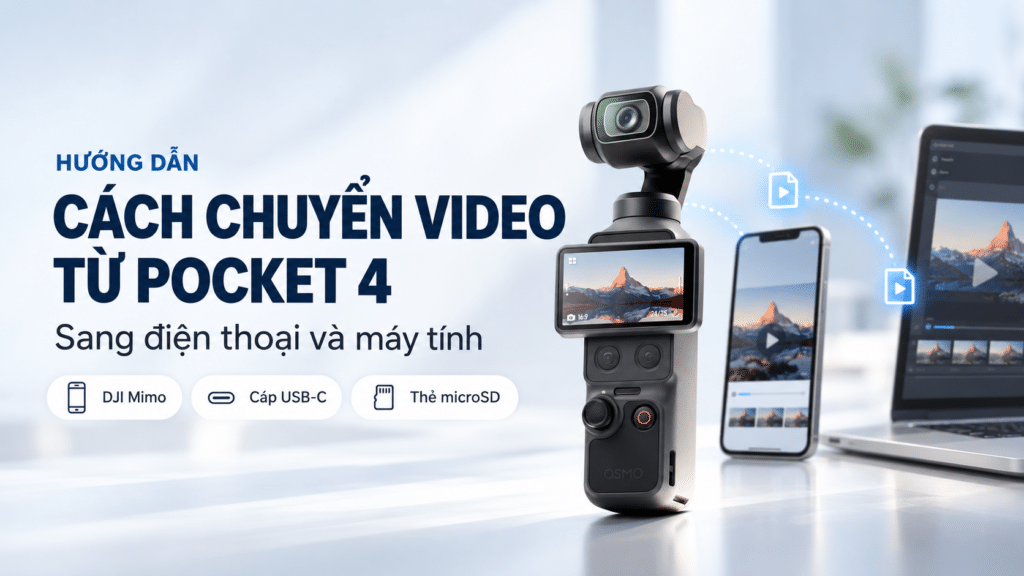
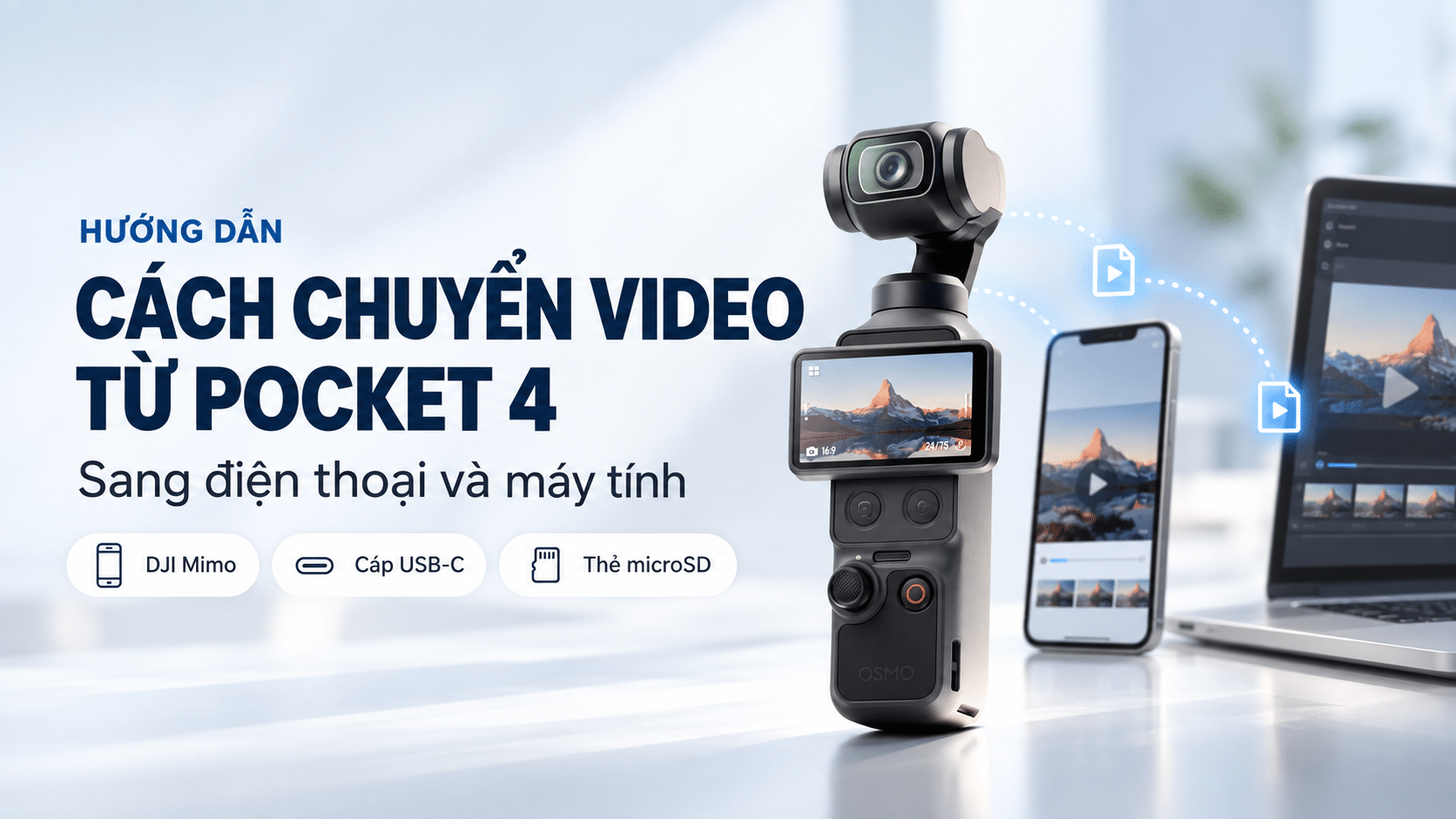
Quay xong một buổi vlog, việc đầu tiên nhiều người hỏi là cách chuyển video từ Pocket 4 sang điện thoại để đăng ngay lên mạng xã hội, hoặc sang máy tính để dựng phim. Khác các đời trước, DJI Osmo Pocket 4 có sẵn 107GB bộ nhớ trong và hỗ trợ thêm thẻ microSD, nên cách lấy file cũng có vài điểm mới cần biết. Cùng DJI Store Hà Nội đi qua từng cách chuyển video – qua DJI Mimo không dây, qua cáp USB-C và qua thẻ nhớ – kèm các lỗi kết nối hay gặp và cách xử lý theo hướng dẫn chính thức của DJI.
Ảnh: DJI Store Hà Nội
Bảng so sánh nhanh 4 cách chuyển video từ Pocket 4
Theo thông số DJI công bố, mỗi cách chuyển có tốc độ và điều kiện khác nhau. Bảng dưới giúp bạn chọn nhanh cách phù hợp:
| Cách chuyển | Tốc độ tối đa (theo DJI) | Cần chuẩn bị | Phù hợp khi |
|---|---|---|---|
| DJI Mimo qua Wi-Fi | Tới 90 MB/s | Điện thoại cài DJI Mimo, bật Wi-Fi + Bluetooth | Lấy vài clip để đăng ngay, không mang cáp |
| Cáp USB-C sang điện thoại (OTG) | Tới 800 MB/s (USB 3.1, bộ nhớ trong) | Cáp USB-C to USB-C, điện thoại hỗ trợ OTG | Chuyển file dài, file 4K dung lượng lớn sang điện thoại |
| Cáp USB-C sang máy tính | Tới 800 MB/s (USB 3.1, bộ nhớ trong) | Cáp USB-C, cổng USB tốc độ cao trên máy tính | Sao lưu cả ngày quay, dựng phim trên máy tính |
| Rút thẻ microSD đọc trên máy tính | Phụ thuộc thẻ và đầu đọc | Đầu đọc thẻ microSD | Video đang lưu trên thẻ nhớ, muốn để máy quay sạc trong lúc chép |
Lưu ý quan trọng: 107GB bộ nhớ trong nằm trong máy, nên video ghi vào bộ nhớ trong chỉ lấy ra được bằng Wi-Fi hoặc cáp USB-C. Cách rút thẻ chỉ áp dụng cho video bạn đã ghi vào thẻ microSD.
Cách chuyển video từ Pocket 4 sang điện thoại bằng DJI Mimo (không dây)
Đây là cách tiện nhất khi đang đi quay ngoài trời. Ứng dụng chính thức để điều khiển và đồng bộ ảnh, video của Osmo Pocket 4 là DJI Mimo – DJI mô tả ứng dụng cho phép đồng bộ, chỉnh sửa và chia sẻ ảnh, video.
Bước 1: Kích hoạt và kết nối lần đầu
- Quét mã QR hiển thị trên màn hình Pocket 4 để tải ứng dụng DJI Mimo.
- Bật Wi-Fi và Bluetooth trên điện thoại.
- Mở DJI Mimo, chạm vào biểu tượng camera ở trang chủ để kết nối.
- Làm theo hướng dẫn trên màn hình để hoàn tất kích hoạt.
Nếu bạn chưa quen giao diện ứng dụng, có thể xem thêm bài cách sử dụng DJI Mimo chi tiết.
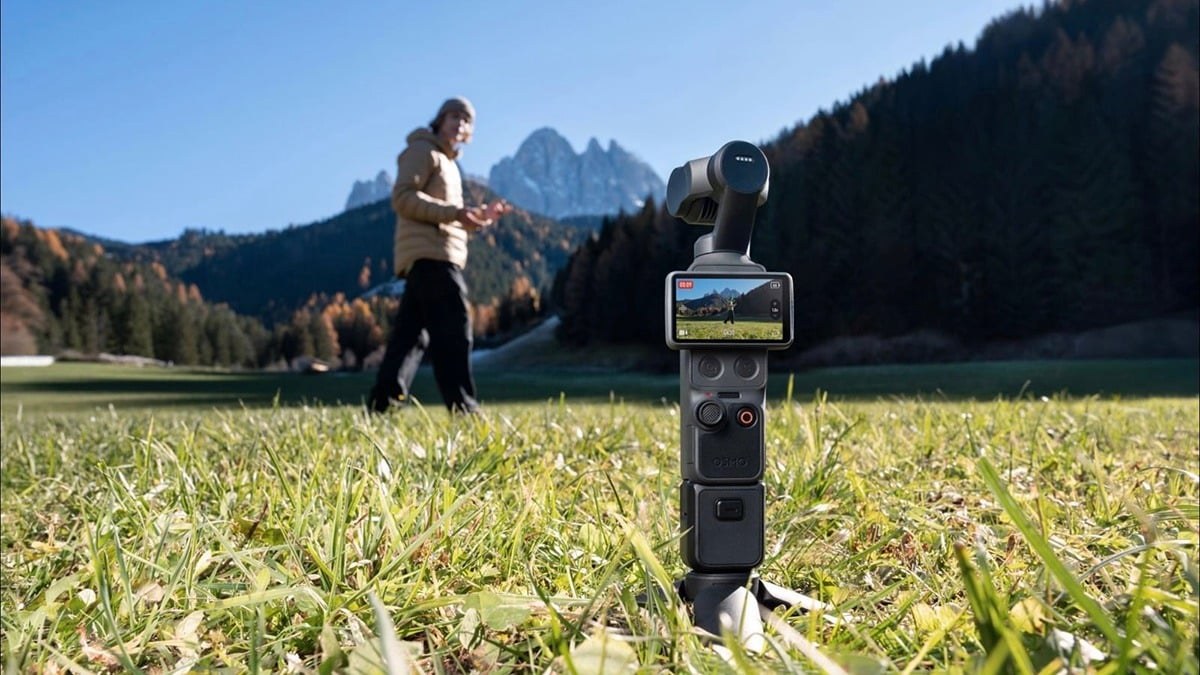
DJI Osmo Pocket 4 quay ngoài trời. Ảnh: DJI
Bước 2: Tải video về điện thoại
Sau khi kết nối, mở thư viện ảnh/video của máy quay trong DJI Mimo, chọn các clip cần lấy và tải về điện thoại. Theo DJI, tốc độ chuyển qua Wi-Fi đạt tới 90 MB/s, áp dụng cho cả video trong bộ nhớ trong và video trên thẻ microSD (với thẻ tốc độ cao). Pocket 4 dùng Wi-Fi chuẩn 802.11 a/b/g/n/ac/ax, hoạt động ở cả băng tần 2,4GHz và 5,8GHz, kết hợp Bluetooth BLE 5.4.
Kinh nghiệm thực tế khi tư vấn cho khách: tốc độ thực tế phụ thuộc nhiều vào điện thoại và môi trường sóng. Nên để điện thoại gần máy quay, tránh chỗ nhiều mạng Wi-Fi chồng chéo, và chỉ chọn những clip thật sự cần thay vì tải cả thư viện.
Không kết nối được DJI Mimo? Xử lý theo hướng dẫn của DJI
- Kiểm tra lại Bluetooth và Wi-Fi trên điện thoại đã bật.
- Khởi động lại cả máy quay và ứng dụng DJI Mimo.
- Nếu bạn vừa đổi mật khẩu Wi-Fi của máy quay, tắt rồi bật lại Wi-Fi trên điện thoại.
- Nếu điện thoại không tương thích băng tần 5,8GHz: trên Pocket 4 vào Cài đặt, chọn Wireless Connection, vào Wi-Fi Frequency và chuyển sang 2,4GHz.
Chuyển video sang điện thoại bằng cáp USB-C (OTG)
Với các clip 4K dài, chuyển qua cáp sẽ nhanh và ổn định hơn Wi-Fi rất nhiều. DJI cho biết Pocket 4 hỗ trợ chế độ USB khi nối với điện thoại có hỗ trợ OTG bằng cáp USB-C to USB-C, tốc độ chuyển từ bộ nhớ trong qua cáp USB 3.1 đạt tới 800 MB/s.
- Dùng cáp USB-C to USB-C, nên chọn cáp hỗ trợ truyền dữ liệu USB 3.1 trở lên (cáp chỉ sạc sẽ chậm hoặc không nhận dữ liệu).
- Điện thoại phải hỗ trợ OTG (kiểm tra trong thông số máy hoặc hỏi nhà sản xuất); tốc độ thực tế còn tùy chuẩn cổng USB của từng điện thoại.
- Cổng USB 2.0 trên nhiều điện thoại phổ thông sẽ không đạt được mức 800 MB/s – con số này là tốc độ tối đa của máy quay qua chuẩn USB 3.1.
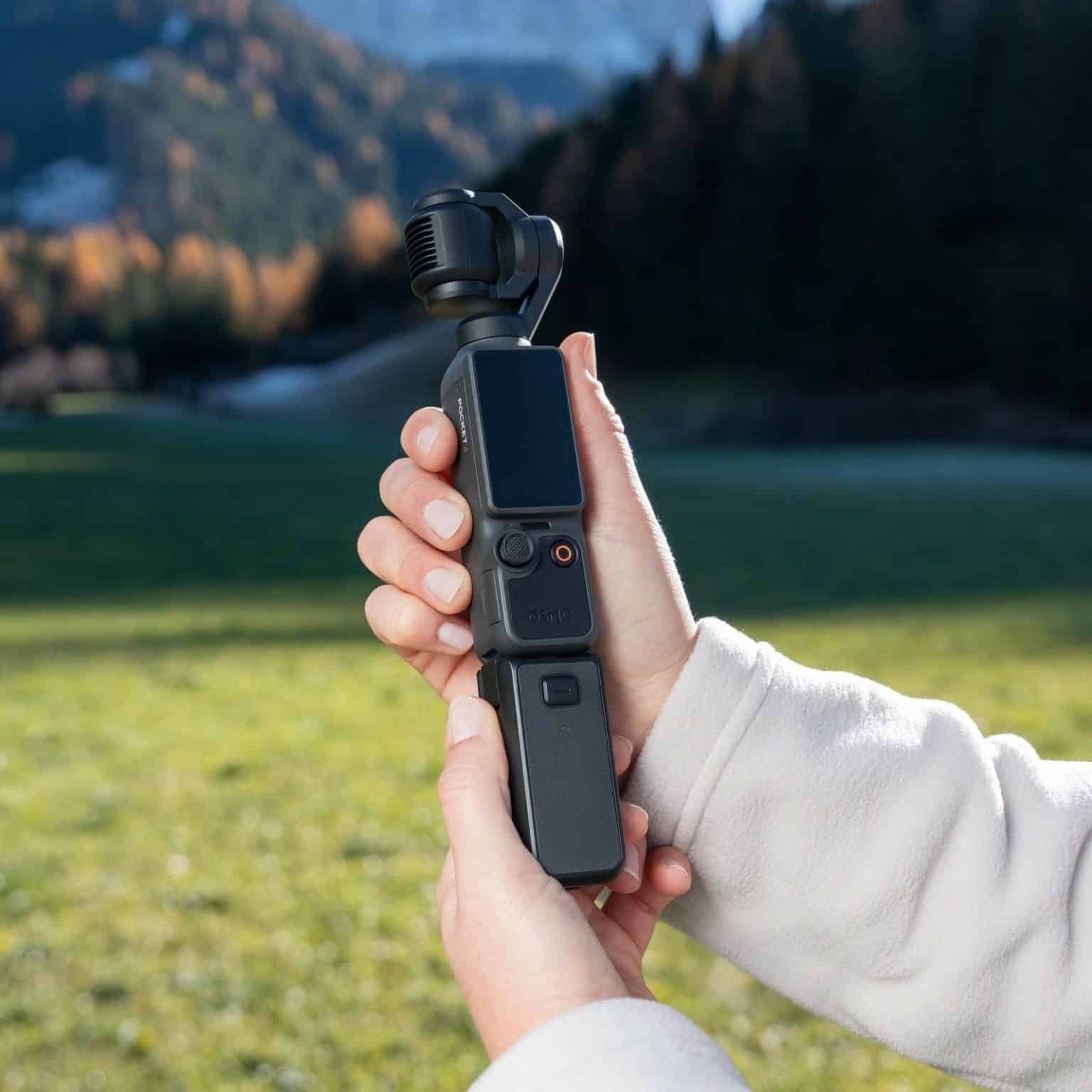
DJI Osmo Pocket 4 trên tay người dùng. Ảnh: DJI
Cách chuyển video từ Pocket 4 sang máy tính
Cách 1: Cáp USB-C (nhanh nhất)
Nối Pocket 4 với máy tính bằng cáp USB-C. Theo DJI, tốc độ chuyển từ bộ nhớ trong qua USB 3.1 lên tới 800 MB/s. Để đạt tốc độ cao, hãy cắm vào cổng USB-C hoặc USB 3.x trên máy tính thay vì cổng USB 2.0 hay hub rẻ tiền. Đây là cách nên dùng khi bạn cần sao lưu cả ngày quay, vì 107GB bộ nhớ trong có thể chứa khoảng 600 phút video 1080p/24fps hoặc khoảng 220 phút video 4K/60fps (số liệu DJI).
Cách 2: Rút thẻ microSD và dùng đầu đọc thẻ
Nếu bạn ghi hình vào thẻ nhớ, có thể rút thẻ microSD cắm vào máy tính qua đầu đọc thẻ. Cách này tiện khi bạn muốn vừa chép file vừa sạc pin máy quay. Pocket 4 hỗ trợ thẻ microSD dung lượng tới 1TB; DJI có danh sách thẻ khuyến nghị, trong đó có các dòng Lexar Silver Plus và Kingston CANVAS GO! Plus.
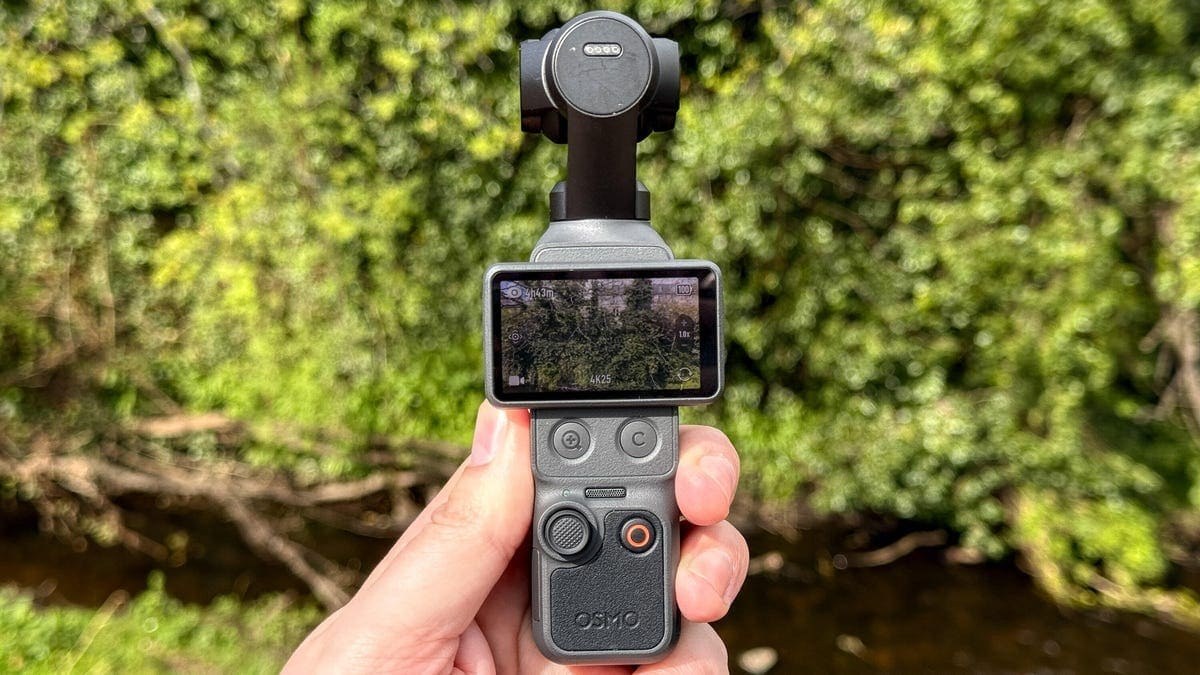
Màn hình DJI Osmo Pocket 4 khi quay. Ảnh: DJI
Định dạng video của Pocket 4 và lưu ý khi mở trên máy tính
Theo thông số chính thức, Pocket 4 ghi video định dạng MP4 (HEVC, tức H.265) với bitrate tối đa 180 Mbps, hệ thống tệp exFAT. Một số điểm cần lưu ý:
- File tự chia nhỏ: khi quay dài, video tự tách thành nhiều file khoảng 16GB mỗi file. Đây là tính năng bình thường, không phải lỗi mất dữ liệu – khi dựng chỉ cần đặt các file nối tiếp nhau trên timeline.
- Máy tính không phát được video: do video dùng chuẩn HEVC, một số máy tính Windows chưa có bộ giải mã HEVC sẽ không xem được. Bạn có thể cài thêm bộ giải mã HEVC hoặc dùng phần mềm phát video/dựng phim có hỗ trợ H.265.
- Video D-Log M 10-bit: Pocket 4 có cấu hình màu D-Log 10-bit ở chế độ Video thường. File quay D-Log trông nhạt màu là đúng, bạn cần chỉnh màu (color grading) khi dựng.
Muốn nắm thêm các thao tác quay, chụp và cài đặt khác, bạn có thể đọc bài hướng dẫn cách sử dụng DJI Pocket 4.
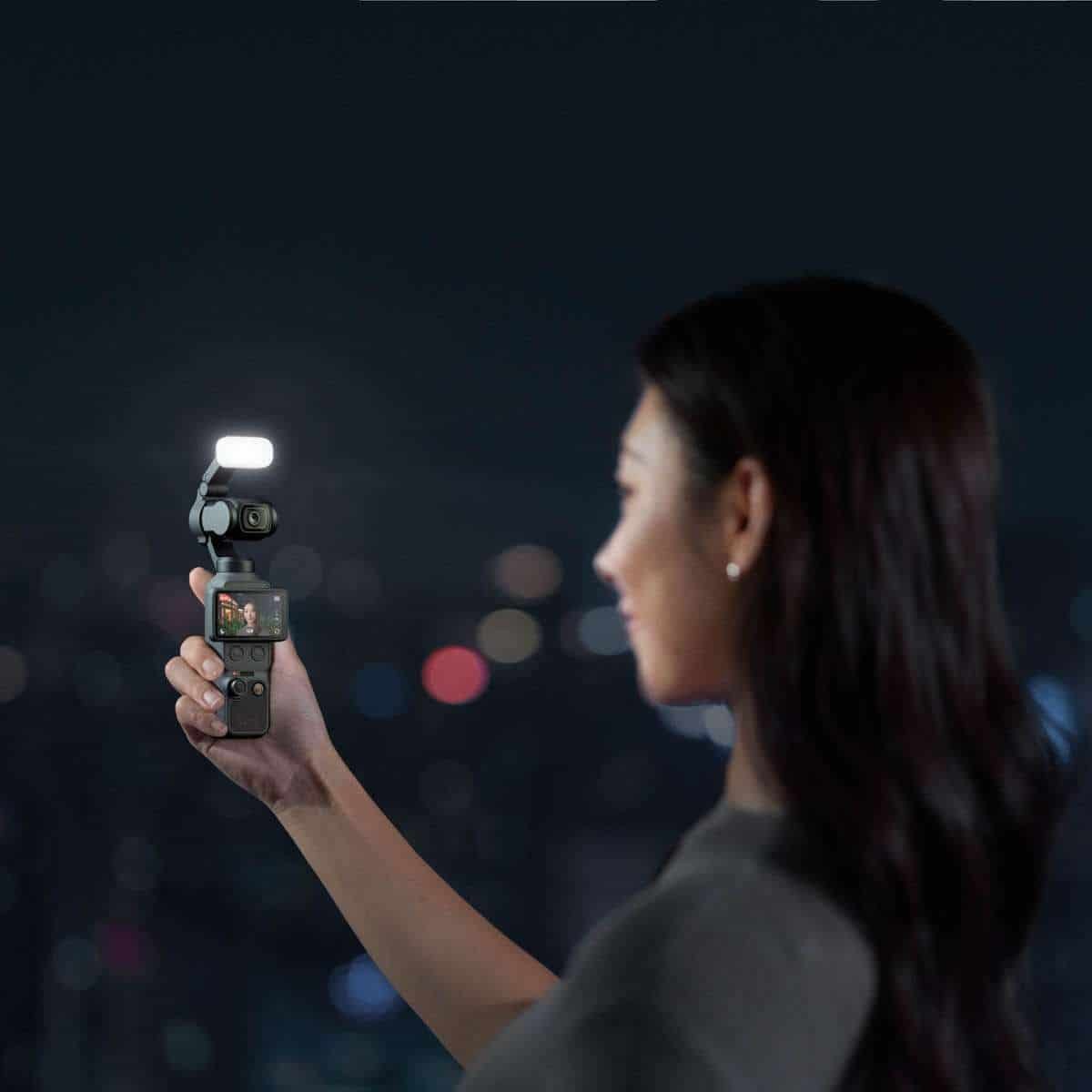
DJI Osmo Pocket 4 quay đêm với đèn bổ trợ. Ảnh: DJI
Nên chọn cách nào để chuyển video từ Pocket 4?
- Đăng nhanh lên mạng xã hội: dùng DJI Mimo qua Wi-Fi, chỉ tải vài clip đã chọn.
- Clip 4K dài, cần chuyển sang điện thoại: dùng cáp USB-C và điện thoại hỗ trợ OTG.
- Sao lưu, dựng phim: cắm cáp USB-C vào máy tính để lấy từ bộ nhớ trong; video trên thẻ thì dùng đầu đọc thẻ.
Nếu bạn đang phân vân giữa các đời máy, bài so sánh DJI Pocket 4 và Pocket 3 sẽ giúp bạn thấy rõ khác biệt, bao gồm bộ nhớ trong 107GB chỉ có trên Pocket 4.
Kết luận
Có 4 cách chuyển video từ Pocket 4: qua DJI Mimo không dây (tới 90 MB/s), qua cáp USB-C sang điện thoại OTG hoặc máy tính (tới 800 MB/s) và rút thẻ microSD đọc trên máy tính. Hãy nhớ video ghi trong 107GB bộ nhớ trong chỉ lấy ra bằng Wi-Fi hoặc cáp, và file HEVC cần bộ giải mã phù hợp trên máy tính. Nếu bạn đang tìm một chiếc camera vlog bỏ túi, hãy xem DJI Osmo Pocket 4 chính hãng, phiên bản camera kép DJI Osmo Pocket 4P hoặc các sản phẩm khác trong danh mục Osmo Pocket tại DJI Store Hà Nội.
Nguồn: dji.com – trang Thông số và Câu hỏi thường gặp của Osmo Pocket 4.