Hướng dẫn
Pocket 4 ActiveTrack: cách bật theo dõi và mẹo bám nét chuẩn
Th11
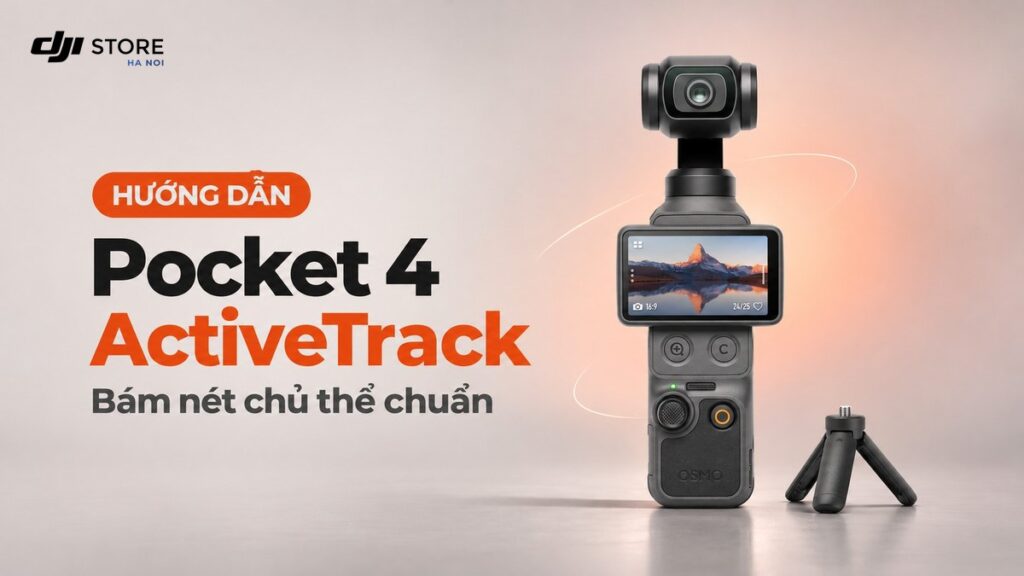
Pocket 4 ActiveTrack giúp camera theo dõi chủ thể, giảm thao tác chỉnh hướng khi quay vlog, ghi hình trẻ em hoặc tự quay. Muốn dùng hiệu quả, bạn cần chọn đúng đối tượng, kiểm tra khung theo dõi và phân biệt việc giữ bố cục với lấy nét.
Theo FAQ DJI và trang sản phẩm, Osmo Pocket 4 sử dụng ActiveTrack 7.0. Dưới đây là cách bật và những điểm nên kiểm tra trước khi quay.
Pocket 4 ActiveTrack là gì, khác lấy nét thế nào?
ActiveTrack điều khiển hướng camera để theo dõi chủ thể trong khung hình. Bạn chọn đối tượng, sau đó hệ thống phối hợp với gimbal để duy trì việc theo dõi. Tính năng này hữu ích khi người được quay thay đổi vị trí.
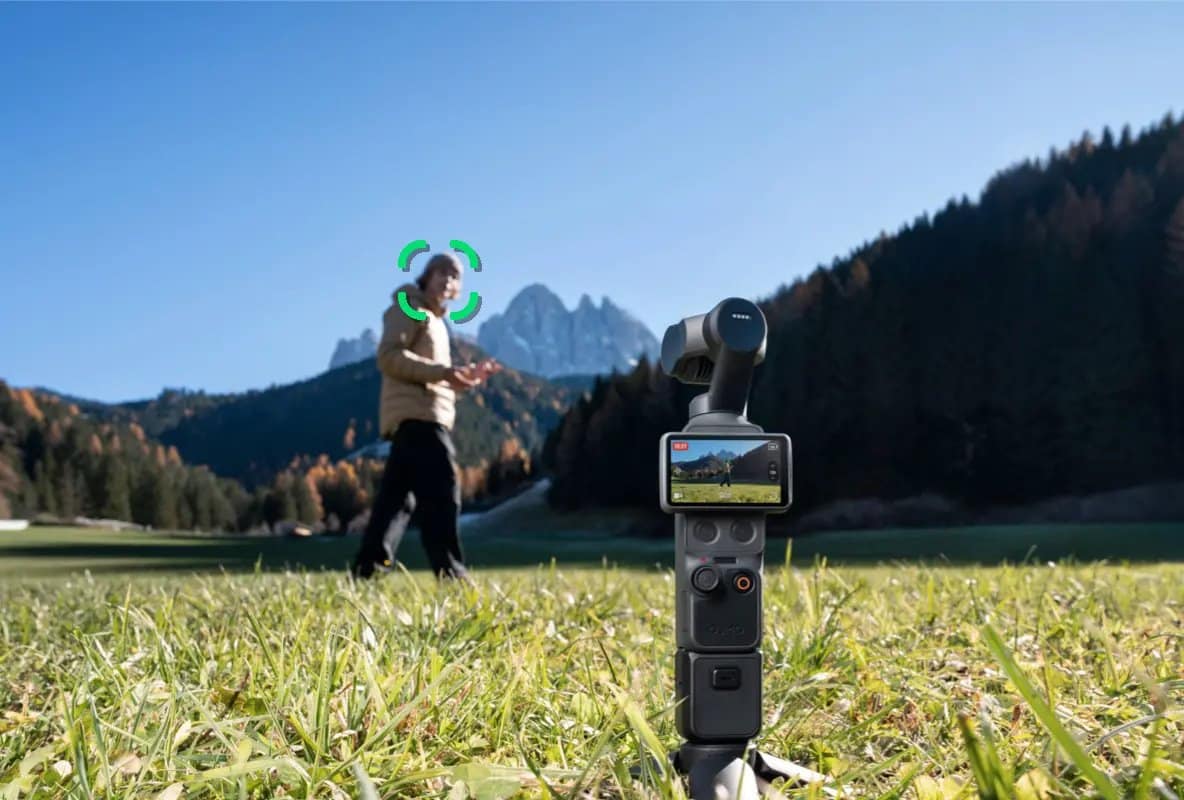
Theo dõi chủ thể và lấy nét là hai việc khác nhau. Một bên liên quan đến hướng máy, bố cục; bên còn lại quyết định đối tượng nào được ưu tiên sắc nét. Vì vậy, thấy khung theo dõi chưa đủ để kết luận cảnh quay đã nét đúng chỗ.
DJI công bố các chế độ lấy nét như Continuous, Subject Lock Tracking và Registered Subject Priority. Nếu cần hiểu tổng thể thiết bị trước khi thiết lập, bạn có thể đọc bài đánh giá chi tiết DJI Osmo Pocket 4.
Cách bật theo dõi trên máy và DJI Mimo
Bật trực tiếp trên màn hình Pocket 4
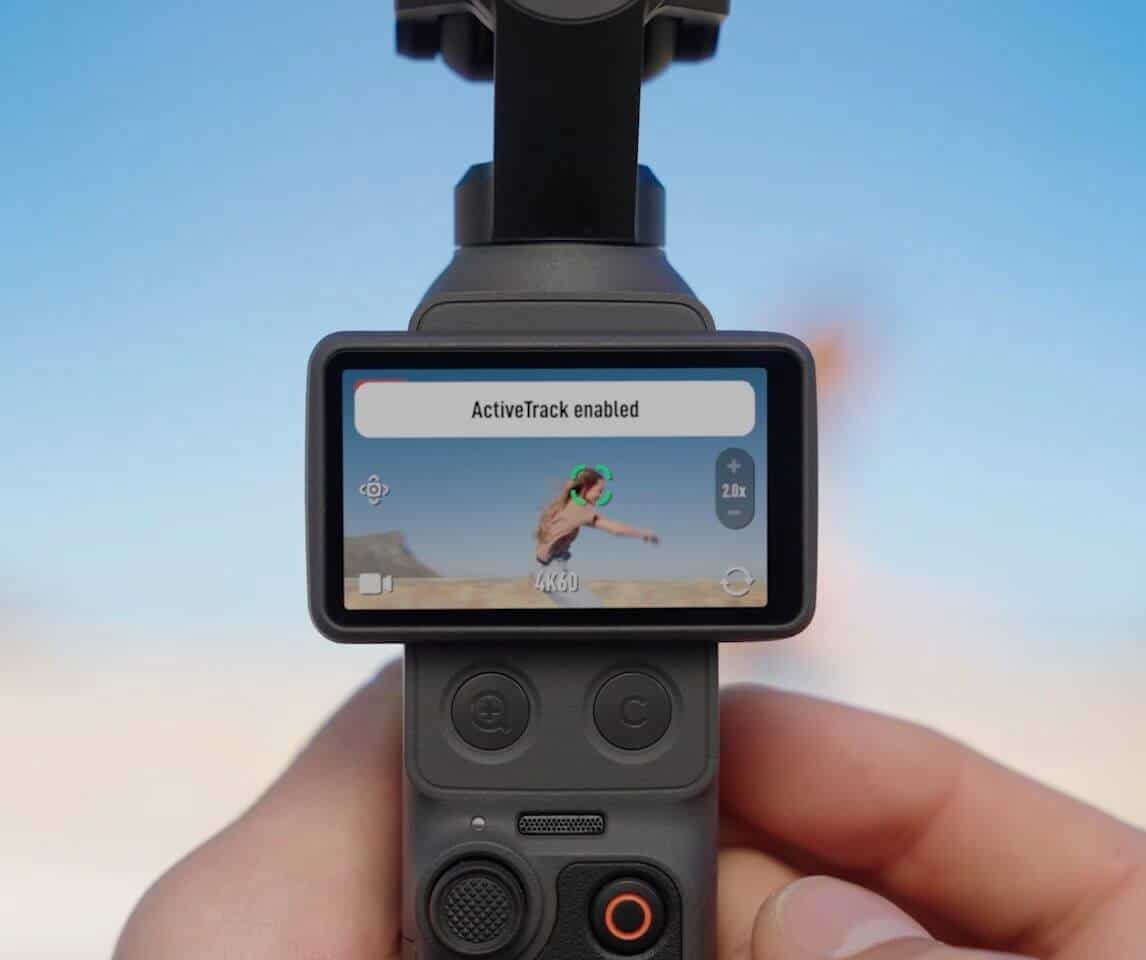
Cách nhanh nhất là chọn chủ thể ngay trên màn hình cảm ứng. Theo FAQ DJI, thao tác bật và tắt như sau:
- Đưa người hoặc vật muốn quay vào khung hình.
- Chạm hai lần lên chủ thể để kích hoạt ActiveTrack.
- Quan sát khung theo dõi, cho chủ thể di chuyển nhẹ để kiểm tra máy đã bám đúng.
- Muốn dừng, chạm ra ngoài khung theo dõi hoặc nhấn joystick một lần.
Nên thử thao tác này khi chủ thể đứng yên trước. Ví dụ, nhờ người đi cùng dịch sang hai bên rồi kiểm tra hướng camera. Khi quen, bạn sẽ chọn nhanh hơn trong lúc quay.
Bật qua ứng dụng DJI Mimo
Sau khi kết nối Pocket 4 với DJI Mimo và vào giao diện camera, dùng thao tác khoanh vùng trên hình xem trước để chọn chủ thể. DJI xác nhận đây là cách kích hoạt ActiveTrack qua ứng dụng.
Muốn dừng theo dõi, chạm dấu “×” ở góc trên bên phải của khung theo dõi. Cách này thuận tiện khi bạn đặt máy cố định và muốn kiểm tra bố cục bằng điện thoại.
Trước khi ghi cảnh dài, hãy xem khung chọn có bao đúng đối tượng không. Nếu chọn nhầm người phía sau, dừng theo dõi rồi khoanh lại.
Chọn người, thú cưng và đồ vật cho đúng
FAQ DJI nêu khả năng theo dõi người, phương tiện như ô tô và xe máy, thú cưng như chó và mèo, cùng các đồ vật có hình dạng khác nhau. Bạn có thể chủ động chọn đối tượng cần giữ trong hình.
- Người: chọn đúng nhân vật chính trước khi họ di chuyển. Trong cảnh nhiều người, kiểm tra khung chọn thay vì chỉ nhìn hướng camera.
- Thú cưng: bắt đầu khi chó hoặc mèo đang đứng yên, rồi thử một đoạn di chuyển ngắn.
- Đồ vật: chọn rõ vật cần quay, chẳng hạn món đồ đặt trên bàn. Kiểm tra cả bố cục lẫn độ nét trước khi ghi.
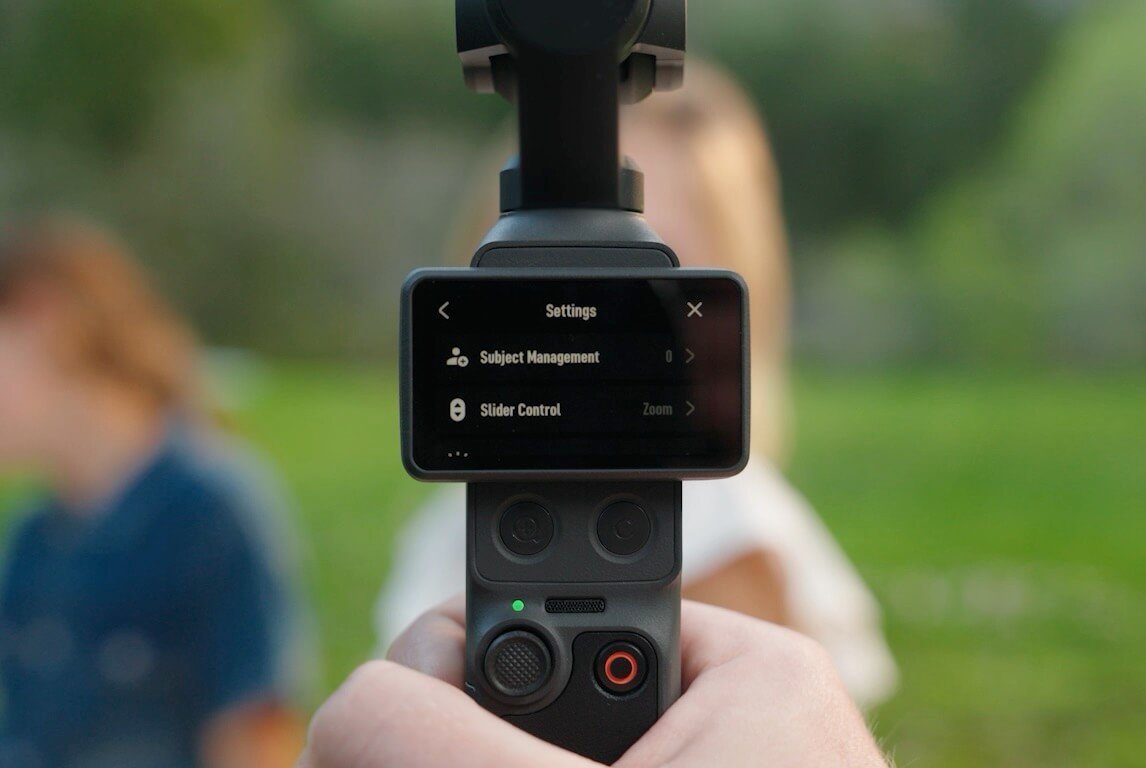
Với người xuất hiện thường xuyên, mục quản lý chủ thể cho phép đăng ký tối đa ba chủ thể. Registered Subject Priority ưu tiên lấy nét vào người đã đăng ký. Đây là lựa chọn đáng thử khi bạn thường tự quay hoặc quay một nhân vật cố định.
Phối hợp ActiveTrack với Follow, Tilt Locked và FPV
Khi dùng Pocket 4 ActiveTrack, bạn nên kiểm tra cả chế độ gimbal. Chọn chủ thể và chọn cách gimbal vận hành là hai phần cần xem cùng nhau trước khi quay.
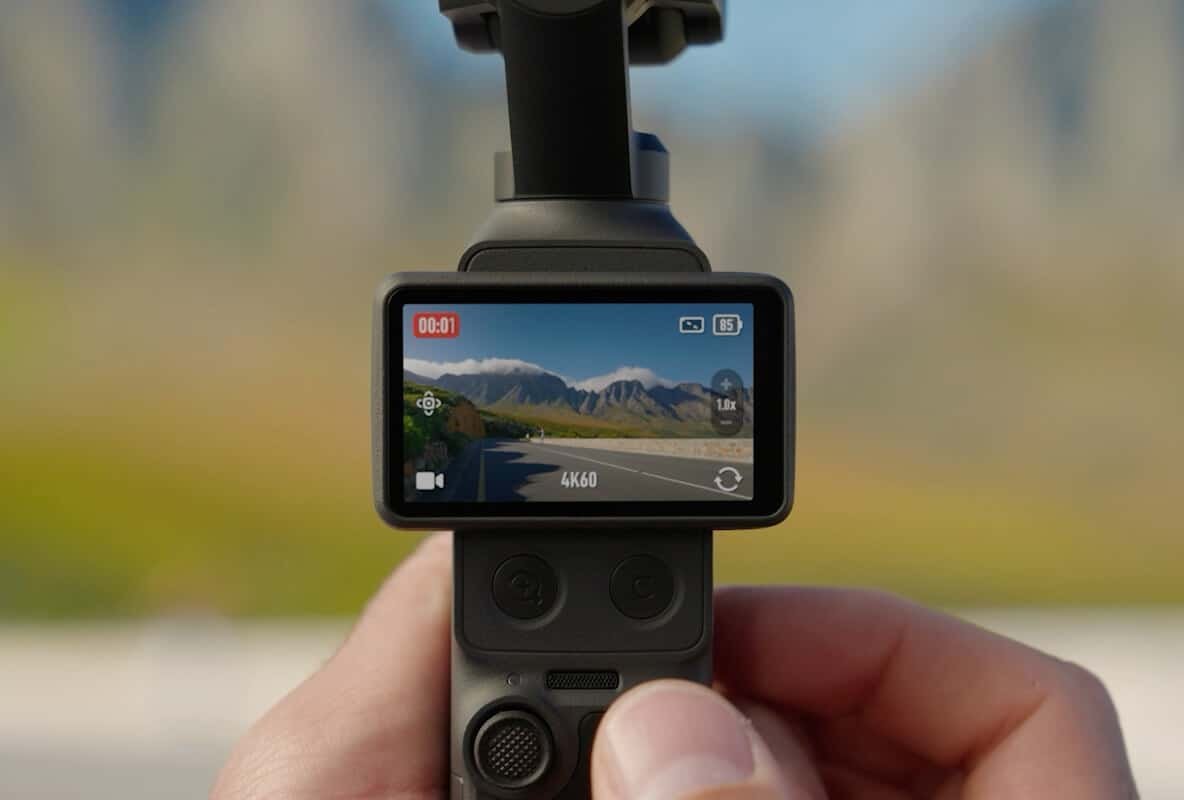
DJI cho phép thay đổi chế độ gimbal và tốc độ xoay Slow, Medium, Fast. Bạn có thể gán chức năng chuyển chế độ gimbal hoặc Follow/FPV cho nút Custom để thao tác thuận tiện hơn.
- Follow: có thể chọn làm thiết lập bắt đầu khi tập quay theo người. Sau khi bật theo dõi, thử chuyển động tay và quan sát bố cục.
- Tilt Locked: chọn khi muốn thử cách giữ hướng nghiêng phù hợp với cảnh quay. Kiểm tra chủ thể ở cả vị trí cao và thấp trước khi ghi.
- FPV: cần chú ý giới hạn tương thích. DJI nêu ActiveTrack không được hỗ trợ khi gimbal ở FPV và thiết bị được cầm nằm ngang.
Đừng mặc định đổi chế độ gimbal sẽ giúp bám chủ thể tốt hơn. Hãy thử một chuyển động ngắn, xem kết quả rồi quyết định. Với hành trình dài, bạn có thể tham khảo thêm cách cài đặt Pocket 4 để quay vlog du lịch.
Mẹo dùng trong ba tình huống thường gặp
Vlog đi bộ cùng người đồng hành
Chọn người trước khi bắt đầu bước đi. Bạn nên đi thử một đoạn ngắn, giữ nhân vật trong vùng hình dễ quan sát và kiểm tra lại video. Không cần bắt đầu bằng một cảnh vừa đi nhanh vừa đổi hướng liên tục.
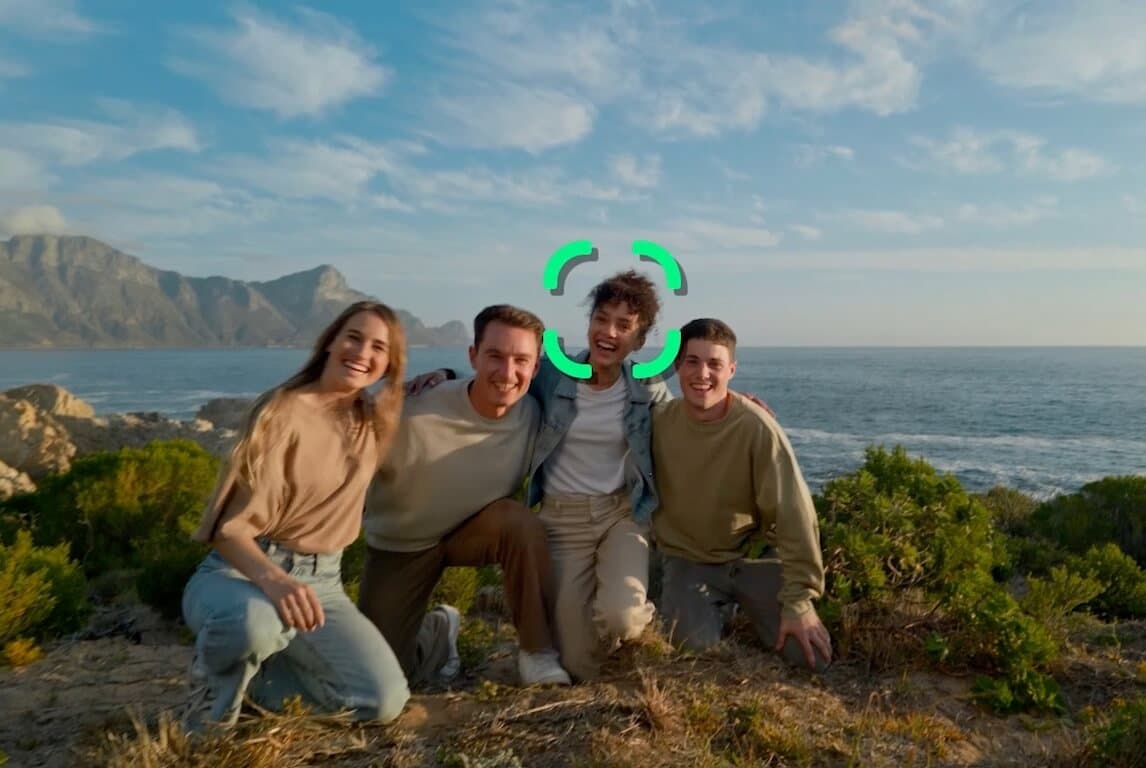
Nếu muốn nhân vật nằm lệch khung, Dynamic Framing hỗ trợ đặt vùng theo dõi theo quy tắc một phần ba hoặc đường xoắn ốc vàng. Theo DJI, khi chủ thể vào vùng đã đặt, nhấn joystick để bắt đầu theo dõi trong bố cục đó.
Quay trẻ em hoặc thú cưng
Với cảnh bé chơi cùng chó trong phòng, hãy quyết định nhân vật chính trước: bé hay chú chó. Chọn đúng đối tượng rồi quay thử. Cách này giúp bạn đánh giá bố cục rõ hơn so với việc đổi chủ thể liên tục.

DJI khuyến nghị môi trường đủ sáng để có hiệu quả theo dõi tối ưu. Vì vậy, nên bắt đầu ở khu vực sáng, dễ quan sát. Khi mất bám, đưa chủ thể trở lại hình rồi chọn lại, thay vì xoay máy gấp để đuổi theo.
Tự quay khi không có người cầm máy
Đặt máy vững, chọn bố cục rồi bước vào vị trí dự định. Bạn có thể dùng Mimo để khoanh chọn bản thân hoặc sử dụng điều khiển cử chỉ theo hướng dẫn trên máy.
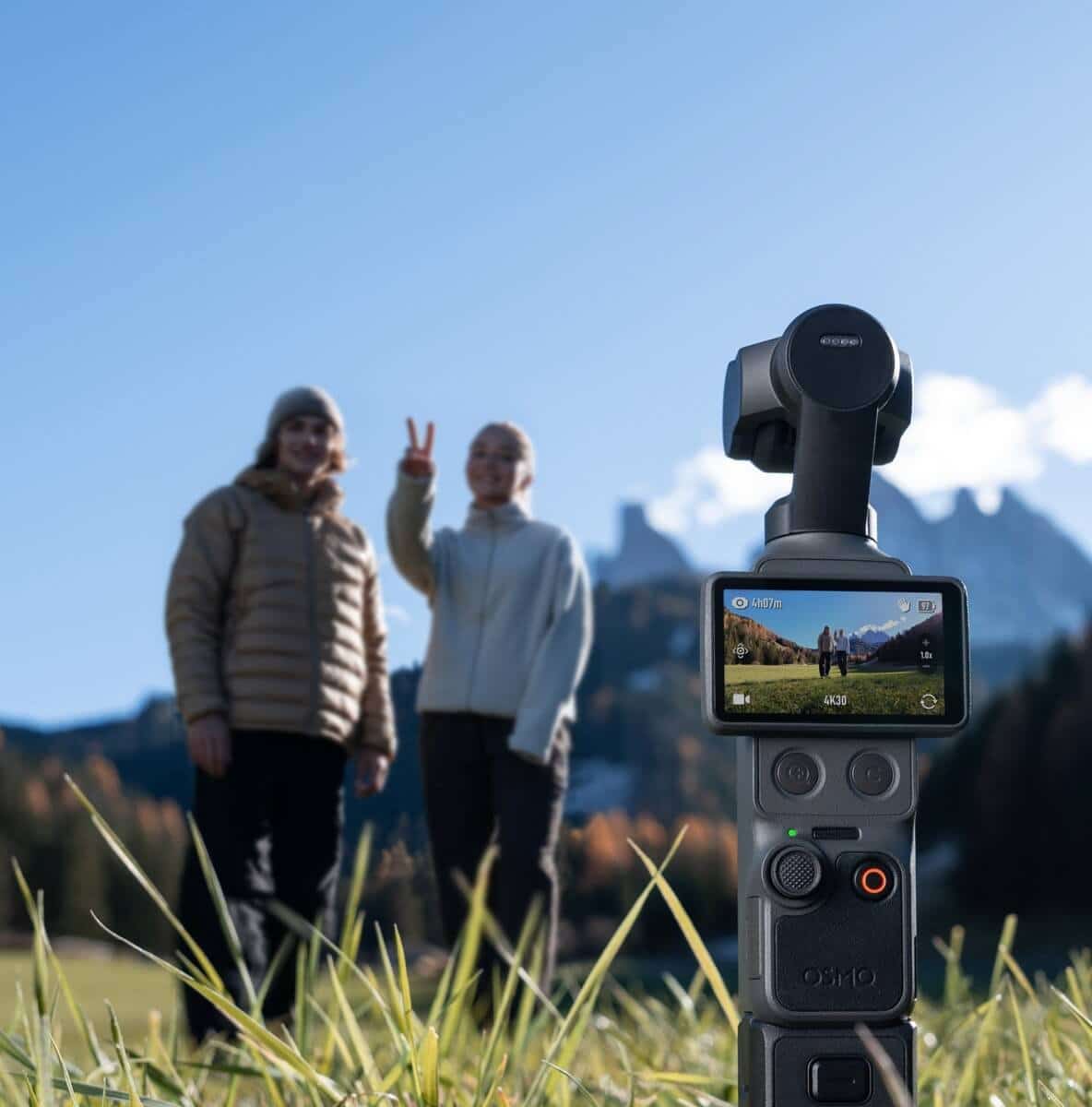
Trang sản phẩm nêu cử chỉ lòng bàn tay để bật hoặc tắt ActiveTrack, dấu “V” để chụp hoặc bắt đầu, dừng quay. Khi thao tác, tránh để bàn tay che đầu. Hãy thử trước một lần để biết máy đã nhận đúng lệnh.
Mẹo giữ nét và xử lý khi mất bám
Để Pocket 4 ActiveTrack làm việc đúng ý, hãy kiểm tra riêng khung theo dõi và chế độ lấy nét. Subject Lock Tracking hỗ trợ khóa, theo dõi lấy nét chủ thể; bạn có thể chạm vùng nhận diện để chuyển đối tượng.

DJI công bố khoảng cách lấy nét gần nhất là 20 cm. Khi đưa món đồ sát ống kính, đừng chỉ kiểm tra khung chọn. Hãy lùi vật ra nếu cần và xem lại độ nét trên hình.
- Không bật được: kiểm tra chế độ quay. DJI loại trừ ActiveTrack trong Panorama, Timelapse, Motionlapse và SpinShot.
- Đang dùng FPV: kiểm tra cách cầm máy, nhất là trường hợp cầm nằm ngang mà DJI nêu không hỗ trợ.
- Theo dõi thiếu ổn định: thử lại trong môi trường sáng hơn theo khuyến nghị DJI, rồi chọn lại chủ thể.
- Khung không còn bám đúng: dừng bằng thao tác trên máy hoặc Mimo, đưa chủ thể rõ vào hình và kích hoạt lại.
FAQ công bố phạm vi theo dõi chủ thể ở zoom 1× lên đến 10 m. Không nên áp con số này cho mọi mức zoom hoặc mọi cảnh. Khi chủ thể đi xa, hãy kiểm tra thực tế trên màn hình.
Nếu đang cân nhắc thiết bị theo nhu cầu quay, bạn có thể xem so sánh Pocket 4 và Pocket 4P hoặc những điểm khác nhau giữa Pocket 4 và Pocket 3.
Câu hỏi thường gặp
Pocket 4 dùng ActiveTrack phiên bản nào?
Theo FAQ DJI và trang sản phẩm, Osmo Pocket 4 sử dụng ActiveTrack 7.0, hỗ trợ theo dõi chủ thể ở mức zoom lên đến 4×.
Có theo dõi chó, mèo và đồ vật được không?
Có. DJI liệt kê chó, mèo và đồ vật trong các nhóm chủ thể hỗ trợ. Bạn chọn bằng cách chạm hai lần trên màn hình máy hoặc khoanh vùng trong Mimo.
Có cần điện thoại để bật theo dõi không?
Không. Bạn có thể bật trực tiếp trên màn hình Pocket 4. DJI Mimo là lựa chọn thêm khi muốn chọn chủ thể và quan sát qua điện thoại.
Bật ActiveTrack có bảo đảm chủ thể luôn nét không?
Bạn vẫn cần kiểm tra lấy nét riêng. Hãy chọn chế độ lấy nét phù hợp, giữ khoảng cách hợp lý và xem thử clip, đặc biệt khi chủ thể tiến sát camera.
Mời bạn đến DJI Store Hà Nội để xem trực tiếp DJI Osmo Pocket 4 chính hãng, thử theo dõi chủ thể và được tư vấn cách thiết lập phù hợp với nhu cầu quay.