Hướng dẫn
Pocket 4P quay review sản phẩm: cài đặt và bố cục bán hàng
Th11
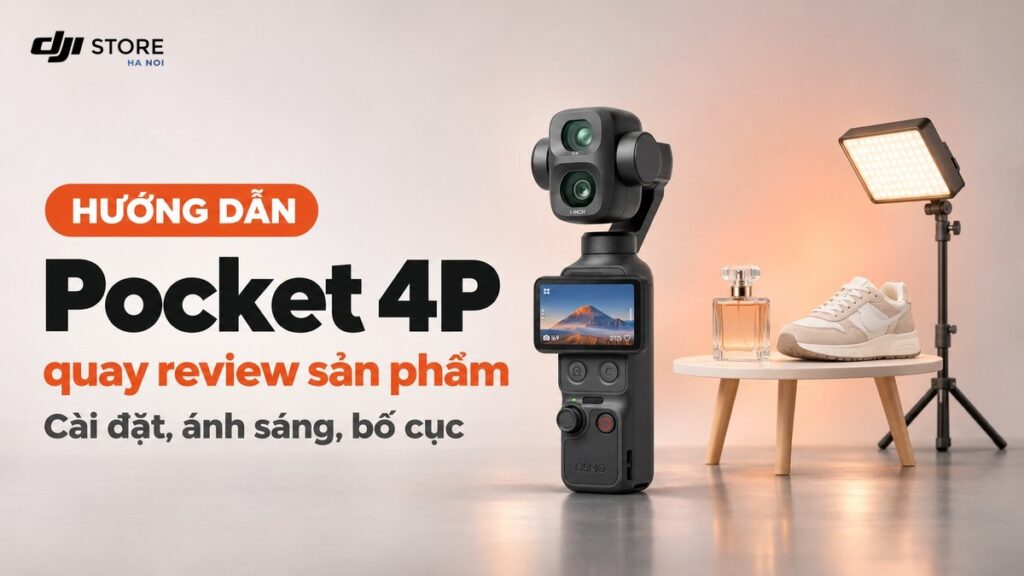
Pocket 4P quay review sản phẩm hiệu quả khi khách nhìn rõ món hàng, hiểu cách dùng và nghe được lời tư vấn. Với shop online, một cảnh mở hộp gọn gàng hay đoạn quay rõ đường may thường hữu ích hơn nhiều hiệu ứng. Bạn nên chuẩn bị bàn quay, ánh sáng và nội dung trước khi bấm máy.
Dưới đây là cách thiết lập cho người bán tự quay tại shop. Các thông số máy được đối chiếu từ trang sản phẩm và thông tin chính thức của DJI; những gợi ý bố trí là kinh nghiệm thực hành.
Pocket 4P quay review sản phẩm: chọn camera theo cảnh
Đừng dùng một góc máy cho cả video. Hãy chia thành cảnh thấy toàn bộ món hàng, cảnh thao tác và cảnh chi tiết. Bạn có thể đọc thêm bài đánh giá DJI Osmo Pocket 4P để hình dung cách sử dụng máy.
Góc rộng cho mở hộp và giới thiệu
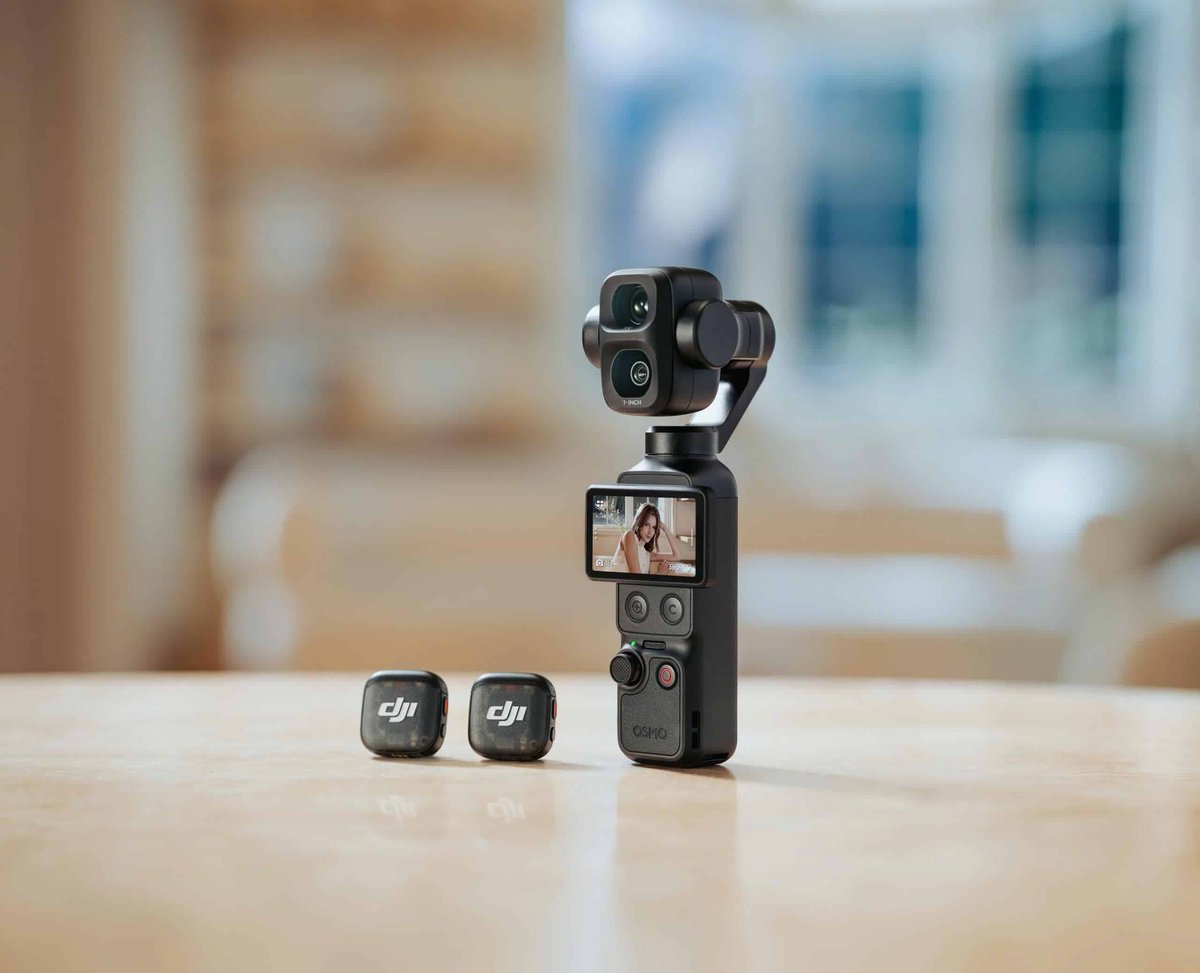
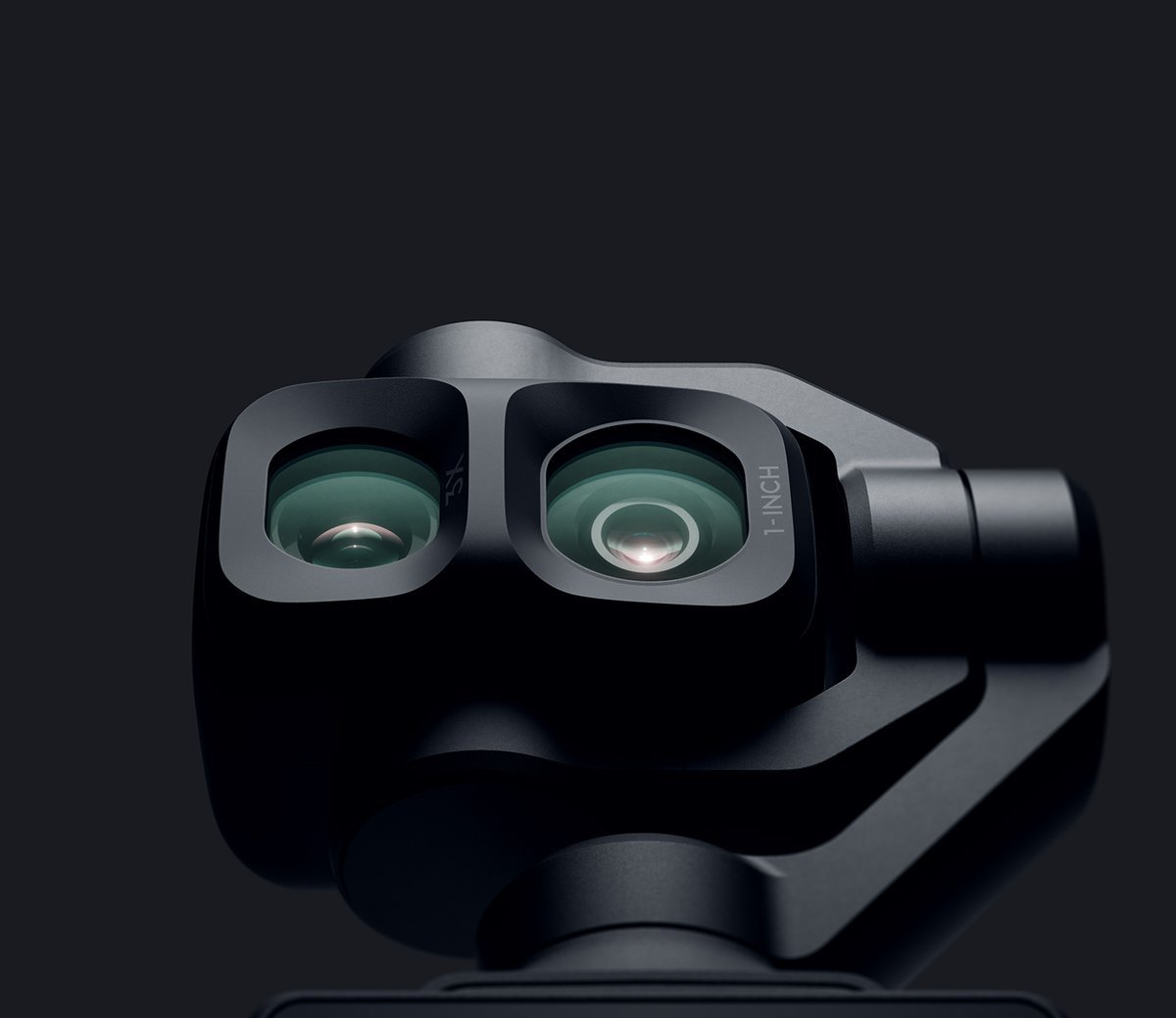
Camera góc rộng có tiêu cự tương đương 20 mm, khẩu độ f/2.0. Chọn góc này khi cần thấy người bán, chiếc hộp và hai tay thao tác. Với túi xách, nên quay trọn dáng túi trước, rồi mới chuyển sang khóa kéo hoặc ngăn chứa.
Đặt sản phẩm gần giữa khung hình. Tránh đưa món hàng sát mép ảnh hoặc dí máy quá gần chỉ để lấy đầy khung. Người xem cần nhận ra hình dáng và tỷ lệ thực tế.
Tele cho chi tiết và góc nhìn gọn hơn
Camera tele có tiêu cự tương đương 60 mm, khẩu độ f/1.8. Đây là lựa chọn đáng thử khi quay mặt đồng hồ, đường chỉ hoặc nhãn chai. Lùi máy để đủ khung, rồi chỉnh vị trí sản phẩm. Cắt từ cảnh rộng sang cảnh tele thường dễ xem hơn zoom liên tục.
Cài đặt hình ảnh để quay và dựng thuận tiện
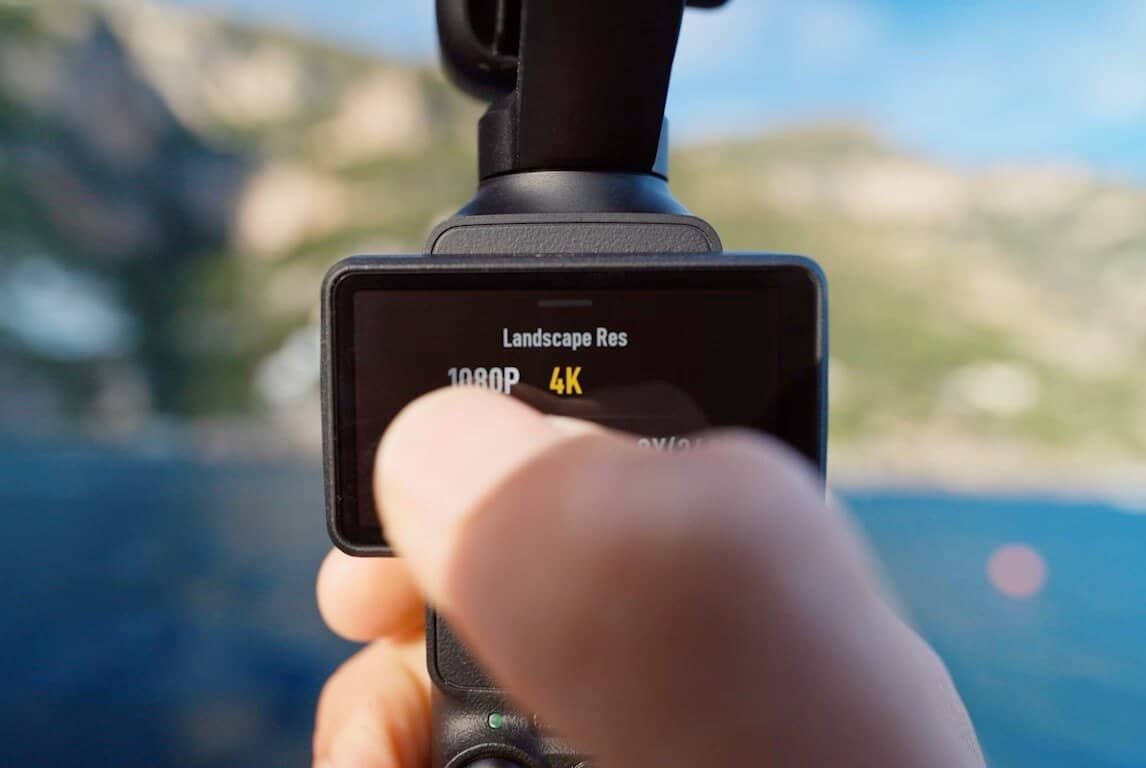
Với Pocket 4P quay review sản phẩm, nên chọn thiết lập theo đầu ra. Video ngang giới thiệu trên website và video dọc đăng mạng xã hội cần được tính bố cục từ đầu.
| Nhu cầu | Thiết lập gợi ý | Cách sử dụng |
|---|---|---|
| Review ngang | 4K, 16:9, 30 fps | Giới thiệu, mở hộp, giải thích công dụng. |
| Thao tác nhanh | 4K, 16:9, 60 fps | Thử khóa kéo, xoay sản phẩm, trình diễn cơ cấu. |
| TikTok/Reels | 3K, 9:16, 30 fps | Quay trực tiếp theo khung dọc. |
Đây đều là lựa chọn trong thông số video thông thường của DJI. Không cần mặc định quay 60 fps cho mọi cảnh. Khi chỉ ngồi nói và cầm sản phẩm, hãy thử 30 fps trước. Xem lại đoạn mẫu dưới đèn shop để phát hiện nhấp nháy hoặc vùng nhãn bị cháy sáng.
Màu sắc và cân bằng trắng
Với quần áo, mỹ phẩm hoặc đồ trang trí, màu đúng quan trọng hơn màu bắt mắt. Tránh dùng tông màu tạo hiệu ứng cho cảnh cần chứng minh màu hàng. DJI có D-Log 2, nhưng chế độ này cần quy trình chỉnh màu phù hợp; không nên chọn chỉ vì muốn hình đẹp ngay.
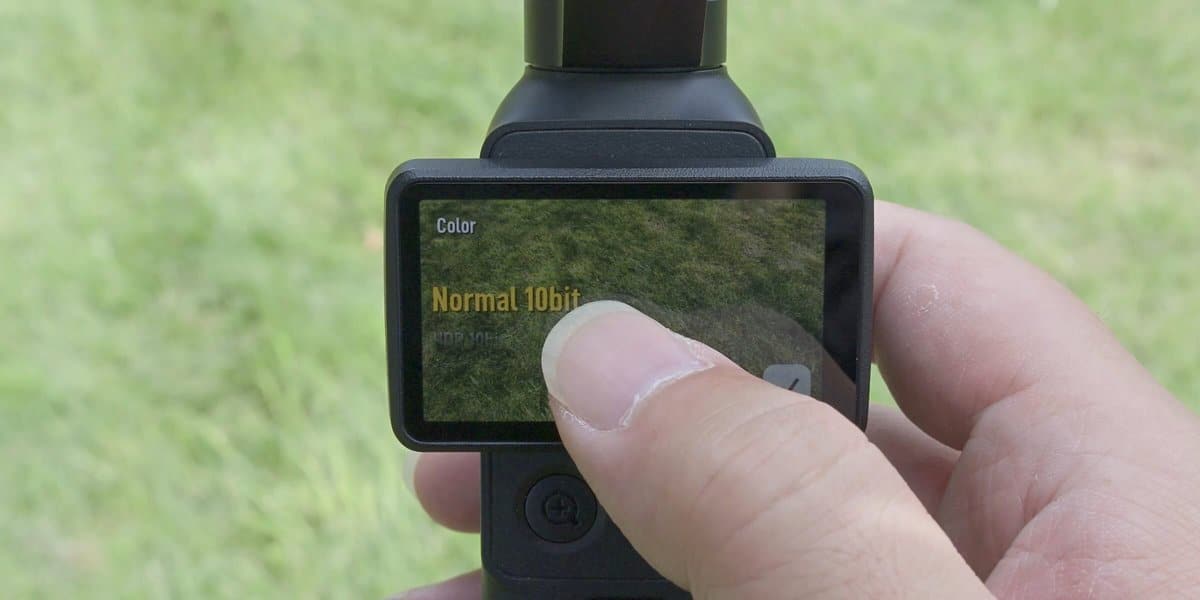
Để kiểm tra cân bằng trắng, đặt vật trắng hoặc xám trung tính cạnh sản phẩm và quay thử dưới nguồn sáng sẽ dùng. Nếu màu ngả vàng hoặc xanh, hãy xử lý ánh sáng lẫn màu trước. Giữ nguyên nguồn sáng giữa các cảnh và đối chiếu màu hàng thật khi dựng. Không áp một công thức nhiệt độ màu cho mọi shop.
Nếu muốn tìm hiểu thêm cách chuẩn bị hình ảnh, xem hướng dẫn cài đặt Osmo Pocket 4P và mẹo quay cinematic.
Lấy nét cận cảnh và theo dõi
DJI công bố khoảng lấy nét gần nhất là 9 cm với camera góc rộng và 20 cm với tele. Đừng đưa nhãn sản phẩm sát hơn giới hạn rồi chờ máy tự làm rõ. Hãy lùi món hàng và kiểm tra chữ trước khi quay.
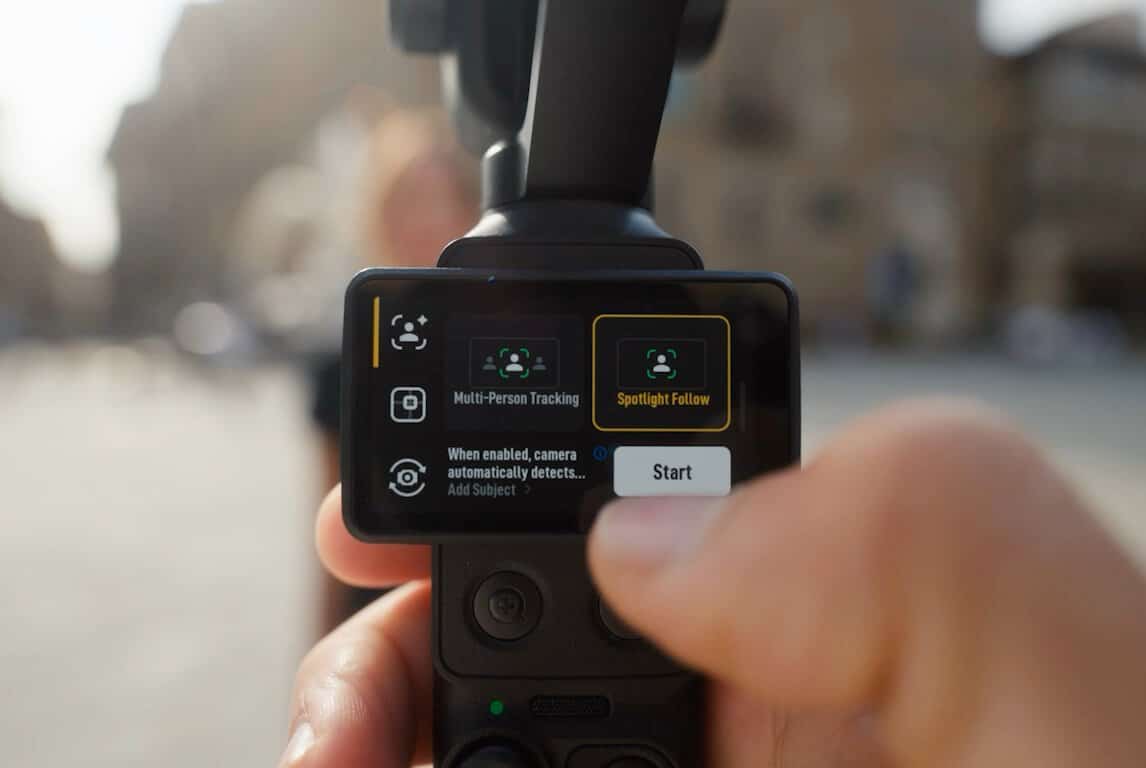
Với cảnh tĩnh, chế độ Single cho phép chạm màn hình để lấy nét một lần. Khi đưa hàng lên trước mặt, thử Product Showcase: chế độ này ưu tiên vật gần camera. Giữ ngón tay khỏi mặt nhãn để tay không thành vật gần nhất.
ActiveTrack 8.0 phù hợp khi cần máy bám theo người bán di chuyển. Cảnh bàn cố định nên ưu tiên bố cục ổn định. Lấy nét và theo dõi là hai việc khác nhau; chọn đúng chế độ nét vẫn cần thiết khi giới thiệu hàng.
Bố trí bàn quay và ánh sáng dễ làm tại shop
Một bàn gọn giúp khách tập trung vào sản phẩm. Chỉ để món hàng, hộp và phụ kiện cần giải thích. Dọn túi đóng hàng, giấy nháp và dây điện khỏi nền. Chọn mặt bàn có màu tách được sản phẩm: hộp trắng thường khó nổi trên nền trắng sáng.
- Góc chéo: phù hợp khi cần thấy mặt trước và độ dày món hàng.
- Góc từ trên xuống: tiện cho bày phụ kiện và trình tự mở hộp; cần giá đỡ chắc chắn.
- Góc ngang: dễ cho khách so kích thước sản phẩm với bàn tay.
Đặt nguồn sáng chính chếch bên và làm ánh sáng mềm bằng tản sáng phù hợp. Phía đối diện có thể dùng tấm trắng hắt sáng. Với chai bóng hoặc hộp phủ màng, dịch đèn đến khi vệt phản chiếu không che chữ.
Tránh trộn đèn vàng trong phòng với ánh sáng cửa sổ thay đổi liên tục. Chọn một nguồn sáng làm chủ đạo. Khi quay nhiều mẫu cùng dòng, đánh dấu vị trí máy, đèn và sản phẩm để các video đồng nhất. Tham khảo gợi ý phụ kiện hỗ trợ quay với Osmo Pocket 4P theo bàn quay thực tế.
Thu giọng rõ và chừa chỗ cho giao diện video dọc
Âm thanh dễ hỏng nhất lúc xé túi hoặc kéo khay hộp. Đừng vừa tạo tiếng động lớn vừa nói thông tin quan trọng. Quay riêng tiếng mở hộp, sau đó thu lời giải thích trong không gian yên hơn.
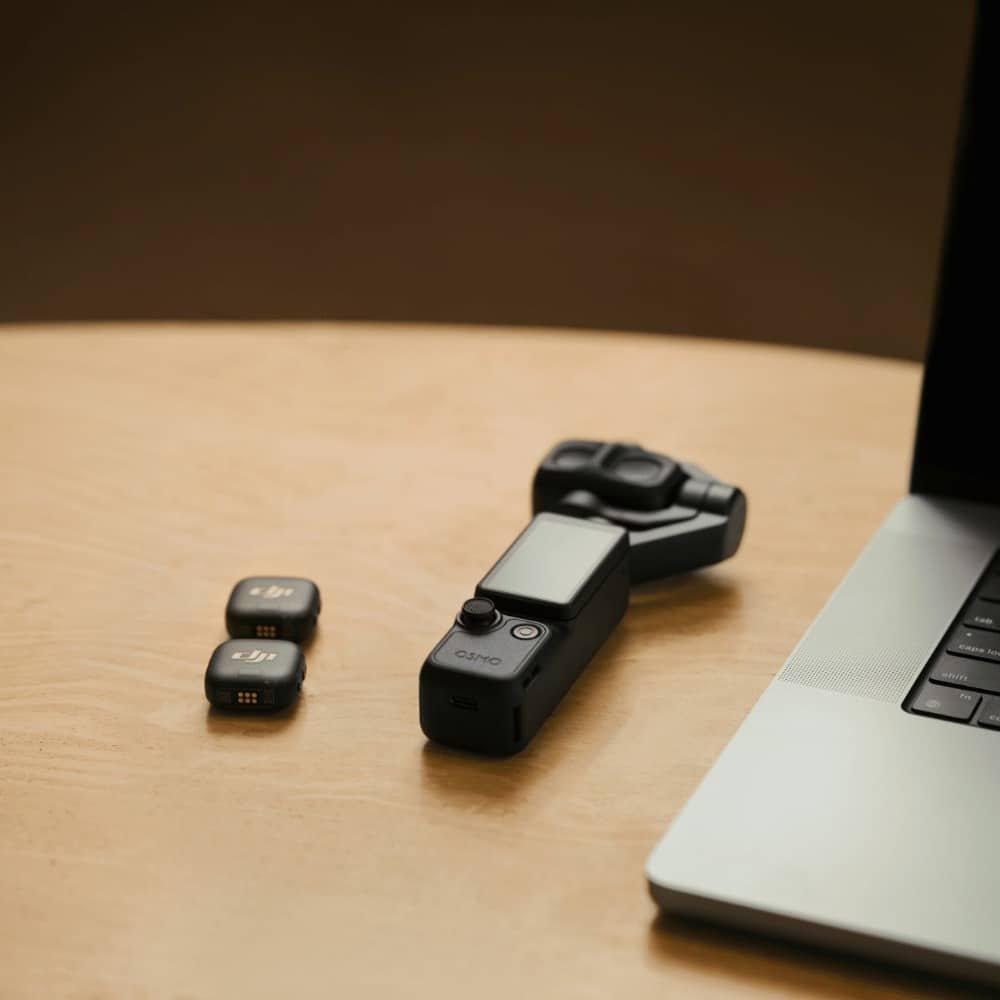
Máy có micro tích hợp. Khi dùng micro này, tránh che vị trí thu âm và giảm tiếng quạt gần bàn. Nếu đứng xa máy, nên chọn micro tương thích với Pocket 4P và thử ghép nối trước buổi quay. Bạn có thể tham khảo các lựa chọn micro thu giọng nói, rồi kiểm tra âm thanh thực tế.
Với khung dọc, đặt mặt người bán và sản phẩm trong vùng trung tâm. Chừa khoảng trống cho tiêu đề, phụ đề và nút giao diện. Đừng đặt thông tin chính sát đáy. Quay thử thao tác mở nắp để chắc tay và sản phẩm không ra khỏi khung.
Quy trình quay một video bán hàng 60 giây
Một kịch bản Pocket 4P quay review sản phẩm nên giải đáp một nhu cầu cụ thể. Ví dụ với bình giữ nhiệt: người mua muốn biết cầm có vừa tay, nắp đóng thế nào và vệ sinh ra sao. Chia video thành các đoạn sau:
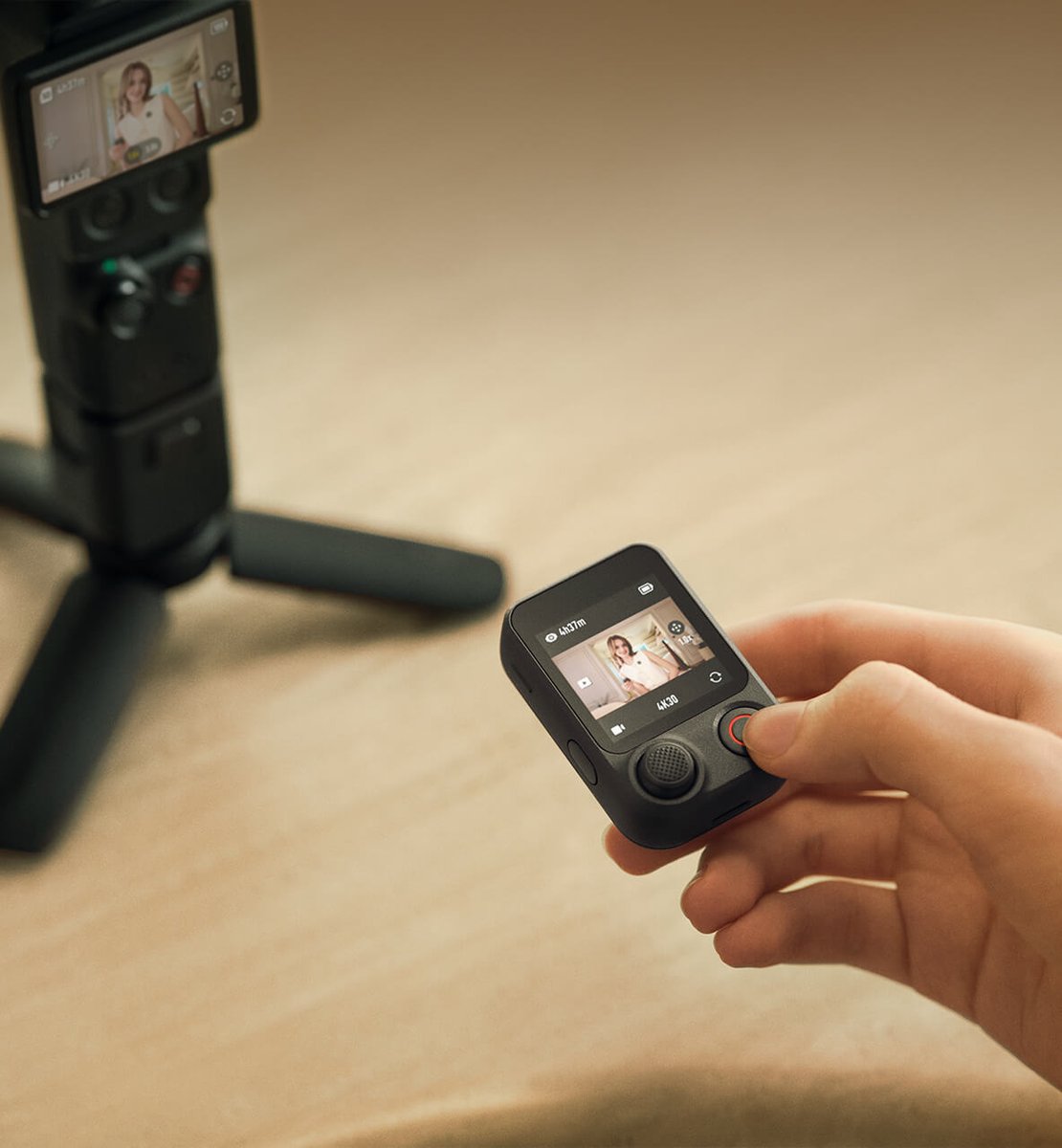
- 0–5 giây: đưa sản phẩm vào khung, nêu vấn đề video sẽ giải đáp.
- 5–15 giây: mở hộp, cho thấy đúng những món đi kèm thực tế.
- 15–30 giây: quay cận hai chi tiết khách thường hỏi, mỗi cảnh giải thích một ý.
- 30–45 giây: trình diễn cách sử dụng bằng thao tác có thể quan sát.
- 45–55 giây: nói đối tượng phù hợp và một lưu ý sử dụng.
- 55–60 giây: mời khách xem thông tin sản phẩm hoặc để lại câu hỏi.
Quay từng đoạn riêng, giữ hình ổn định một nhịp trước và sau thao tác để dễ cắt. Xem lại nét, màu và tiếng trước khi dọn bàn. Khi dựng, bỏ lời lặp và dùng phụ đề ngắn, tránh che phần đang trình diễn.
Lỗi hay gặp khi tự quay tại shop
- Mặt rõ nhưng hàng mờ: kiểm tra chế độ nét, khoảng cách và vật đang gần camera nhất.
- Nhãn bị lóa: đổi hướng đèn hoặc xoay nhẹ sản phẩm trước khi giảm sáng cả cảnh.
- Màu mỗi đoạn một khác: kiểm tra nguồn sáng, tránh quay xen kẽ dưới cửa sổ và đèn vàng.
- Hình liên tục đổi hướng: xem lại việc bật theo dõi trong cảnh bàn cố định.
- Tiếng nói chìm: thu lại lời ở chỗ yên, giảm nhạc nền và tách tiếng mở hộp.
Câu hỏi thường gặp
Nên dùng góc rộng hay tele để quay unbox?
Dùng góc rộng để thấy hộp và tay thao tác. Chuyển sang tele khi cần giới thiệu chi tiết, đồng thời kiểm tra lại khoảng cách và nét.
Có cần quay 60 fps suốt video không?
Không cần. Cảnh tư vấn và thao tác chậm có thể bắt đầu với 30 fps. Chỉ tăng khi chuyển động và cách dựng của bạn cần đến.
Làm sao tránh lấy nét vào mặt khi đưa hàng lên?
Thử Product Showcase, đưa sản phẩm vào rõ ràng rồi dừng một nhịp. Giữ tay khỏi nhãn và xem lại cảnh trước khi tiếp tục.
Một người có tự quay video review được không?
Có thể. Chuẩn bị bàn cố định, kịch bản ngắn và quay từng đoạn. Kiểm tra cả hình lẫn tiếng sau đoạn đầu sẽ giảm công quay lại.
Nếu muốn thử Pocket 4P quay review sản phẩm với món hàng của mình, mời bạn đến DJI Store Hà Nội xem máy. Đội ngũ tư vấn sẽ hỗ trợ chọn góc quay và thiết lập phù hợp trên DJI Osmo Pocket 4P chính hãng.