
 Osmo Pocket
 Osmo Action


Hướng dẫn
Cách Sử Dụng DJI Mimo: Hướng Dẫn Chi Tiết Nhất Từ A Đến Z
Th12
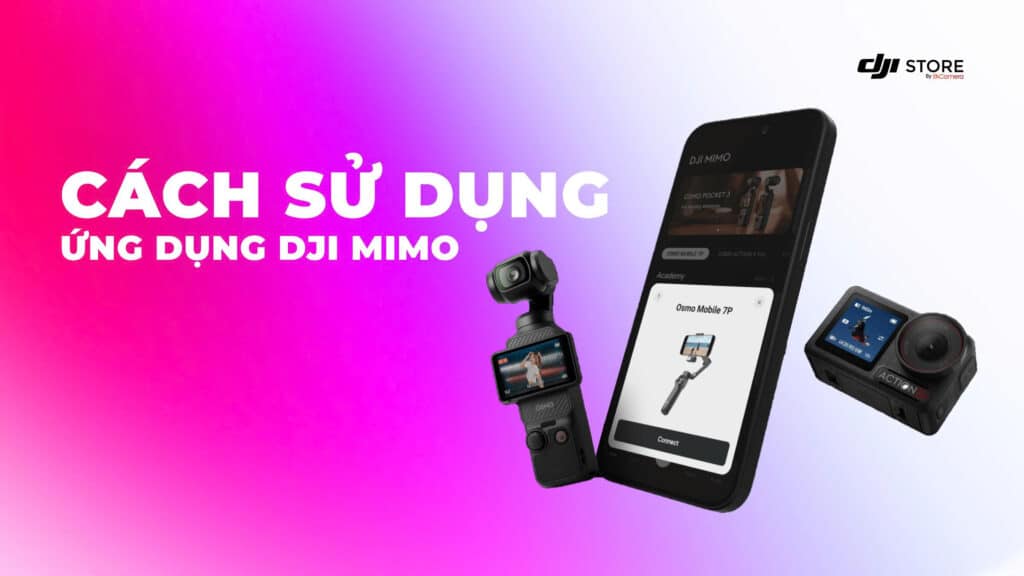
Bạn đang sở hữu một chiếc Osmo Pocket 3, Osmo Action 5 Pro, hay Osmo Mobile 7/7P và muốn khai thác tối đa tiềm năng của chúng? Ứng dụng DJI Mimo chính là chìa khóa vàng! Không chỉ là công cụ điều khiển từ xa, DJI Mimo còn là một studio chỉnh sửa video chuyên nghiệp ngay trên điện thoại của bạn. Trong bài viết này,DJI Store Hà Nội sẽ hướng dẫn cách sử dụng DJI Mimo từ những bước cơ bản nhất đến các mẹo nâng cao, dựa trên phiên bản mới nhất năm 2025
Giới thiệu chi tiết về ứng dụng DJI Mimo
DJI Mimo (hay còn gọi là My Moment) là ứng dụng chính thức của DJI dành riêng cho các sản phẩm handheld như:
- Osmo Pocket series (Pocket 3 – siêu hot với cảm biến 1 inch).
- Osmo Action series (Action 5 Pro – quay 4K/120fps chống rung đỉnh).
- Osmo Mobile series (Mobile 7/7P – gimbal chống rung cho smartphone).
App kết nối qua Bluetooth hoặc WiFi trực tiếp, biến điện thoại thành màn hình live view lớn, remote control và editor.
Lợi ích nổi bật:
- Quay phim chuyên nghiệp mà không cần máy tính.
- Tích hợp AI thông minh giúp người mới cũng quay đẹp.
- Năm 2025, DJI đã cập nhật lớn: Thêm Pro Mode cho chỉnh màu chuyên sâu, AI Editor tự động cắt ghép thông minh hơn, và hỗ trợ download firmware nền (không gián đoạn quay).
Nếu bạn dùng flycam thì dùng DJI Fly, còn handheld thì DJI Mimo là “vua”!
Tải và cách sử dụng DJI Mimo chi tiết từng bước
Trước khi bắt đầu, kiểm tra tương thích thiết bị trên trang DJI chính thức (hầu hết iPhone từ 11 trở lên và Android flagship đều ok).
Trên iOS:
- Mở App Store.
- Tìm kiếm chính xác “DJI Mimo“.
- Nhấn “Nhận” → Xác thực Face ID/Touch ID.
- Chờ tải xong (khoảng 200-300MB).
Trên Android:
- Mở Google Play Store.
- Tìm “DJI Mimo“.
- Nhấn “Cài đặt”.
- Cấp quyền: Camera, Microphone, Storage, Location, Bluetooth.
Lưu ý đặc biệt cho người dùng Xiaomi/HyperOS (rất hay gặp lỗi):
- Nếu app không cài hoặc crash: Vào Cài đặt → Ứng dụng → Tìm DJI Mimo → Tắt tùy chọn “Nhận phản hồi chẩn đoán”.
- Cấp quyền nâng cao: Cho phép chạy nền, tự khởi động, và không tối ưu pin.
- Nếu vẫn lỗi, tải APK từ trang DJI chính thức (dji.com) và cài thủ công.
Sau cài đặt, mở app lần đầu sẽ có tutorial ngắn – đừng bỏ qua nhé!
Đăng ký và đăng nhập tài khoản DJI Mimo
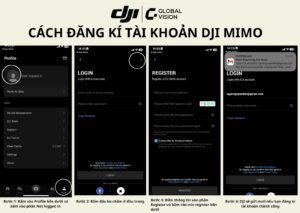
Bước này bắt buộc để kích hoạt thiết bị và dùng đầy đủ tính năng.
- Mở DJI Mimo.
- Chọn “Đăng ký” (nếu chưa có tài khoản).
- Nhập email hoặc số điện thoại → Xác nhận mã OTP.
- Đặt mật khẩu → Hoàn tất.
- Đăng nhập lại.
Lợi ích của tài khoản:
- Kích hoạt bảo hành thiết bị.
- Đồng bộ video lên cloud DJI.
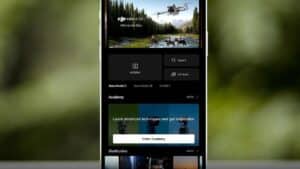
- Truy cập DJI Academy – thư viện hàng trăm video hướng dẫn miễn phí từ cơ bản đến pro.
Kết nối thiết bị với ứng dụng DJI Mimo
Đây là bước quan trọng nhất để bắt đầu quay!
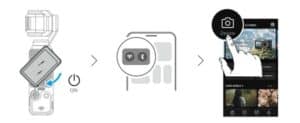
Với Osmo Pocket 3:
- Bật Pocket 3 → Vuốt màn hình sang phải → Chọn WiFi/Bluetooth.
- Mở DJI Mimo → Nhấn biểu tượng camera góc trên.
- Chọn thiết bị → Kết nối WiFi (mật khẩu mặc định in trên thiết bị) hoặc Bluetooth.
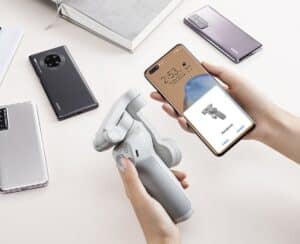
Với Osmo Mobile 7/7P:
- Bật gimbal → Gập mở để khởi động.
- Mở Bluetooth điện thoại → Kết nối trực tiếp với “Osmo Mobile XX”.
- Mở app → Tự động nhận và kết nối.
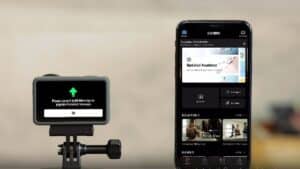
Với Osmo Action:
- Bật camera → Vào Settings → Kết nối → WiFi mode.
- App sẽ quét và kết nối tự động.
Mẹo: Luôn cập nhật firmware qua app để kết nối ổn định hơn!
Khám phá các tính năng chính của DJI Mimo
Phần hay nhất đây rồi! Osmo DJI Mimo có hàng tá chế độ thông minh.
- Quay cơ bản & Livestream: Live view Full HD mượt, điều chỉnh ISO, EV, WB trực tiếp. Livestream thẳng lên Facebook/YouTube/RTMP.
- ActiveTrack: AI theo dõi đối tượng siêu thông minh (người, xe, vật nuôi). Năm 2025 có ActiveTrack 360° cải tiến – quay vòng quanh chủ thể tự động.
- Hyperlapse/Motionlapse/Timelapse: Quay chuyển động thời gian. Motionlapse cho phép di chuyển gimbal tự động theo đường thẳng.
- Panorama: Ghép 3×3, 180°, Sphere – chụp cảnh rộng đẹp lung linh.
- Story Mode: “Thần thánh” cho người mới! Chọn template sẵn (Travel, Vlog, Sport…) → App hướng dẫn quay từng shot → Tự động cắt ghép + nhạc + hiệu ứng.
- Chỉnh sửa video: Editor mạnh mẽ với timeline đa lớp, cắt ghép chính xác, thêm text/sticker, filter (mới 2025: Pro Color Grading như LUT cinema), nhạc nền miễn phí bản quyền, điều chỉnh tốc độ.
- DJI Academy: Học miễn phí từ quay cơ bản đến kỹ thuật pro.
Quản lý thiết bị trong ứng dụng DJI Mimo
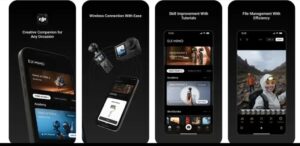
Vào Profile (hình người góc dưới) → Device Management:
- Xem chi tiết: Serial number, ngày kích hoạt, firmware version, tài khoản liên kết (hiển thị ****** để bảo mật dữ liệu).
- Osmo Mobile: Có thể liên kết/hủy liên kết (hữu ích khi bán hoặc chuyển tài khoản).
- Osmo Pocket/Action: Chỉ xem thông tin, không hủy (liên kết vĩnh viễn với tài khoản kích hoạt đầu tiên).
Khắc phục sự cố thường gặp khi sử dụng DJI Mimo
- Không kết nối được: Kiểm tra Bluetooth/WiFi, restart cả thiết bị và phone, cập nhật firmware.
- Không hiển thị thông tin thiết bị: Đổi mạng (từ WiFi sang 4G/5G), thoát app hoàn toàn (force close), thử phone khác.
- App crash trên Android: Xóa cache, reinstall, tắt MIUI optimization.
- Vẫn lỗi nặng: Liên hệ support DJI qua app → Gửi log + hóa đơn mua hàng + serial + ảnh lỗi.
- FAQ phổ biến:
- Tại sao tài khoản hiển thị ******? → Bảo mật, hoàn toàn bình thường.
- Có hủy liên kết được không? → Chỉ với Osmo Mobile series.
Mẹo nâng cao để sử dụng DJI Mimo hiệu quả như pro
- Luôn cập nhật app và firmware để có tính năng mới (như AI Editor 2025 tự nhận diện cảnh và gợi ý edit).
- Người mới: Bắt đầu với Story Mode → Sau đó thử ActiveTrack.
- Quay vertical cho TikTok/Reels, horizontal cho YouTube.
- Kết hợp với phụ kiện: Mic DJI Mic 2, lens wide cho Pocket 3.
- Export video 4K để chất lượng cao nhất.
- Tham gia cộng đồng DJI Việt Nam để học thêm tips từ anh em.
Kết luận
Sau khi đọc qua hướng dẫn chi tiết này, hy vọng bạn đã nắm vững cách sử dụng DJI Mimo từ những bước cơ bản như tải app, đăng ký tài khoản, kết nối thiết bị cho đến khai thác các tính năng thông minh như ActiveTrack, Story Mode hay công cụ chỉnh sửa chuyên nghiệp. Ứng dụng DJI Mimo thực sự là một “trợ thủ đắc lực” giúp biến chiếc Osmo Pocket, Osmo Action hay Osmo Mobile của bạn thành công cụ quay phim mạnh mẽ, dễ dàng tạo ra những video chất lượng cao mà không cần thiết bị phức tạp.
Hãy mở ứng dụng DJI Mimo ngay bây giờ, kết nối thiết bị và thử quay một đoạn video đầu tiên bằng Story Mode xem sao – mình đảm bảo bạn sẽ “nghiện” luôn! Nếu gặp bất kỳ khó khăn nào trong quá trình sử dụng Osmo DJI Mimo, đừng ngần ngại hãy tới DJI Store Hà Nội sẽ hỗ trợ bạn tận tình.