
Hướng dẫn
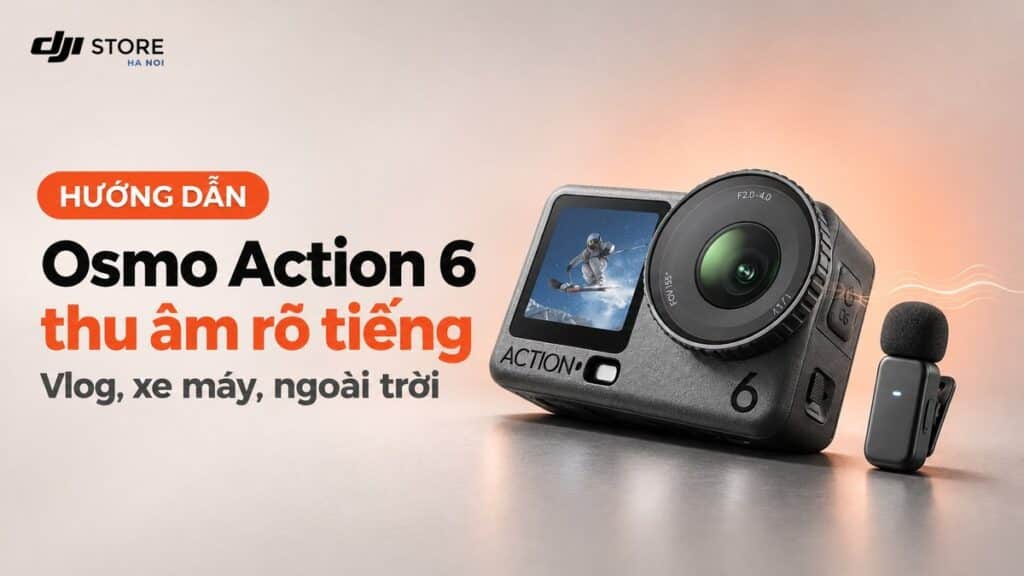
Osmo Action 6 thu âm: mẹo tiếng rõ khi quay vlog, xe máy
Th11
Osmo Action 6 thu âm bằng hệ thống micro tích hợp hoặc micro DJI tương thích kết nối qua OsmoAudio. Muốn giọng nói rõ, bạn nên chọn nguồn thu theo vị trí người nói và nghe thử trước khi ghi cảnh chính.
Quay một đoạn trò chuyện trước camera khác với đặt máy trên xe để ghi hành trình. Hiểu cách dùng từng nguồn âm sẽ giúp bạn chuẩn bị gọn hơn, đồng thời tránh mang về video đẹp nhưng lời nói khó nghe.
Osmo Action 6 thu âm bằng micro nào?
Ba micro tích hợp, hỗ trợ âm thanh stereo
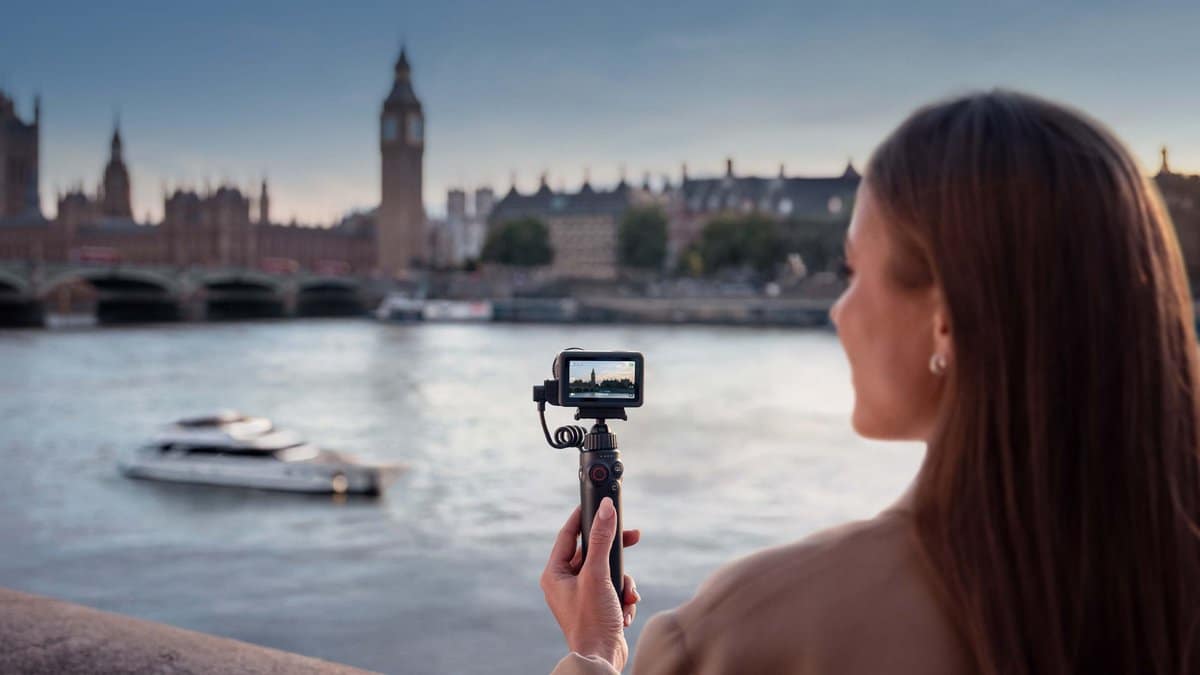
Theo thông số chính thức DJI, Osmo Action 6 có ba micro. Trang sản phẩm của hãng mô tả cụm micro này hỗ trợ thu âm stereo, kết hợp thuật toán giảm nhiễu để hạn chế tiếng gió và giúp giọng nói rõ hơn.
Thông số ghi âm được công bố là 48 kHz, 16-bit, định dạng AAC. Đây là thông số âm thanh của camera; không nên suy rộng thành khả năng ghi nội bộ của mọi micro không dây kết nối với máy.
Micro tích hợp thuận tiện khi bạn cầm camera để nói, ghi lại không khí đường phố hoặc quay sinh hoạt hằng ngày. Trước khi dùng, hãy kiểm tra cách cầm và phụ kiện gắn máy có che khu vực micro hay không.
Giảm tiếng gió có thay được việc chọn vị trí quay không?
DJI xác nhận khả năng giảm nhiễu gió, nhưng không công bố rằng camera loại bỏ được mọi tiếng gió trong mọi hoàn cảnh. Vì vậy, vẫn nên chọn vị trí đứng và hướng cầm máy phù hợp.
Chẳng hạn, khi đứng ở nơi gió mạnh, hãy thử quay một câu ở hai vị trí khác nhau rồi nghe lại. Đừng chờ đến lúc dựng mới kiểm tra. Bạn có thể tham khảo thêm khả năng quay vlog du lịch của DJI Action 6 để chọn cách sử dụng phù hợp.
Kết nối DJI Mic qua OsmoAudio không cần bộ thu
Trang sản phẩm chính thức DJI ghi rõ OsmoAudio hỗ trợ kết nối trực tiếp hai bộ phát micro DJI với camera, không cần bộ thu. Cách này hữu ích khi bạn muốn giữ bộ máy gọn hoặc thu lời của hai người.
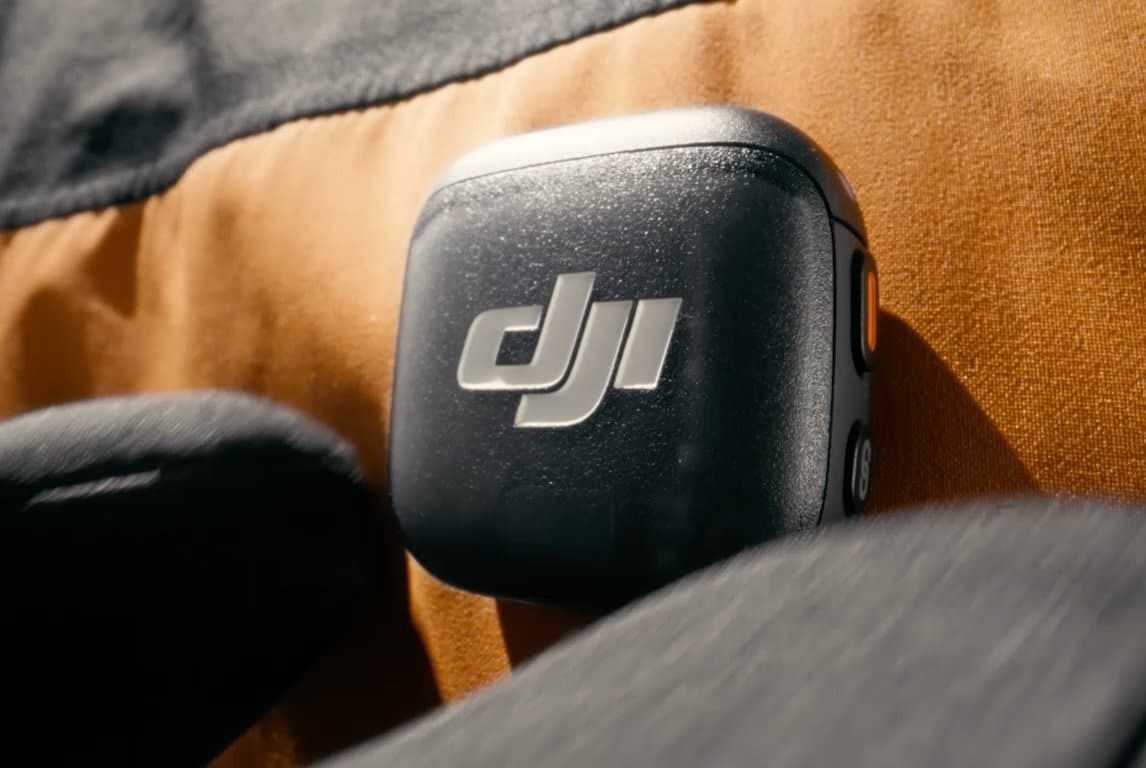
Điểm cần kiểm tra là khả năng tương thích của đúng mẫu micro. DJI lưu ý không hỗ trợ kết nối trực tiếp với DJI Mic thế hệ đầu. Vì vậy, đừng mặc định mọi sản phẩm mang tên DJI Mic đều ghép trực tiếp giống nhau.
Khi chuẩn bị kết nối, mở phần micro không dây trên camera, đưa bộ phát tương thích vào trạng thái ghép nối theo hướng dẫn của thiết bị và hoàn tất các yêu cầu trên màn hình. Sau đó, ghi thử từng người nói để kiểm tra nguồn âm.
Bạn có thể tìm hiểu cách OsmoAudio kết nối camera với micro DJI trước khi chọn thiết bị. Với nhu cầu cụ thể, hãy đối chiếu mẫu trong danh mục micro phục vụ quay vlog và phỏng vấn với khả năng tương thích của camera.
Kiểm tra cài đặt âm thanh trong menu
Khi dùng Osmo Action 6 thu âm, nên kiểm tra thiết lập ngay tại màn hình quay. FAQ DJI xác nhận biểu tượng cài đặt hình ảnh/âm thanh nằm ở bên phải giao diện camera.
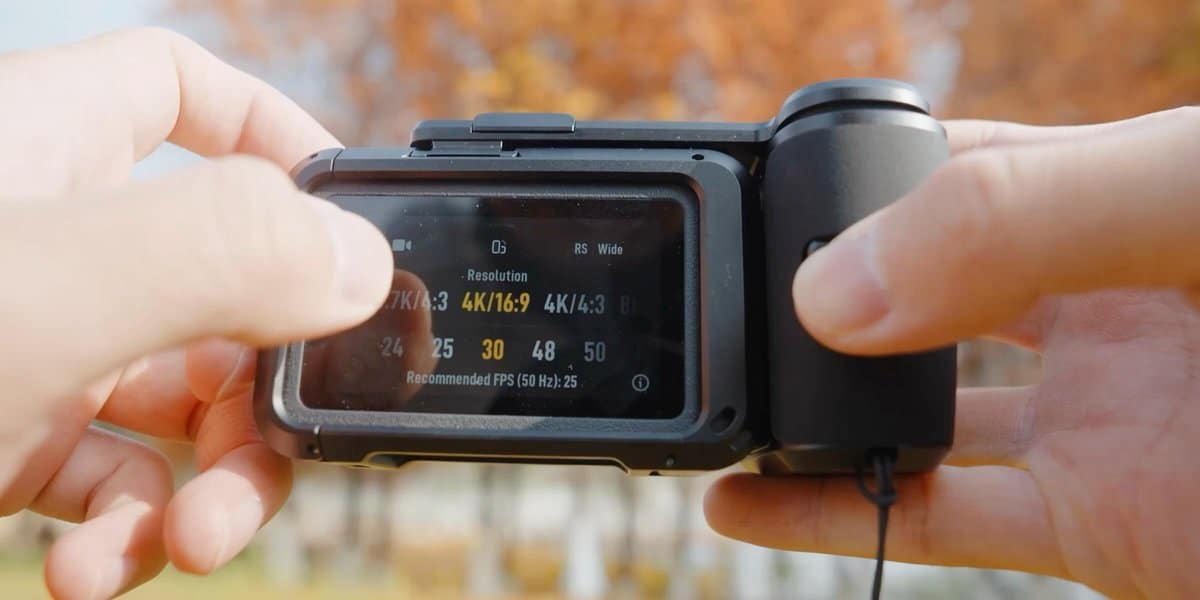
- Mở cài đặt hình ảnh/âm thanh: kiểm tra các tùy chọn đang hiển thị cho chế độ quay và nguồn micro hiện tại.
- Kiểm tra kết nối micro ngoài: nếu dùng DJI Mic, xác nhận bộ phát đã ghép với camera trước khi ghi cảnh chính.
- Cân nhắc Built-in Mic Audio Backup: DJI giới thiệu tính năng này để giữ thêm âm thanh môi trường khi sử dụng hệ sinh thái OsmoAudio.
- Ghi và phát lại một đoạn thử: nghe cả lời nói, tiếng nền và âm thanh khi người nói quay đầu.
Built-in Mic Audio Backup hữu ích khi bạn muốn giữ không khí tại địa điểm quay bên cạnh giọng nói. Tuy nhiên, không nên hiểu tên “backup” là bảo đảm sửa được mọi lỗi âm thanh.
Khi nghe lại trên camera, kiểm tra cả âm lượng phát. FAQ DJI hướng dẫn chạm biểu tượng âm lượng ở góc trên bên phải trang phát lại để bật, tắt tiếng và điều chỉnh mức nghe.
Mẹo thu tiếng cho từng tình huống
Vlog đi bộ: thử micro tích hợp trước
Nếu cầm máy để vừa đi vừa kể chuyện, bạn có thể bắt đầu bằng micro tích hợp. Quay thử đúng tư thế sẽ dùng: cách cầm, độ vươn tay và hướng mặt về camera.
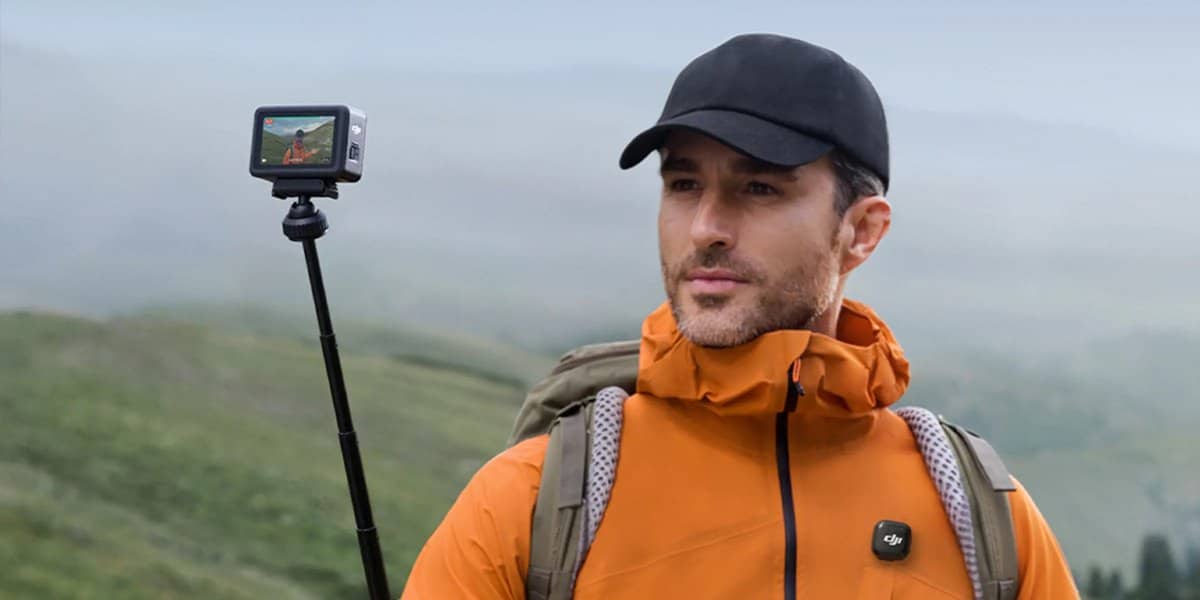
Nếu bạn thường quay mặt sang người đồng hành hoặc đặt máy xa hơn, hãy thử micro DJI tương thích gắn trên người. Nghe lại cùng một câu bằng hai cách sẽ giúp bạn chọn nhanh hơn.
Hình ảnh và âm thanh cũng nên được thử trong cùng một đoạn đi bộ. Bạn có thể đọc cách bật chống rung và quay mượt với Osmo Action 6 để chuẩn bị phần hình.
Quay xe máy: xác định cần lời nói hay âm thanh hành trình
Với Osmo Action 6 thu âm khi quay xe máy, trước hết hãy xác định mục tiêu. Bạn muốn nghe lời kể của người lái, tiếng động cơ hay không khí hành trình? Mỗi mục tiêu cần cách bố trí nguồn thu khác nhau.
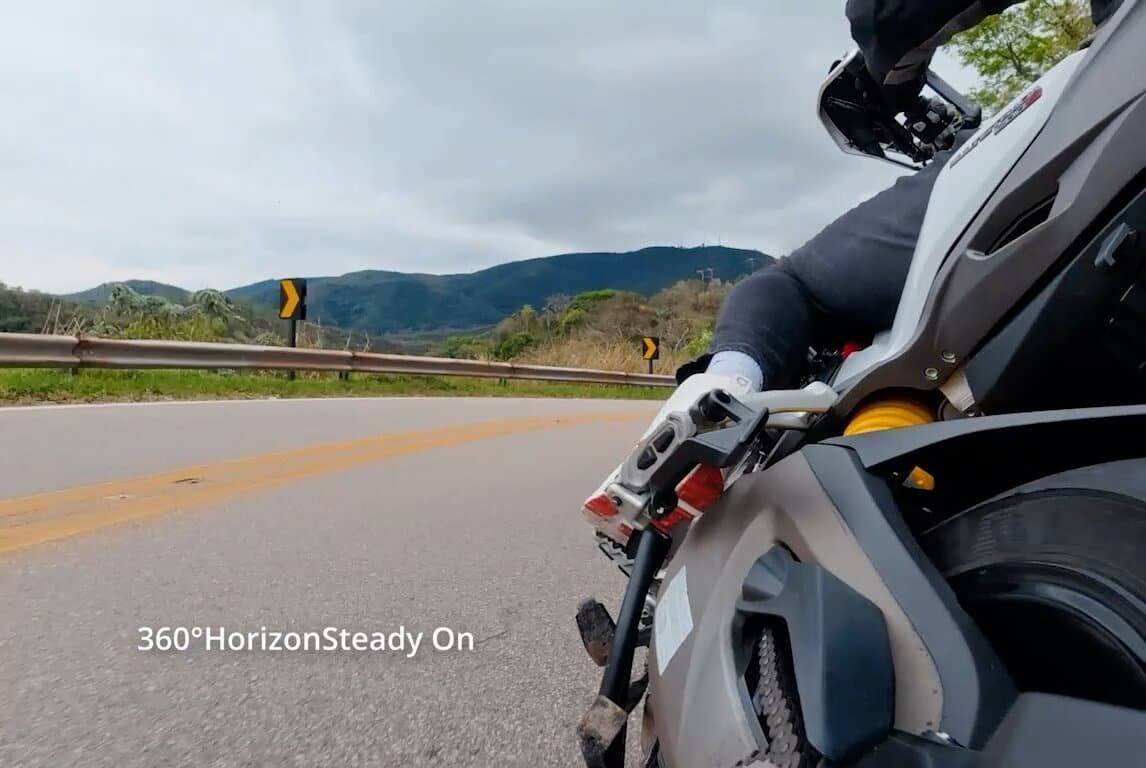
DJI giới thiệu OsmoAudio có thể ghi giọng nói cùng âm thanh môi trường. Nếu cần lời bình, hãy thử bộ phát tương thích; nếu muốn giữ không khí chuyến đi, cân nhắc thêm Built-in Mic Audio Backup.
Chuẩn bị, ghép nối và kiểm tra khi xe đang dừng. Đừng vừa di chuyển vừa chỉnh menu. Cũng không nên dùng kết quả thử trong phòng để kết luận âm thanh sẽ giống lúc chạy ngoài đường.
Quay dưới mưa hoặc gặp gió
DJI công bố camera chống nước đến 20 m khi không dùng vỏ, với điều kiện đóng đúng nắp pin, nắp USB-C và siết chặt nắp kính ống kính. Trước khi quay dưới mưa, hãy kiểm tra các vị trí này.
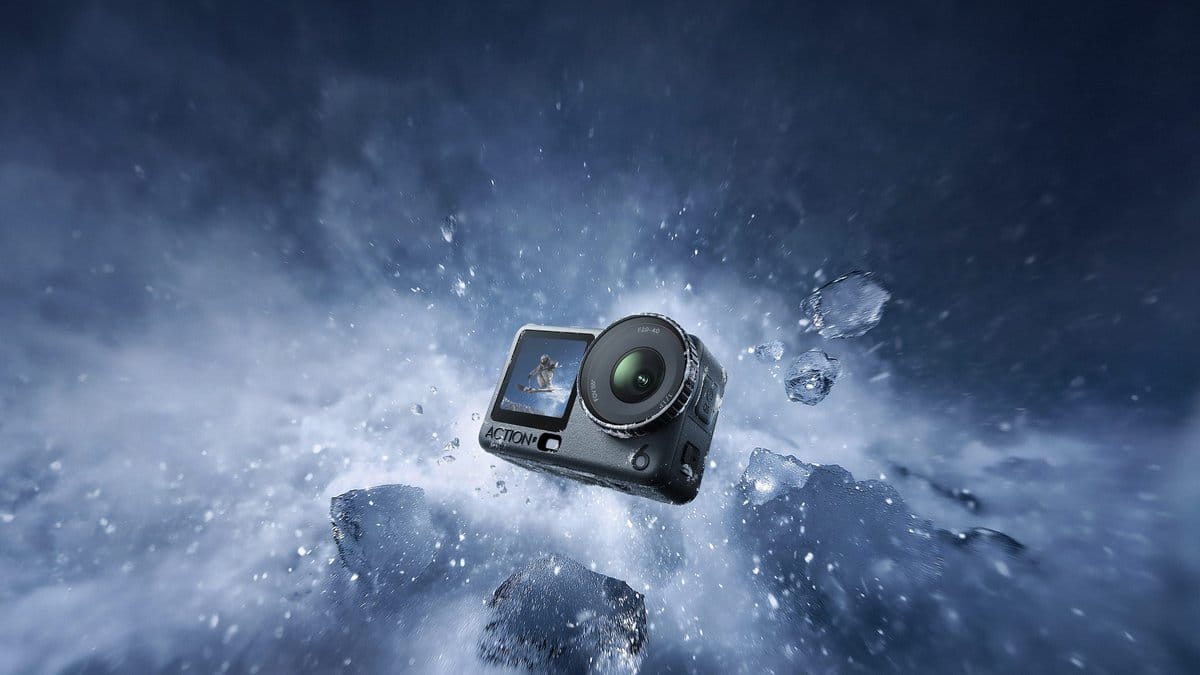
Khả năng chống nước của camera không đồng nghĩa bộ phát micro có cùng mức bảo vệ. Khi chưa xác minh điều kiện sử dụng của micro ngoài, hãy chọn phương án giữ thiết bị đó khô ráo.
Với gió, thử đổi vị trí đứng và nghe lại. Sau khi máy tiếp xúc nước, kiểm tra âm thanh trong điều kiện khô; DJI yêu cầu để camera khô hoàn toàn trước khi sử dụng lại sau hoạt động dưới nước.
Phỏng vấn ngoài trời: kiểm tra từng người
Khả năng kết nối trực tiếp hai bộ phát phù hợp với cuộc trò chuyện hai người. Trước khi bắt đầu, để từng người nói riêng một câu, sau đó nói luân phiên như cuộc phỏng vấn thật.
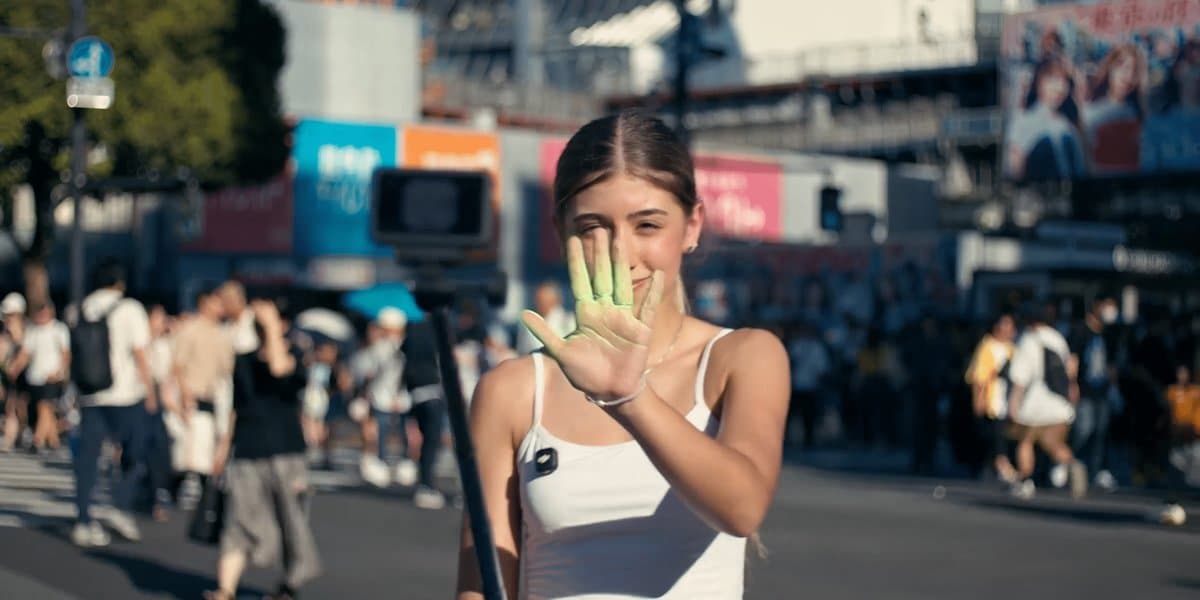
Hãy nghe xem hai giọng có rõ tương đương không, có tiếng áo cọ vào micro không và tiếng nền có lấn lời không. Nếu muốn giữ không khí địa điểm, thử thêm nguồn âm môi trường rồi đánh giá trước khi quay dài.
Tiếng nhỏ, rè hoặc khó nghe: kiểm tra từ đâu?
Tiếng nhỏ
Trước khi đổi thiết lập, kiểm tra âm lượng phát lại. Nếu nghe trên camera quá nhỏ, tăng mức nghe rồi so sánh với file trên điện thoại hoặc máy tính.
Sau đó, kiểm tra đúng nguồn micro, trạng thái kết nối và vị trí người nói. Ghi một câu ở khoảng cách gần hơn để đối chiếu. Thay từng yếu tố sẽ dễ tìm nguyên nhân hơn thay nhiều thứ cùng lúc.
Tiếng rè, tiếng cọ hoặc gió lấn lời
Với micro cài áo, thử giữ quần áo và phụ kiện tránh chạm vào đầu thu. Với micro tích hợp, thay cách cầm rồi ghi lại cùng câu nói để so sánh.
Nếu tiếng chỉ xấu ở nơi nhiều gió, thử lại tại vị trí kín gió hơn. Nếu vẫn rè trong môi trường yên tĩnh, dùng riêng micro tích hợp rồi so với micro ngoài để khoanh vùng nguồn phát sinh.
Để Osmo Action 6 thu âm ổn định hơn, nên dành một đoạn thử trước mỗi bối cảnh mới. Nếu lỗi còn lặp lại, giữ file mẫu và ghi rõ nguồn micro, hoàn cảnh quay để được hỗ trợ kiểm tra.
Câu hỏi thường gặp
Osmo Action 6 có bao nhiêu micro tích hợp?
Máy có ba micro. DJI mô tả cụm micro hỗ trợ âm thanh stereo và thuật toán giảm nhiễu giúp hạn chế tiếng gió.
Kết nối trực tiếp DJI Mic có cần bộ thu không?
Với bộ phát DJI tương thích qua OsmoAudio, không cần bộ thu. Camera hỗ trợ kết nối trực tiếp hai bộ phát; DJI Mic thế hệ đầu không hỗ trợ cách kết nối trực tiếp này.
Có dùng micro ngoài qua dây được không?
Có. FAQ DJI xác nhận có thể kết nối micro bên thứ ba thông qua Osmo Action 3.5mm Audio Adapter. Hãy kiểm tra đúng phụ kiện trước khi chuẩn bị bộ thu có dây.
Máy chống nước thì micro không dây có dùng dưới mưa được không?
Cần kiểm tra riêng điều kiện sử dụng của micro. Thông số chống nước của Action 6 không xác nhận khả năng chịu nước cho bộ phát kết nối với camera.
Mời bạn đến DJI Store Hà Nội để xem trực tiếp DJI Osmo Action 6 chính hãng, thử nguồn thu và được tư vấn cách bố trí micro phù hợp với nhu cầu quay.