
Hướng dẫn
8 lỗi DJI Pocket 4 thường gặp và cách tự khắc phục
Th11
Những lỗi DJI Pocket 4 thường gặp như không kết nối được ứng dụng DJI Mimo, gimbal rung bất thường, video bị giật hoặc pin sụt nhanh có thể khiến người dùng lo lắng, đặc biệt khi đang quay vlog hay ghi lại khoảnh khắc quan trọng. Tuy nhiên, không phải hiện tượng nào cũng xuất phát từ hư hỏng phần cứng. Một số vấn đề có thể liên quan đến cài đặt, môi trường sử dụng, phụ kiện hoặc phần mềm chưa được cập nhật.
DJI Osmo Pocket 4 được trang bị cảm biến CMOS 1 inch, gimbal cơ học 3 trục, bộ nhớ trong 107GB và khả năng quay video 4K. Để thiết bị hoạt động ổn định, người dùng cần sử dụng đúng cách và kiểm tra các thiết lập cơ bản trước khi nghĩ đến việc sửa chữa.
Dưới đây, DJI Store Hà Nội sẽ hướng dẫn nhận biết dấu hiệu, tìm nguyên nhân và xử lý từng vấn đề theo hướng kiểm tra an toàn, dựa trên tính năng và hướng dẫn sử dụng do DJI công bố.
8 lỗi DJI Pocket 4 thường gặp và cách khắc phục tại nhà
Trước khi kiểm tra, hãy sao lưu những video quan trọng nếu máy vẫn hoạt động bình thường. Với các vấn đề liên quan đến gimbal, không tự ý tháo vỏ, xoay mạnh đầu camera hoặc tác động lực vào cơ cấu chống rung.
Nếu mới sử dụng thiết bị, bạn nên tham khảo thêm cách sử dụng DJI Pocket 4 cho người mới để làm quen với thao tác điều khiển, kết nối và thiết lập camera.
1. DJI Pocket 4 không kết nối được ứng dụng DJI Mimo
Dấu hiệu: Điện thoại không tìm thấy camera trong DJI Mimo, kết nối bị ngắt giữa chừng hoặc ứng dụng không hiển thị hình ảnh từ thiết bị.
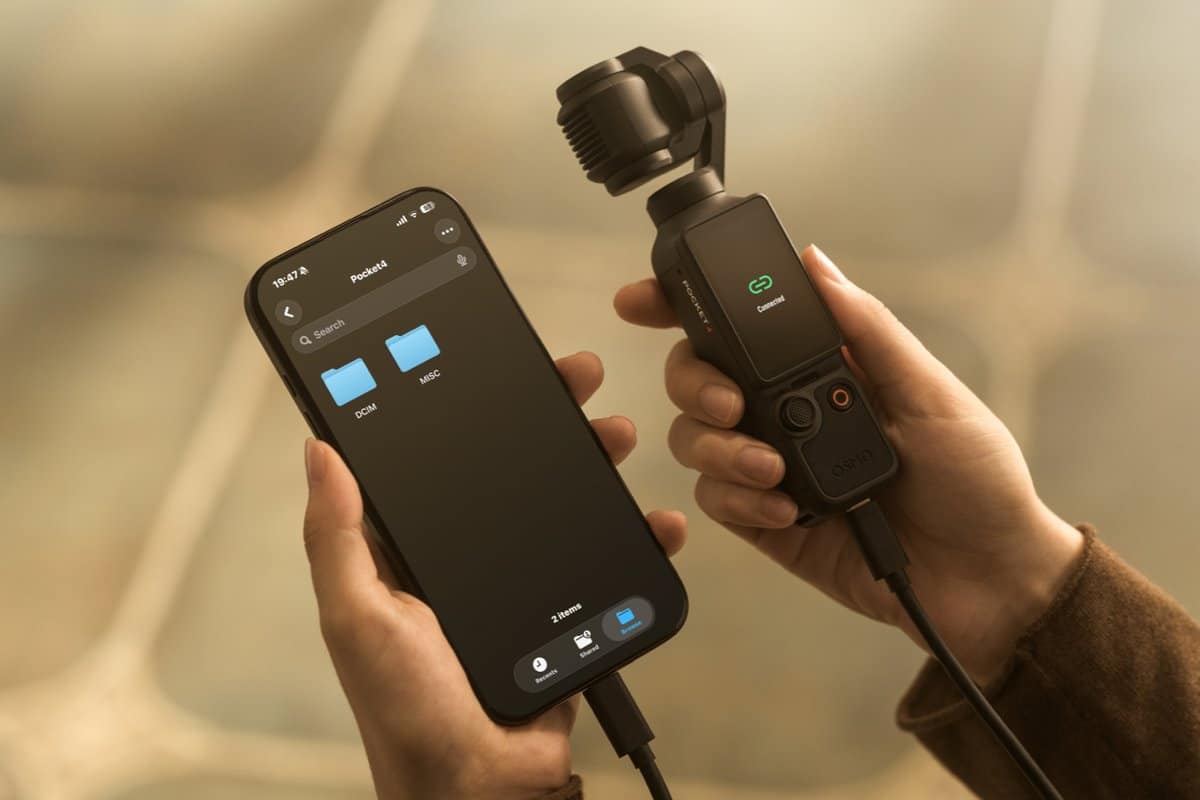
Nguyên nhân thường gặp: Wi-Fi hoặc Bluetooth trên điện thoại chưa được bật, ứng dụng thiếu quyền truy cập cần thiết, hai thiết bị đang kết nối không ổn định hoặc phiên bản ứng dụng chưa phù hợp.
Cách xử lý từng bước:
- Bước 1: Kiểm tra pin của camera và điện thoại, bảo đảm cả hai thiết bị còn đủ năng lượng.
- Bước 2: Bật Wi-Fi và Bluetooth trên điện thoại. Kiểm tra quyền truy cập mà DJI Mimo yêu cầu.
- Bước 3: Mở DJI Mimo, chọn kết nối thiết bị và thực hiện theo hướng dẫn trên màn hình.
- Bước 4: Đặt điện thoại gần camera, tránh khu vực có quá nhiều thiết bị phát sóng không dây.
- Bước 5: Nếu vẫn thất bại, khởi động lại camera và điện thoại, sau đó thử kết nối lại.
- Bước 6: Kiểm tra phiên bản DJI Mimo và khả năng tương thích của điện thoại.
Nếu ứng dụng liên tục không nhận diện thiết bị dù đã thử trên điện thoại tương thích khác, bạn nên liên hệ bộ phận kỹ thuật để kiểm tra kết nối không dây.
2. Gimbal DJI Pocket 4 bị rung, lệch hoặc không cân bằng
Dấu hiệu: Đầu camera rung nhẹ bất thường, khung hình bị nghiêng, gimbal không trở về vị trí mong muốn hoặc chuyển động thiếu ổn định.
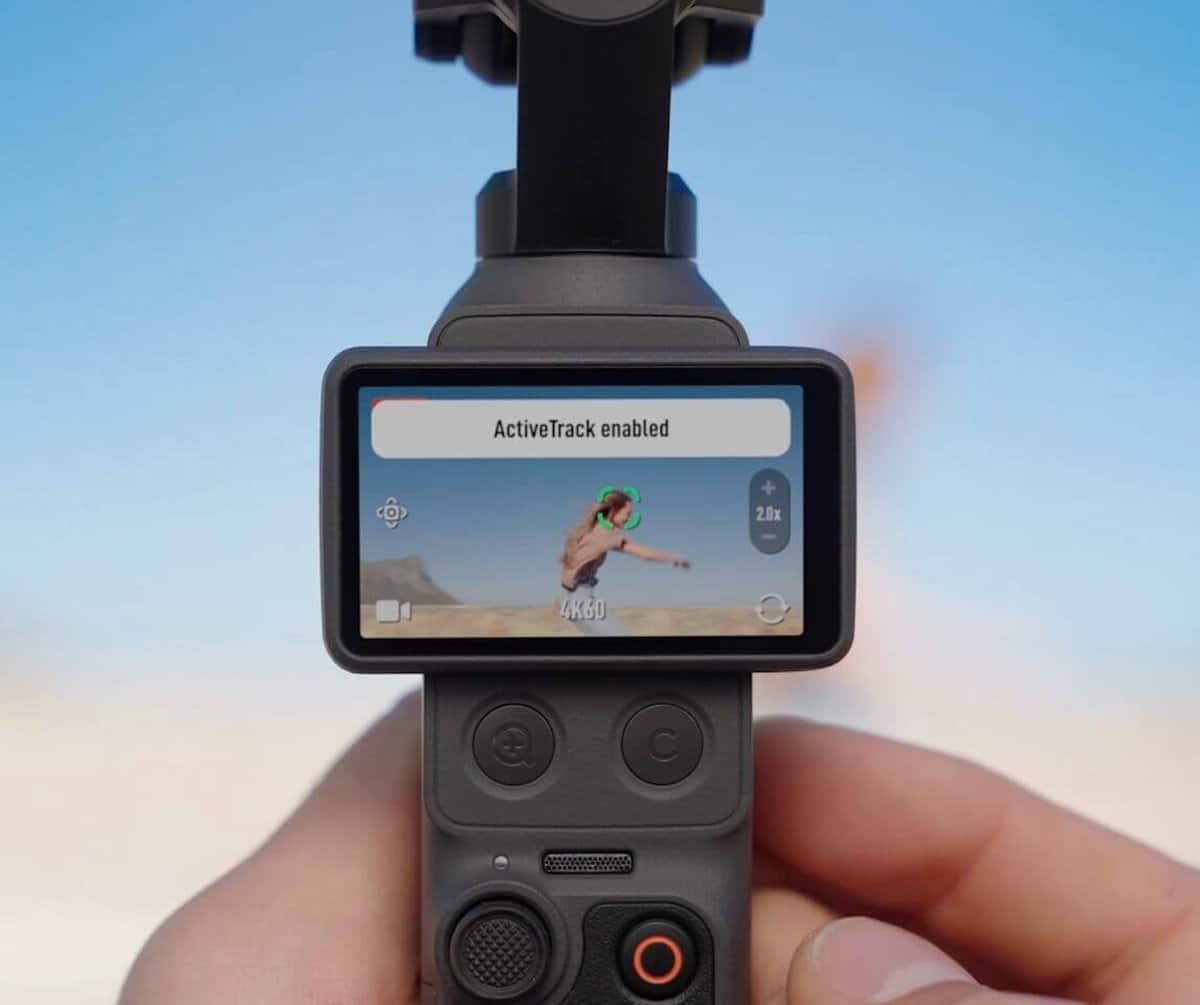
Nguyên nhân thường gặp: Gimbal bị cản bởi phụ kiện, camera chưa được đặt ở tư thế phù hợp, chế độ điều khiển không đúng nhu cầu hoặc thiết bị từng chịu va chạm.
Osmo Pocket 4 sử dụng gimbal cơ học 3 trục. Theo hướng dẫn điều khiển của DJI, joystick 5D hỗ trợ thao tác đưa gimbal trở về vị trí trung tâm.
Cách xử lý từng bước:
- Bước 1: Dừng quay và đặt camera ở vị trí bằng phẳng, ổn định.
- Bước 2: Kiểm tra khu vực quanh đầu gimbal, bảo đảm không có vật cản hoặc phụ kiện lắp sai.
- Bước 3: Nhấn joystick hai lần để đưa gimbal về vị trí trung tâm.
- Bước 4: Kiểm tra chế độ gimbal đang sử dụng và thử lại trong điều kiện máy đứng yên.
- Bước 5: Khởi động lại thiết bị nếu hiện tượng vẫn xuất hiện.
Không dùng tay ép gimbal về vị trí ban đầu. Nếu đầu camera phát tiếng kêu bất thường, rung mạnh liên tục hoặc không thể tự cân bằng, hãy ngừng sử dụng và mang máy đến bộ phận bảo hành.
3. Video DJI Pocket 4 bị giật, không mượt khi phát lại
Dấu hiệu: Video xuất hiện tình trạng khựng hình, chuyển động không đều hoặc giật khi xem trên điện thoại, máy tính.
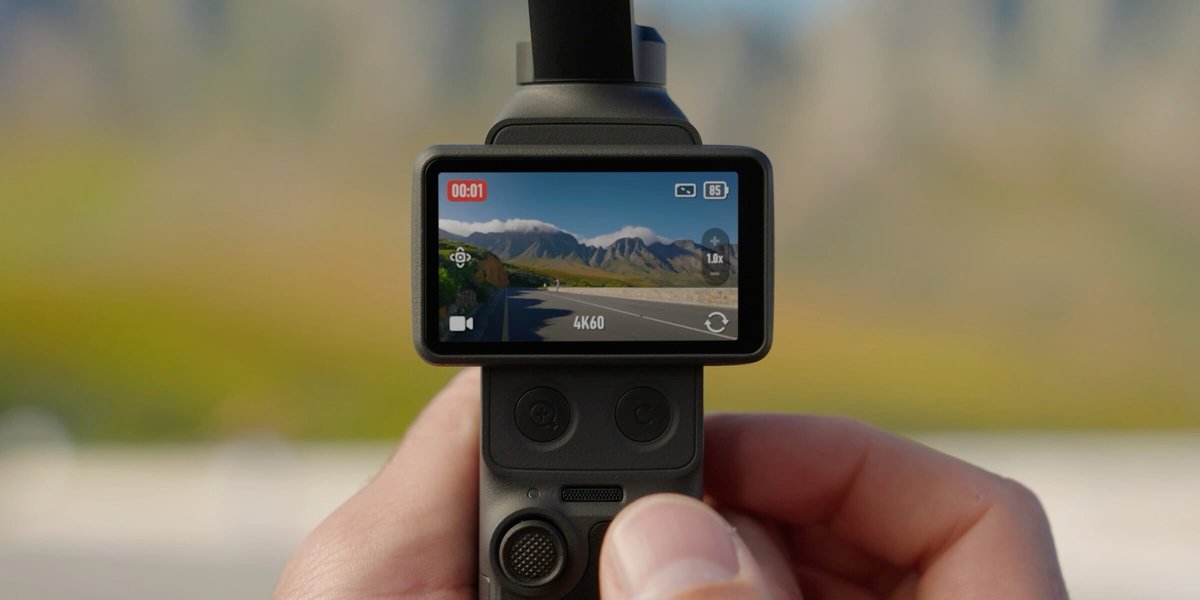
Nguyên nhân thường gặp: Thiết bị phát không xử lý tốt video độ phân giải cao, phần mềm dựng chưa hỗ trợ đầy đủ định dạng hoặc tốc độ khung hình không phù hợp với chuyển động.
DJI Pocket 4 hỗ trợ quay 4K ở tốc độ 24–60fps trong chế độ video thông thường và quay 4K tốc độ khung hình cao trong chế độ Slow Motion. Video sử dụng định dạng MP4 với mã hóa HEVC.
Cách xử lý từng bước:
- Bước 1: Phát lại video trực tiếp trên camera để kiểm tra hiện tượng có xuất hiện ngay từ file gốc hay không.
- Bước 2: Chuyển file sang máy tính hoặc điện thoại có khả năng xử lý HEVC phù hợp.
- Bước 3: Thử quay một đoạn ngắn ở 1080p/30fps để so sánh.
- Bước 4: Nếu quay hoạt động nhanh, thử 4K/60fps thay vì 4K/30fps.
- Bước 5: Kiểm tra dung lượng lưu trữ còn trống và thử ghi hình bằng bộ nhớ trong.
Cần phân biệt video giật do phát lại với video bị rung ngay khi ghi hình. Nếu file gốc bình thường nhưng phát trên một thiết bị khác lại giật, nguyên nhân có thể nằm ở khả năng giải mã video.
4. DJI Pocket 4 nóng máy khi quay video lâu
Dấu hiệu: Thân camera nóng lên khi quay liên tục, xuất hiện cảnh báo nhiệt độ hoặc thiết bị tự dừng ghi hình.

Nguyên nhân thường gặp: Quay độ phân giải cao trong thời gian dài, môi trường quá nóng, thiết bị bị che kín hoặc khả năng tản nhiệt bị hạn chế.
Theo DJI, Osmo Pocket 4 có phạm vi nhiệt độ hoạt động từ 0°C đến 40°C. Vì vậy, việc sử dụng máy dưới nắng gắt hoặc trong môi trường kín cần được chú ý.
Cách xử lý từng bước:
- Bước 1: Dừng ghi hình khi xuất hiện cảnh báo nhiệt độ.
- Bước 2: Đặt camera ở nơi khô ráo, thông thoáng và tránh ánh nắng trực tiếp.
- Bước 3: Để thiết bị giảm nhiệt tự nhiên trước khi sử dụng tiếp.
- Bước 4: Thử giảm độ phân giải hoặc tốc độ khung hình nếu không cần quay ở mức cao.
- Bước 5: Hạn chế sử dụng màn hình liên tục khi không cần quan sát bố cục.
Không đặt camera đang nóng vào tủ lạnh, nước lạnh hoặc làm mát đột ngột. Nếu thiết bị liên tục cảnh báo nhiệt độ ngay cả khi quay ngắn trong môi trường phù hợp, bạn nên yêu cầu kiểm tra kỹ thuật.
5. DJI Pocket 4 báo lỗi thẻ nhớ hoặc không lưu được video
Dấu hiệu: Camera không nhận thẻ microSD, thông báo lỗi lưu trữ, không thể ghi video hoặc hiển thị dung lượng bất thường.
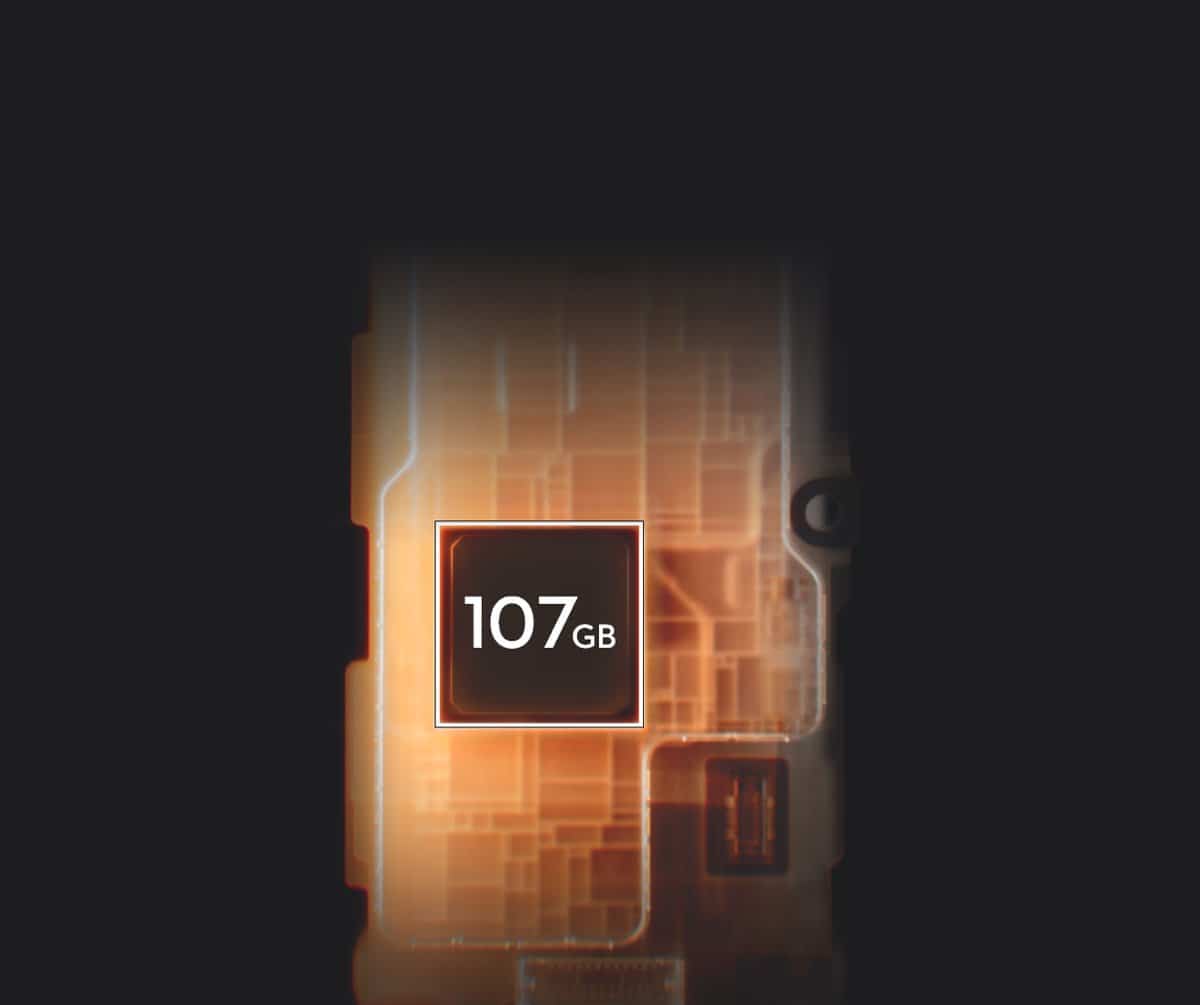
Nguyên nhân thường gặp: Thẻ nhớ không tương thích, hệ thống tệp gặp vấn đề, thẻ đã đầy hoặc có dấu hiệu hư hỏng.
Osmo Pocket 4 có bộ nhớ trong 107GB và hỗ trợ thẻ microSD tối đa 1TB. DJI khuyến nghị các dòng Lexar Silver Plus và Kingston CANVAS GO! Plus chuẩn U3 A2 V30 với những mức dung lượng tương thích.
Cách xử lý từng bước:
- Bước 1: Kiểm tra dung lượng còn trống trên camera và thẻ nhớ.
- Bước 2: Tắt máy đúng cách trước khi tháo thẻ microSD.
- Bước 3: Kiểm tra thẻ có bị bẩn, nứt hoặc hư hỏng vật lý hay không.
- Bước 4: Lắp lại thẻ và thử ghi một video ngắn.
- Bước 5: Nếu vẫn xảy ra lỗi, thử dùng bộ nhớ trong để xác định vấn đề có liên quan đến thẻ hay không.
- Bước 6: Sao lưu dữ liệu trước khi định dạng lại thẻ bằng chức năng phù hợp trên camera.
Không định dạng thẻ khi chưa sao lưu video quan trọng. Nếu camera không ghi được cả vào bộ nhớ trong lẫn thẻ nhớ tương thích, cần mang thiết bị đi kiểm tra.
6. Pin DJI Pocket 4 sụt nhanh, thời gian quay ngắn
Dấu hiệu: Pin giảm nhanh khi quay, máy hết pin sớm hơn dự kiến hoặc thời lượng sử dụng thay đổi rõ rệt giữa các lần ghi hình.
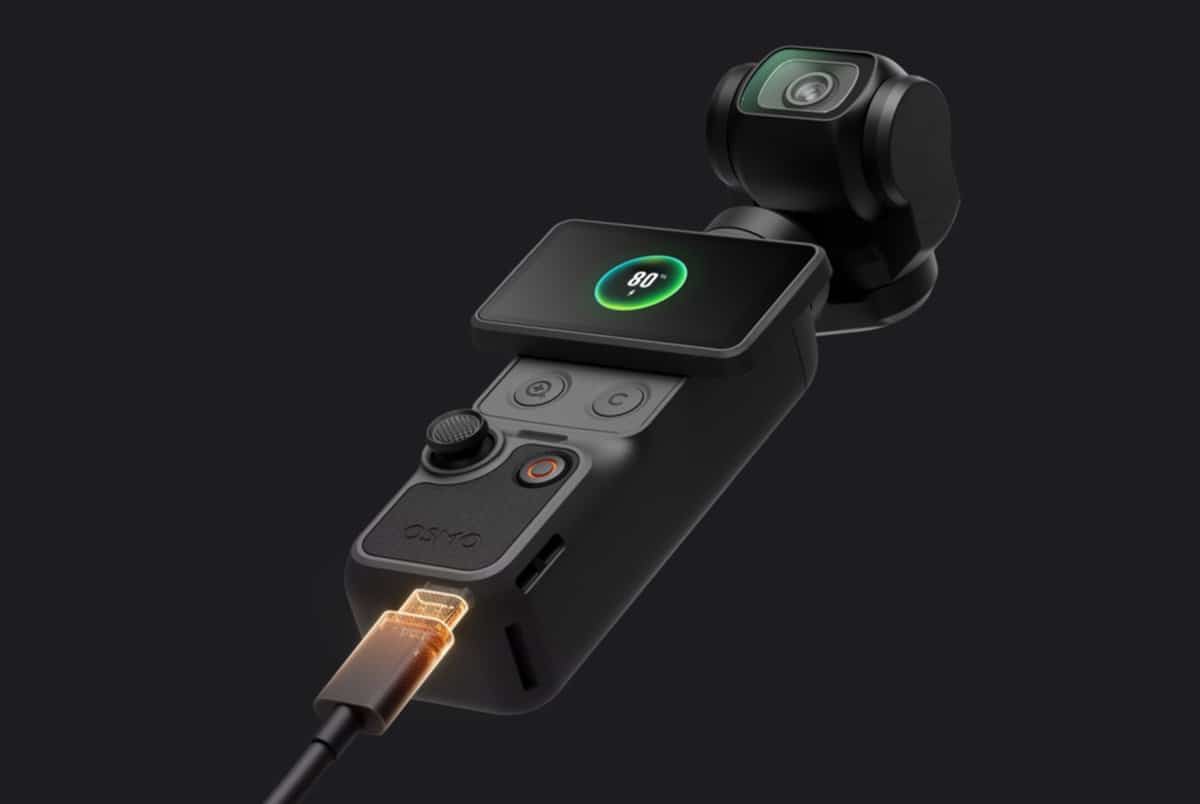
Nguyên nhân thường gặp: Cài đặt quay tiêu thụ nhiều năng lượng, màn hình hoạt động liên tục, kết nối không dây được duy trì hoặc điều kiện môi trường không giống thử nghiệm của hãng.
Theo thông số DJI, Osmo Pocket 4 có thời lượng hoạt động tối đa 240 phút. Kết quả được đo ở nhiệt độ 25°C, quay 1080p/24fps, tắt Wi-Fi và màn hình. Đây không phải cam kết thời lượng cho mọi chế độ quay.
Cách xử lý từng bước:
- Bước 1: Sạc đầy pin bằng thiết bị sạc phù hợp.
- Bước 2: Thử quay 1080p/24fps trong môi trường thông thoáng để kiểm tra.
- Bước 3: Tắt Wi-Fi khi không cần kết nối điện thoại.
- Bước 4: Tắt màn hình khi không cần theo dõi hình ảnh.
- Bước 5: So sánh thời lượng sử dụng trong các chế độ quay khác nhau.
DJI công bố khả năng sạc đến 80% trong khoảng 18 phút và đầy pin khoảng 32 phút trong điều kiện thử nghiệm với bộ sạc DJI 65W Portable Charger.
Nếu pin sụt bất thường ngay cả khi quay ở mức thiết lập thấp, hoặc thiết bị tự tắt dù vẫn báo còn pin, hãy liên hệ bảo hành để kiểm tra tình trạng pin.
7. Âm thanh DJI Pocket 4 nhỏ, rè hoặc bị mất tiếng
Dấu hiệu: Video có tiếng nói quá nhỏ, âm thanh bị nghẹt, lẫn tạp âm hoặc không nghe thấy giọng nói khi phát lại.

Nguyên nhân thường gặp: Micro bị che, nguồn âm quá xa, môi trường nhiều tiếng ồn, thiết lập thu âm chưa phù hợp hoặc micro không dây kết nối không ổn định.
DJI Pocket 4 được trang bị ba micro tích hợp và hỗ trợ hệ thống thu âm OsmoAudio với khả năng xuất âm thanh nhiều kênh.
Cách xử lý từng bước:
- Bước 1: Kiểm tra xem tay cầm hoặc phụ kiện có che khu vực micro hay không.
- Bước 2: Thử quay một đoạn ngắn trong phòng yên tĩnh.
- Bước 3: Đặt người nói gần camera hơn và kiểm tra kết quả.
- Bước 4: Nếu dùng micro DJI không dây tương thích, kiểm tra trạng thái kết nối và pin micro.
- Bước 5: Nghe lại file trên thiết bị khác để loại trừ lỗi loa phát.
Tránh sử dụng vật nhọn hoặc chất lỏng để làm sạch lỗ micro. Nếu micro tích hợp không ghi được âm thanh ngay cả trong môi trường yên tĩnh, bạn nên mang máy đến trung tâm bảo hành.
8. DJI Pocket 4 không cập nhật được firmware
Dấu hiệu: DJI Mimo thông báo cập nhật thất bại, quá trình tải firmware bị gián đoạn hoặc camera không hoàn tất cập nhật.
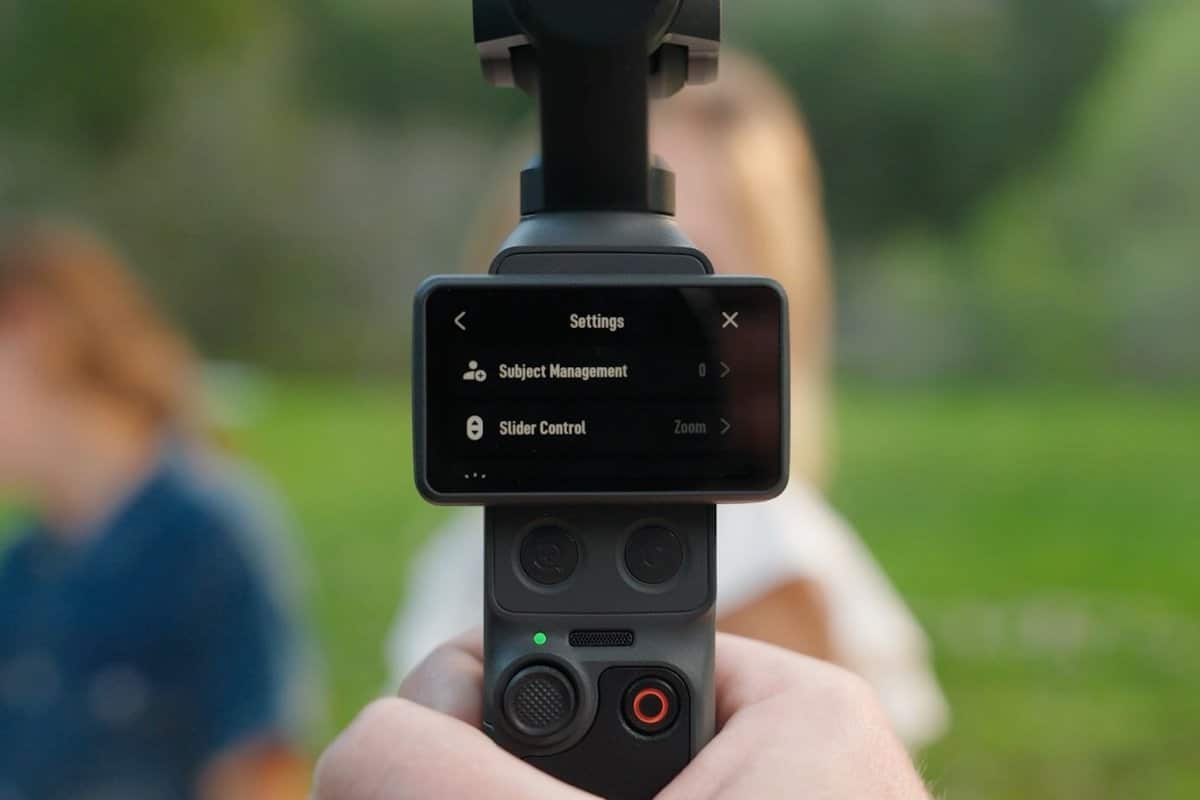
Nguyên nhân thường gặp: Kết nối giữa điện thoại và camera không ổn định, thiết bị thiếu pin, ứng dụng chưa được cập nhật hoặc đường truyền mạng gặp vấn đề.
DJI sử dụng ứng dụng DJI Mimo để thông báo và thực hiện cập nhật firmware cho Osmo Pocket 4. Khi có phiên bản mới, ứng dụng sẽ hiển thị hướng dẫn tương ứng.
Cách xử lý từng bước:
- Bước 1: Bảo đảm camera và điện thoại có đủ pin trước khi bắt đầu.
- Bước 2: Kiểm tra kết nối mạng trên điện thoại.
- Bước 3: Mở DJI Mimo và kết nối lại với Pocket 4.
- Bước 4: Kiểm tra thông báo firmware trong ứng dụng.
- Bước 5: Làm theo hướng dẫn cập nhật hiển thị trên màn hình, không tự ý ngắt nguồn trong quá trình thực hiện.
- Bước 6: Nếu cập nhật thất bại nhưng thiết bị vẫn hoạt động bình thường, kiểm tra lại kết nối rồi thử theo hướng dẫn của DJI.
Nếu camera bị treo, không khởi động hoặc không thể hoàn thành quá trình cập nhật sau nhiều lần thử, không nên tiếp tục thao tác tùy tiện. Hãy liên hệ bộ phận kỹ thuật để được hỗ trợ.
Bảng tổng hợp lỗi và cách xử lý nhanh
Để tiện kiểm tra khi đang sử dụng, dưới đây là bảng tóm tắt các tình huống cần chú ý.
| Lỗi thường gặp | Kiểm tra đầu tiên | Khi nào cần hỗ trợ kỹ thuật? |
|---|---|---|
| Không kết nối DJI Mimo | Wi-Fi, Bluetooth, quyền ứng dụng | Không kết nối được với điện thoại tương thích |
| Gimbal rung hoặc lệch | Vật cản, thao tác đưa về trung tâm | Rung mạnh, kẹt hoặc phát tiếng bất thường |
| Video bị giật | File gốc, thiết bị phát, định dạng video | File gốc liên tục bị lỗi |
| Máy nóng | Nhiệt độ môi trường, cài đặt quay | Cảnh báo nhiệt liên tục khi sử dụng bình thường |
| Lỗi thẻ nhớ | Dung lượng, khả năng tương thích | Không thể ghi vào cả bộ nhớ trong |
| Pin sụt nhanh | Chế độ quay, Wi-Fi, màn hình | Tự tắt hoặc tụt pin bất thường |
| Âm thanh nhỏ | Vị trí micro, nguồn âm, kết nối | Micro tích hợp không ghi được tiếng |
| Lỗi firmware | DJI Mimo, pin, kết nối mạng | Cập nhật thất bại và máy không hoạt động |
Khi nào nên mang DJI Pocket 4 đi bảo hành?
Không phải mọi lỗi đều cần gửi máy đi sửa. Tuy nhiên, nếu đã thực hiện các bước kiểm tra cơ bản mà tình trạng không cải thiện, bạn nên dừng sử dụng để tránh phát sinh hư hỏng.
Những dấu hiệu cần được kiểm tra chuyên môn gồm:
- Gimbal rung mạnh, bị kẹt hoặc không thể tự cân bằng.
- Camera không bật nguồn dù đã sạc bằng thiết bị phù hợp.
- Máy nóng bất thường và liên tục tự tắt.
- Không thể ghi video vào bộ nhớ trong.
- Micro tích hợp không hoạt động sau khi kiểm tra cài đặt.
- Thiết bị bị treo hoặc không khởi động sau quá trình cập nhật firmware.
- Camera bị rơi, va đập mạnh hoặc có dấu hiệu hư hỏng vật lý.
Trước khi mang máy đi kiểm tra, hãy sao lưu dữ liệu nếu có thể và ghi lại tình huống xảy ra lỗi. Một video ngắn thể hiện hiện tượng bất thường sẽ giúp kỹ thuật viên dễ xác định vấn đề hơn.
Bạn cũng có thể xem thêm các câu hỏi thường gặp về DJI Pocket 4 để kiểm tra những thắc mắc cơ bản trước khi yêu cầu hỗ trợ.
Mẹo sử dụng DJI Pocket 4 để hạn chế lỗi phát sinh
Bên cạnh việc xử lý sự cố, sử dụng đúng cách ngay từ đầu sẽ giúp thiết bị hoạt động ổn định hơn. DJI Store Hà Nội khuyên người dùng chú ý một số thói quen sau:
- Kiểm tra gimbal trước khi quay: Đảm bảo đầu camera không bị cản bởi phụ kiện hoặc vật dụng xung quanh.
- Kiểm tra bộ nhớ: Xem dung lượng còn trống trước những buổi ghi hình dài.
- Chọn thông số phù hợp: Không cần quay ở tốc độ khung hình cao nhất nếu chỉ ghi hình sinh hoạt thông thường.
- Tránh nhiệt độ quá cao: Không để camera hoạt động lâu dưới ánh nắng trực tiếp.
- Cập nhật đúng hướng dẫn: Sử dụng DJI Mimo và bảo đảm kết nối ổn định khi cập nhật firmware.
- Giữ thiết bị sạch: Hạn chế bụi bẩn ở những khu vực chuyển động của gimbal và micro.
- Bảo quản cẩn thận: Tắt máy, đợi gimbal khóa đúng vị trí và sử dụng phụ kiện bảo vệ khi di chuyển.
Nếu đang cân nhắc nâng cấp từ thế hệ trước, bạn có thể tham khảo bài so sánh DJI Pocket 4 và Pocket 3 để hiểu thêm về những thay đổi trong thiết kế, điều khiển và khả năng ghi hình.
Câu hỏi thường gặp
1. DJI Pocket 4 bị rung gimbal có phải hỏng phần cứng không?
Không nhất thiết. Hiện tượng rung có thể liên quan đến vật cản, chế độ gimbal hoặc tư thế sử dụng. Bạn nên kiểm tra phụ kiện, đưa gimbal về vị trí trung tâm và khởi động lại. Nếu rung mạnh liên tục hoặc phát tiếng bất thường, cần mang máy đi kiểm tra.
2. DJI Pocket 4 có cần lắp thẻ nhớ mới quay được không?
Không. Osmo Pocket 4 được trang bị bộ nhớ trong 107GB và có thể mở rộng bằng thẻ microSD tối đa 1TB. Nếu thẻ nhớ gặp vấn đề, bạn có thể thử ghi hình bằng bộ nhớ trong để kiểm tra khả năng hoạt động của camera.
3. DJI Pocket 4 nóng khi quay 4K có bình thường không?
Camera có thể nóng lên khi xử lý video độ phân giải cao, đặc biệt nếu quay lâu hoặc sử dụng trong môi trường nóng. Tuy nhiên, nếu thiết bị liên tục cảnh báo nhiệt độ, tự tắt hoặc nóng bất thường trong điều kiện sử dụng phù hợp, bạn nên dừng quay và yêu cầu hỗ trợ kỹ thuật.
4. Có nên tự sửa DJI Pocket 4 tại nhà khi máy bị lỗi không?
Bạn chỉ nên thực hiện những thao tác kiểm tra an toàn như khởi động lại, điều chỉnh cài đặt, kết nối DJI Mimo hoặc kiểm tra thẻ nhớ. Không tự tháo máy, can thiệp pin, motor gimbal hay bảng mạch. Với lỗi phần cứng, hãy sử dụng dịch vụ bảo hành và sửa chữa phù hợp.
Kết luận: Xử lý lỗi DJI Pocket 4 đúng cách để sử dụng bền hơn
Phần lớn những hiện tượng bất thường trong quá trình sử dụng camera nên được kiểm tra từ các yếu tố đơn giản như cài đặt, kết nối, bộ nhớ và môi trường ghi hình. Với các lỗi DJI Pocket 4 thường gặp, việc xác định đúng dấu hiệu trước khi thao tác sẽ giúp bạn tiết kiệm thời gian và tránh tác động không cần thiết lên thiết bị.
Đặc biệt, những vấn đề liên quan đến gimbal, pin hoặc cập nhật firmware cần được xử lý cẩn thận. Nếu máy có dấu hiệu hư hỏng vật lý hoặc vẫn gặp sự cố sau khi thực hiện hướng dẫn cơ bản, nên ưu tiên kiểm tra tại bộ phận kỹ thuật có chuyên môn.
Nếu muốn trải nghiệm trực tiếp thiết bị, tìm hiểu cách sử dụng hoặc được tư vấn về những vấn đề trong quá trình vận hành, bạn có thể đến DJI Store Hà Nội để xem và nhận hỗ trợ lựa chọn camera DJI Osmo Pocket 4 chính hãng phù hợp với nhu cầu quay vlog, du lịch và sáng tạo nội dung.