
Hướng dẫn
Osmo Action 5 Pro quay dưới nước: Cài đặt và lưu ý
Th10
Osmo Action 5 Pro quay dưới nước là lựa chọn phù hợp cho người thích bơi lội, snorkeling, lặn biển và ghi lại những chuyến du lịch. DJI trang bị cho máy khả năng chống nước đến 20m khi không sử dụng vỏ bảo vệ, hỗ trợ quay video 4K, chống rung điện tử và cảm biến nhiệt độ màu giúp ghi lại cảnh dưới nước tự nhiên hơn. Tuy nhiên, để có video rõ nét và hạn chế rủi ro vào nước, người dùng cần kiểm tra thiết bị, lựa chọn thông số phù hợp và vệ sinh đúng cách sau mỗi lần sử dụng.
Chẳng hạn, quay một người đang bơi trong hồ sẽ cần cách thiết lập khác với ghi hình san hô dưới biển. Ánh sáng, độ sâu và tốc độ di chuyển đều ảnh hưởng đến chất lượng video. DJI Store Hà Nội sẽ hướng dẫn những thiết lập dễ áp dụng, đồng thời làm rõ khi nào nên sử dụng thêm vỏ chống nước chuyên dụng.
DJI Osmo Action 5 Pro có khả năng chống nước như thế nào?
DJI Osmo Action 5 Pro được thiết kế để hoạt động trong môi trường nước với khả năng chống nước đạt chuẩn IP68. Theo thông số chính thức của DJI, máy có thể sử dụng ở độ sâu tối đa 20m khi không lắp vỏ chống nước và 60m khi kết hợp với Waterproof Case tương thích.
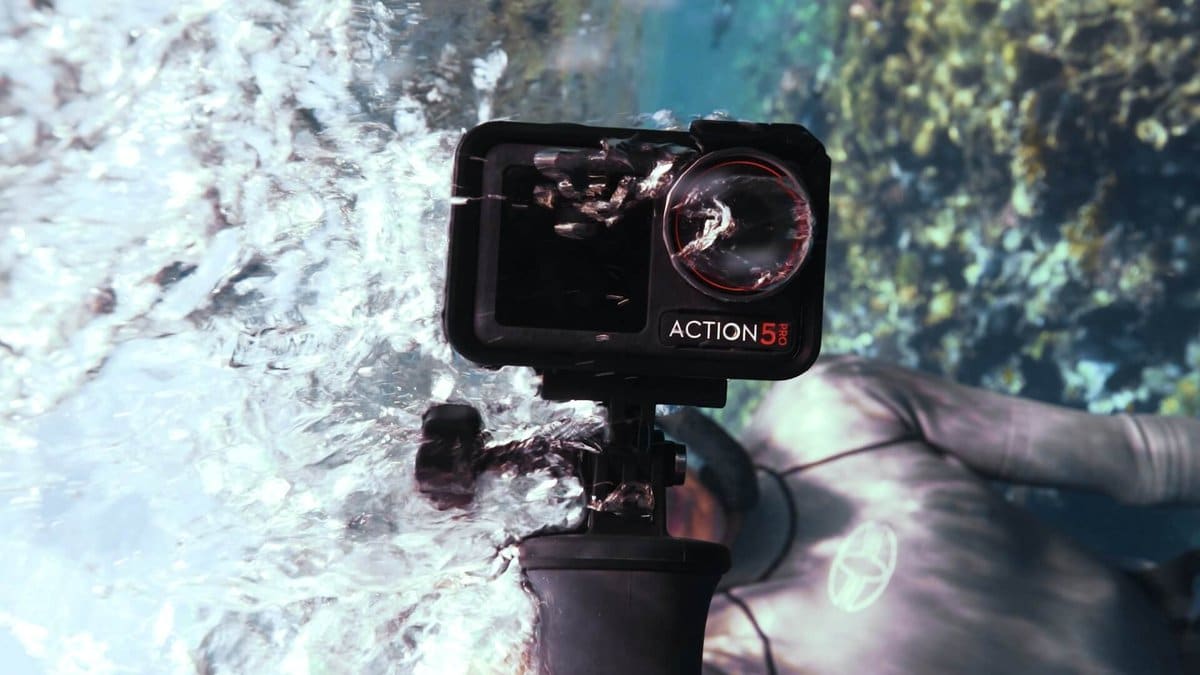
Đây là một trong những điểm hữu ích đối với người thường xuyên quay hoạt động dưới nước. Tuy nhiên, độ sâu công bố không có nghĩa camera phù hợp với mọi môi trường nước hoặc mọi hình thức lặn.
| Điều kiện sử dụng | Khả năng của Action 5 Pro |
|---|---|
| Không sử dụng vỏ chống nước | Độ sâu tối đa 20m |
| Sử dụng Waterproof Case | Độ sâu tối đa 60m |
| Chuẩn chống nước | IP68 |
| Quay video | Tối đa 4K/120fps |
| Chống rung | RockSteady 3.0, RockSteady 3.0+, HorizonBalancing, HorizonSteady |
| Hỗ trợ quay dưới nước | Cảm biến áp suất nước, cảm biến nhiệt độ màu |
Quay bơi và snorkeling có cần vỏ chống nước không?
Nếu chỉ bơi trong hồ hoặc snorkeling ở vùng nước nông, Action 5 Pro có thể hoạt động mà không cần vỏ chống nước, miễn là thiết bị còn nguyên vẹn, các nắp được đóng kín và điều kiện sử dụng nằm trong giới hạn của DJI.
Ưu điểm của việc không sử dụng vỏ là camera giữ được kích thước gọn nhẹ. Người dùng có thể cầm máy bằng tay hoặc kết hợp với phụ kiện nổi phù hợp để ghi lại các cảnh bơi lội.
Tuy nhiên, DJI khuyến nghị sử dụng Waterproof Case khi quay dưới nước trong thời gian dài hoặc ở môi trường có áp lực nước tác động lớn. Vì vậy, nếu thường xuyên quay biển, lặn nhiều lần trong ngày hoặc muốn tăng khả năng bảo vệ thiết bị, vỏ chống nước chuyên dụng vẫn đáng cân nhắc.
Khi nào cần sử dụng vỏ lặn 60m?
Vỏ chống nước dành cho Action 5 Pro được thiết kế để hỗ trợ sử dụng camera ở độ sâu tối đa 60m theo điều kiện công bố của DJI. Đây là phụ kiện phù hợp khi cần ghi hình trong các hoạt động lặn có tổ chức và điều kiện kiểm soát phù hợp.
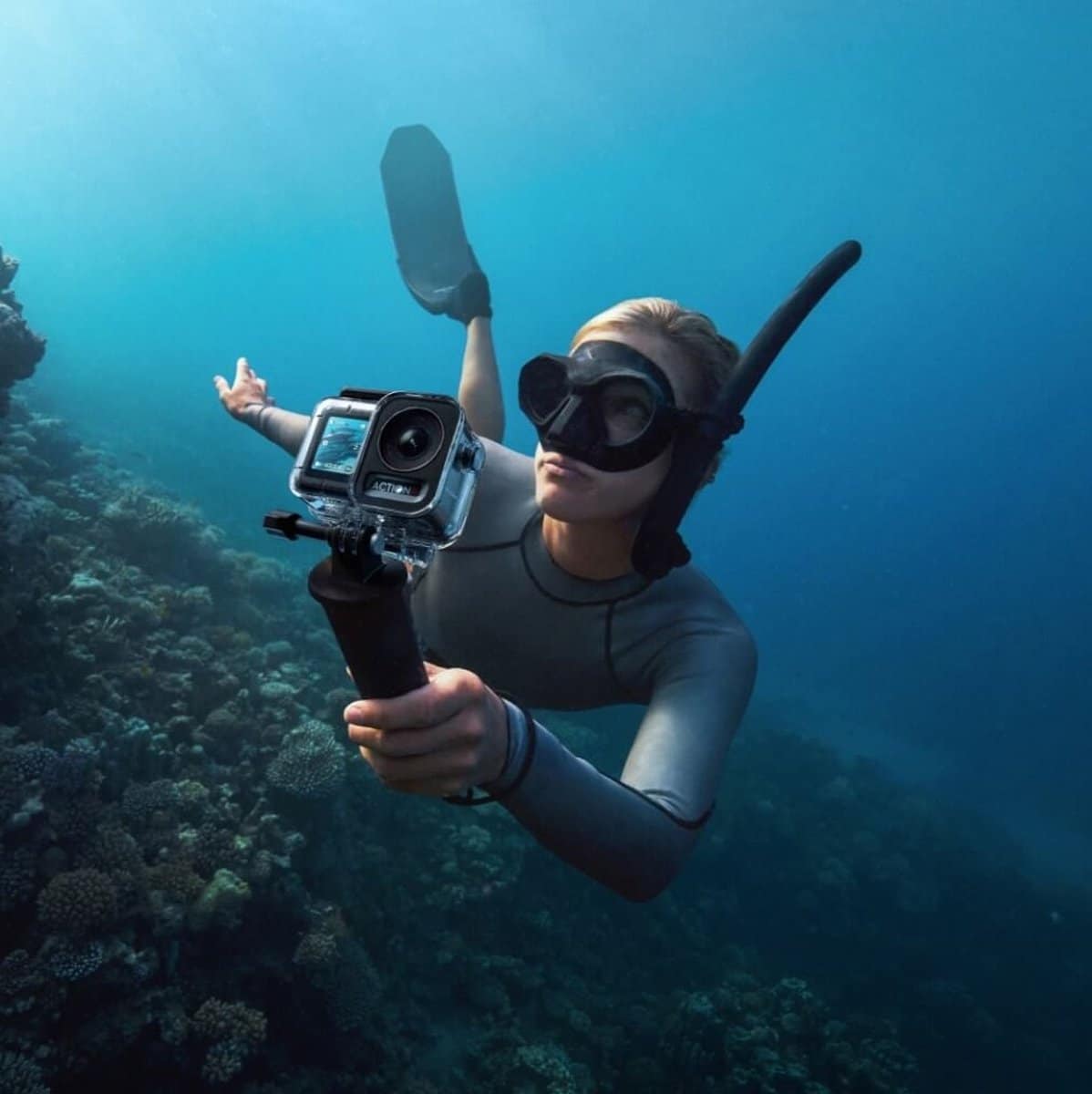
Trước khi sử dụng, người dùng phải kiểm tra gioăng cao su, khóa đóng và tình trạng vỏ. Đặc biệt, không nên xem giới hạn độ sâu của camera là giới hạn lặn an toàn của bản thân. Hoạt động lặn sâu cần tuân thủ quy trình, thiết bị và giới hạn an toàn riêng.
Hướng dẫn cài đặt Osmo Action 5 Pro quay dưới nước
Không có một bộ thông số phù hợp với mọi môi trường. Khi quay trong hồ bơi đủ sáng, bạn có thể ưu tiên tốc độ khung hình cao để ghi lại chuyển động. Trong khi đó, quay cảnh dưới biển thường cần chú ý hơn đến cân bằng trắng và mức ánh sáng.
Dưới đây là bảng thiết lập gợi ý dựa trên các chế độ ghi hình được DJI công bố. Những thông số này là điểm khởi đầu để thử nghiệm, không phải cấu hình bắt buộc của hãng.
| Bối cảnh | Độ phân giải | Màu sắc | Chống rung |
|---|---|---|---|
| Bơi trong hồ | 4K/60fps | Normal | RockSteady 3.0 |
| Snorkeling | 4K/30fps | Normal, cân bằng trắng tự động | RockSteady 3.0 |
| Lặn biển | 4K/30fps | Normal hoặc D-Log M 10-bit | RockSteady 3.0 |
| Quay chậm chuyển động | 4K/120fps | Normal | Kiểm tra hỗ trợ theo chế độ |
| Quay trên bãi biển | 4K/30fps hoặc 60fps | Normal | RockSteady hoặc HorizonSteady tương thích |
Cài đặt quay bơi trong hồ
Với hồ bơi ngoài trời có đủ ánh sáng, 4K/60fps là thiết lập đáng thử. Tốc độ khung hình này giúp ghi lại chuyển động tay chân và những khoảnh khắc bơi nhanh một cách mượt mà.
Nếu chỉ muốn quay cảnh bơi thông thường, 4K/30fps cũng là lựa chọn hợp lý. Video vẫn có độ chi tiết cao và không nhất thiết phải sử dụng tốc độ khung hình lớn.
Khi cầm camera bơi theo người khác, nên bật RockSteady 3.0 để giảm rung do chuyển động của tay. Đồng thời, hãy giữ máy hướng về chủ thể ổn định, tránh liên tục xoay camera sang hai bên.
Ví dụ, nếu quay bạn bè bơi về phía mình, hãy giữ camera ở vị trí cố định tương đối và để nhân vật đi vào khung hình. Cách này thường dễ xem hơn việc vừa bơi vừa lia máy liên tục.
Cài đặt quay snorkeling và cảnh san hô
Snorkeling thường diễn ra gần mặt nước, nơi ánh sáng tự nhiên vẫn tương đối thuận lợi. Bạn có thể bắt đầu với 4K/30fps, màu Normal và cân bằng trắng tự động.
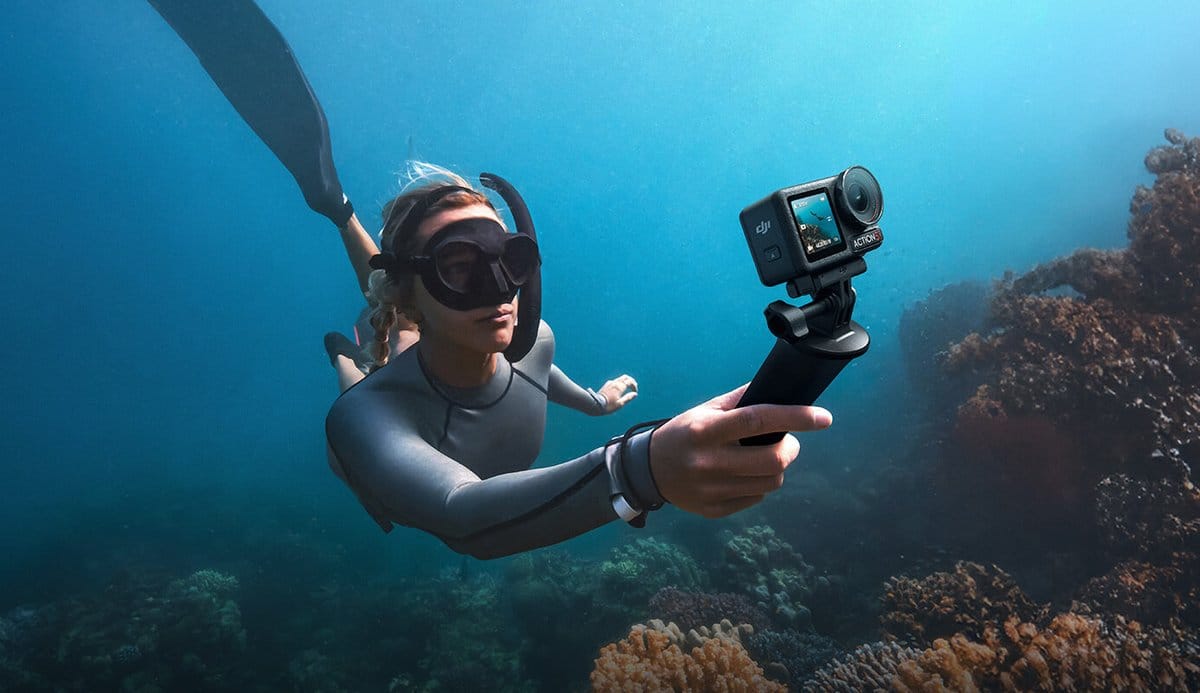
Action 5 Pro có cảm biến nhiệt độ màu hỗ trợ tái tạo màu sắc trong những môi trường khác nhau, bao gồm cả dưới nước. Tuy nhiên, ánh sáng bị hấp thụ theo độ sâu nên màu sắc vẫn thay đổi khi camera xuống sâu hơn.
Khi quay san hô hoặc cá, hãy di chuyển chậm và giữ khoảng cách phù hợp. Tránh đưa camera quá sát sinh vật hoặc chạm vào san hô chỉ để lấy góc quay đẹp.
Nếu cần video có chuyển động mềm mại, hãy ưu tiên các đoạn quay ngắn, giữ bố cục ổn định. Góc rộng của Action 5 Pro phù hợp để ghi lại không gian dưới nước mà không phải liên tục thay đổi vị trí.
Cài đặt quay khi lặn biển
Khi xuống sâu, lượng ánh sáng giảm và màu sắc có thể ngả xanh. Vì vậy, quay 4K/30fps thường là điểm khởi đầu hợp lý hơn việc mặc định sử dụng FPS cao trong mọi cảnh.
Action 5 Pro hỗ trợ D-Log M 10-bit và HLG 10-bit. Nếu có kinh nghiệm hậu kỳ, D-Log M là tùy chọn đáng cân nhắc để kiểm soát màu sắc. Tuy nhiên, chế độ này không thể tự khôi phục những màu đã bị môi trường nước hấp thụ hoặc vùng hình ảnh thiếu sáng nghiêm trọng.
Với người mới, màu Normal thường thuận tiện hơn. Bạn có thể quay thử một đoạn ngắn, xem lại kết quả rồi điều chỉnh trước khi tiếp tục.
Nếu muốn tìm hiểu thêm các dòng máy phù hợp với hoạt động ngoài trời, bạn có thể tham khảo bài top camera hành động tốt nhất năm 2026 để đối chiếu theo nhu cầu sử dụng.
Cân bằng trắng và màu sắc khi quay dưới nước
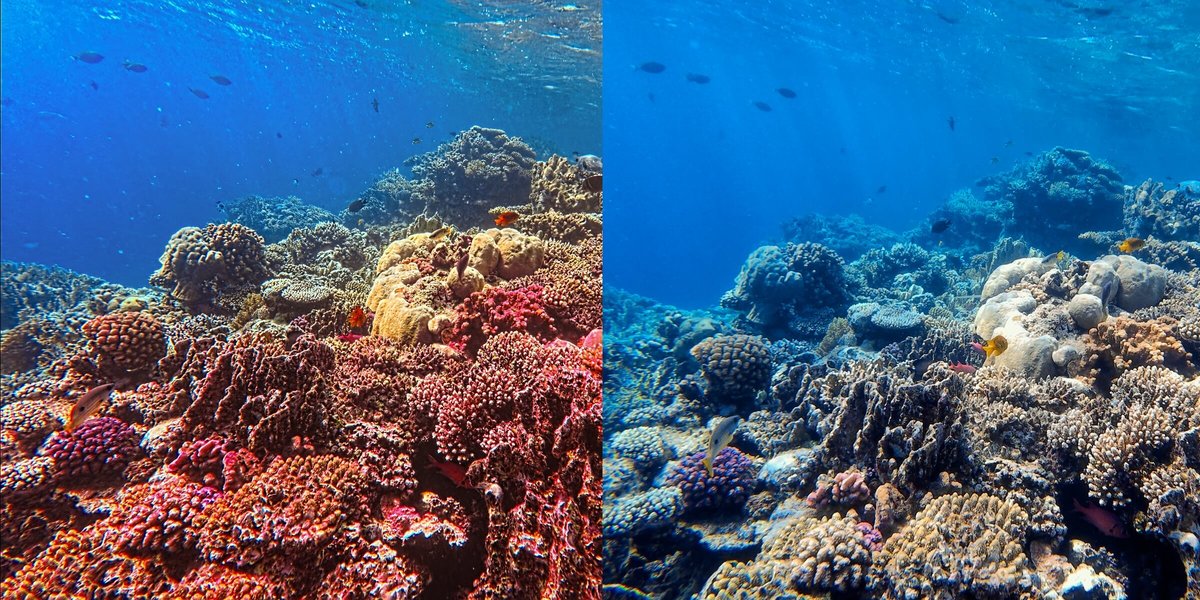
Màu sắc là vấn đề nhiều người gặp phải khi quay biển. Ở dưới nước, ánh sáng đỏ bị suy giảm nhanh hơn các thành phần màu khác, khiến hình ảnh dễ ngả xanh hoặc xanh lục.
Nên sử dụng cân bằng trắng tự động hay thủ công?
Với người mới, cân bằng trắng tự động là lựa chọn dễ bắt đầu. Cảm biến nhiệt độ màu tích hợp trên Action 5 Pro hỗ trợ máy điều chỉnh màu sắc theo môi trường.
Nếu quay liên tục trong cùng một điều kiện ánh sáng, bạn có thể thử cân bằng trắng thủ công để giữ màu đồng nhất giữa các cảnh. Tuy nhiên, cần kiểm tra hình ảnh thực tế trước khi quyết định.
Không có một giá trị Kelvin cố định phù hợp với mọi vùng nước. Màu của nước, độ sâu, thời tiết và ánh sáng đều ảnh hưởng đến kết quả. Vì vậy, tránh áp dụng máy móc một thông số cho toàn bộ chuyến lặn.
Tận dụng Vivid Underwater trong DJI Mimo
DJI hỗ trợ tính năng Vivid Underwater trong ứng dụng DJI Mimo, giúp cải thiện cách thể hiện màu sắc của video dưới nước.
Đây là lựa chọn đáng thử với những cảnh quay có màu xanh chiếm ưu thế. Tuy nhiên, kết quả còn phụ thuộc vào chất lượng dữ liệu ghi hình ban đầu.
Muốn màu đẹp, bạn nên quay ở khu vực đủ sáng, giữ ống kính sạch và hạn chế làm nước bị đục do khuấy cát hoặc bùn dưới đáy.
Nên bật chống rung nào khi quay dưới nước?
Chống rung điện tử là tính năng quan trọng khi cầm camera bơi hoặc lặn. DJI Osmo Action 5 Pro hỗ trợ RockSteady 3.0, RockSteady 3.0+, HorizonBalancing và HorizonSteady.
RockSteady 3.0 là lựa chọn nên thử trước. Chế độ này hỗ trợ giảm rung khi tay di chuyển, đồng thời giữ cảm giác chuyển động tự nhiên.
RockSteady 3.0+ có mức ổn định mạnh hơn nhưng có thể làm khung hình bị cắt nhiều hơn. Bạn nên kiểm tra góc nhìn sau khi bật.
HorizonSteady hữu ích khi camera bị xoay hoặc nghiêng, giúp giữ đường chân trời cân bằng. Tuy nhiên, chế độ này có giới hạn độ phân giải và tốc độ khung hình. Trên Action 5 Pro, HorizonSteady hỗ trợ tối đa 2.7K/60fps, không phải mọi chế độ 4K.
Khi lặn, bạn không nhất thiết phải bật HorizonSteady. Nếu muốn ghi lại chuyển động của người bơi hoặc cảnh quay theo hướng nghiêng có chủ đích, RockSteady có thể phù hợp hơn.
Kiểm tra gì trước khi đưa DJI Osmo Action 5 Pro xuống nước?
Trước khi sử dụng Osmo Action 5 Pro quay dưới nước, bạn nên dành thời gian kiểm tra camera. Đây là bước quan trọng vì khả năng chống nước phụ thuộc vào tình trạng thực tế của các bộ phận bảo vệ.
- Kiểm tra nắp pin: Đảm bảo nắp được đóng kín hoàn toàn, không có cát hoặc dị vật ở khu vực tiếp xúc.
- Kiểm tra nắp cổng USB-C: Không để nắp hở hoặc đóng lệch trước khi xuống nước.
- Siết chặt Glass Lens Cover: Kiểm tra nắp kính bảo vệ ống kính được lắp đúng và không có dấu hiệu hư hỏng.
- Kiểm tra màn hình: Không sử dụng dưới nước nếu màn hình hoặc bộ phận bảo vệ có dấu hiệu nứt vỡ.
- Kiểm tra phụ kiện: Đảm bảo tay cầm, vít khóa và dây giữ được cố định chắc chắn.
- Kiểm tra pin và bộ nhớ: Chuẩn bị đủ dung lượng để tránh phải mở nắp máy trong môi trường ẩm ướt.
Nếu dùng vỏ chống nước, hãy kiểm tra gioăng cao su sạch, nguyên vẹn và nằm đúng vị trí. DJI khuyến nghị thử độ kín của vỏ trước khi lắp camera, chẳng hạn ngâm vỏ rỗng trong nước khoảng 5 phút để phát hiện vấn đề.
Không nên tự ý mở nắp pin, tháo kính bảo vệ hoặc thay thẻ nhớ khi camera vẫn còn ướt.
Cách vệ sinh Action 5 Pro sau khi quay biển và hồ bơi
Sau khi quay dưới biển, muối và cặn bẩn có thể bám trên bề mặt máy. Với hồ bơi, các chất xử lý nước cũng cần được làm sạch sau khi sử dụng.
DJI khuyến nghị rửa camera bằng nước sạch sau khi sử dụng dưới nước, sau đó để khô hoàn toàn trước khi tiếp tục sử dụng.
Quy trình vệ sinh sau khi quay dưới nước
- Bước 1: Đảm bảo các nắp bảo vệ vẫn đóng kín trước khi rửa máy.
- Bước 2: Dùng nước ngọt sạch để loại bỏ muối, cát và cặn bẩn trên bề mặt.
- Bước 3: Để camera khô tự nhiên tại nơi thoáng, tránh ánh nắng gắt.
- Bước 4: Kiểm tra bề mặt kính và làm sạch bằng khăn chuyên dụng nếu cần.
- Bước 5: Chỉ mở nắp pin hoặc cổng USB-C khi thiết bị đã khô hoàn toàn.
Nếu cần tháo Glass Lens Cover, DJI yêu cầu làm khô camera trước để hạn chế hơi nước lọt vào khu vực bên trong nắp kính.
Lưu ý về nhiệt độ và môi trường nước
Theo DJI, Action 5 Pro có phạm vi nhiệt độ hoạt động từ -20°C đến 45°C. Tuy nhiên, điều đó không có nghĩa camera phù hợp với mọi môi trường có nhiệt độ thay đổi đột ngột.
Không sử dụng máy trong suối nước nóng, môi trường nước khắc nghiệt hoặc để thiết bị tiếp xúc với chất lỏng có tính ăn mòn hay không rõ thành phần.
Đặc biệt, không nên nhảy từ trên cao xuống nước khi đang cầm camera theo cách khiến thiết bị chịu áp lực va đập mạnh. Áp lực tức thời khi tiếp xúc mặt nước có thể làm tăng nguy cơ nước xâm nhập.
Phụ kiện nên có khi quay dưới nước bằng Action 5 Pro
DJI cung cấp Osmo Action Diving Accessory Kit tương thích với Action 5 Pro. Bộ phụ kiện này bao gồm Waterproof Case 60m, DJI Floating Handle, Osmo Locking Screw và Anti-Fog Inserts.
Vỏ chống nước Osmo Action 60m Waterproof Case
Đây là phụ kiện quan trọng với người thường xuyên lặn hoặc cần bảo vệ camera trong môi trường có áp lực nước lớn.
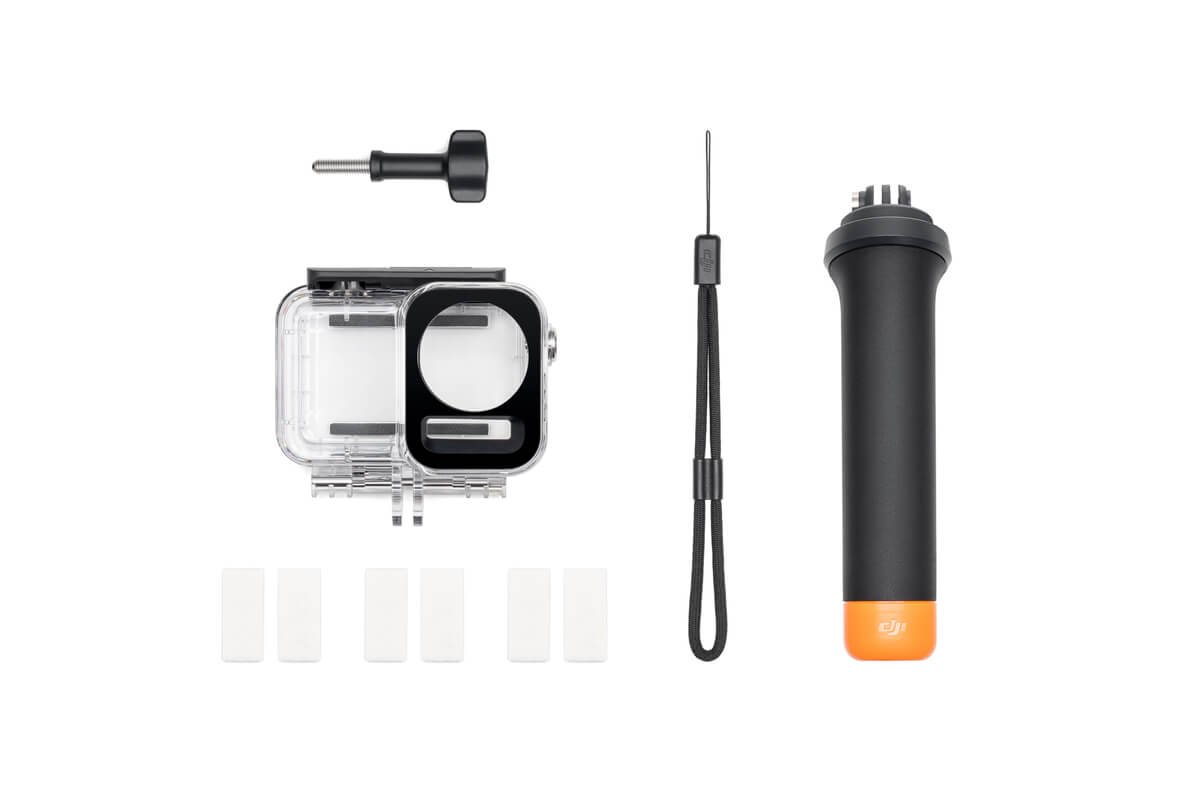
Vỏ giúp mở rộng giới hạn sử dụng theo thông số DJI lên 60m. Trước khi dùng, cần kiểm tra gioăng, khóa đóng và thử độ kín theo hướng dẫn của hãng.
DJI Floating Handle
Tay cầm nổi giúp người dùng dễ giữ camera khi quay trên mặt nước. Đây là phụ kiện hữu ích khi bơi, snorkeling hoặc ghi hình tại những khu vực nước nông.
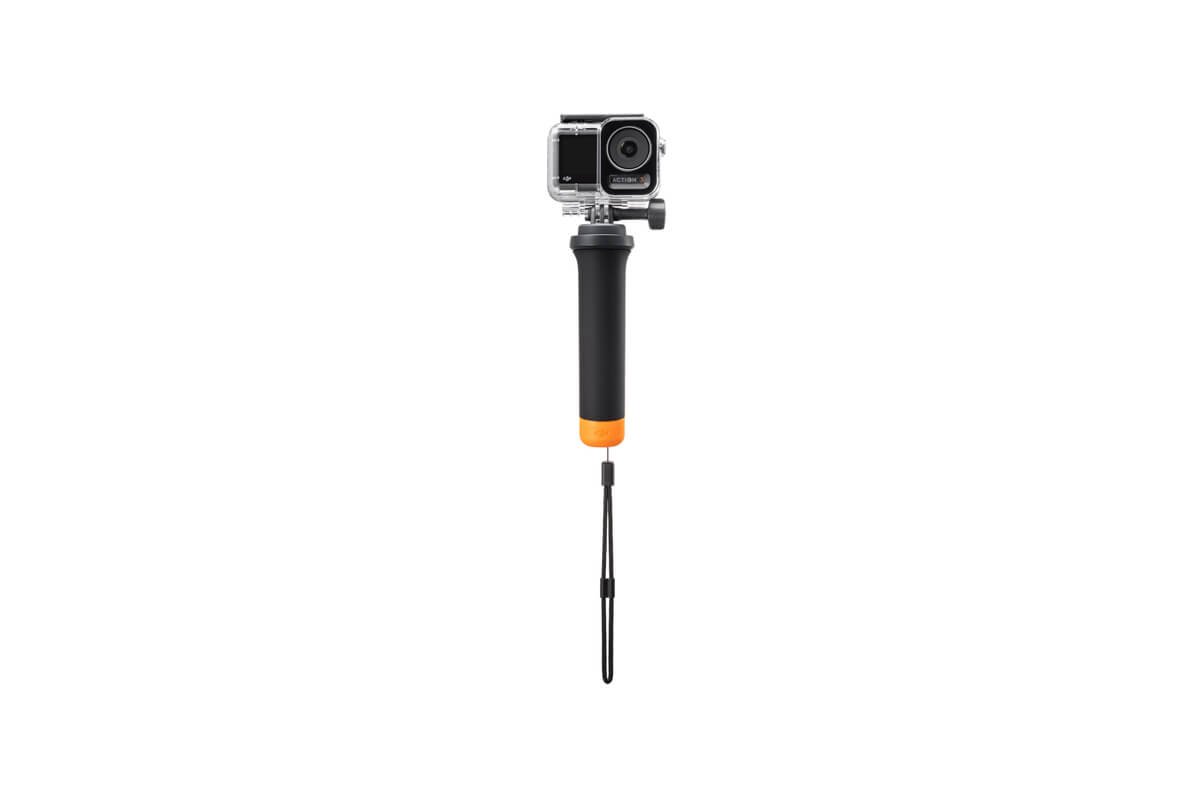
Tuy nhiên, khả năng nổi còn phụ thuộc vào cấu hình phụ kiện thực tế. Không nên mặc định tay cầm sẽ giữ nổi mọi tổ hợp camera và phụ kiện bổ sung.
Anti-Fog Inserts chống đọng sương
Khi nhiệt độ bên trong vỏ khác với môi trường nước, hơi ẩm có thể ngưng tụ và làm mờ hình ảnh. Anti-Fog Inserts được DJI cung cấp để hỗ trợ hạn chế tình trạng này.
Phụ kiện đặc biệt hữu ích khi sử dụng vỏ chống nước trong những chuyến lặn kéo dài.
Có nên sử dụng kính lọc màu dưới nước?
Kính lọc màu có thể được sử dụng trong nhiếp ảnh dưới nước để bù một phần sắc màu bị suy giảm. Tuy nhiên, không nên mặc định mọi kính lọc đỏ hoặc magenta đều tương thích với Action 5 Pro hay vỏ lặn chính hãng.
Trong bộ Osmo Action Diving Accessory Kit do DJI công bố không có kính lọc màu. Vì vậy, nếu muốn sử dụng phụ kiện này, bạn cần kiểm tra riêng khả năng lắp đặt, mức độ an toàn và ảnh hưởng đến chất lượng hình ảnh.
Với người mới, nên tận dụng cân bằng trắng và Vivid Underwater trước khi bổ sung kính lọc.
Mẹo giúp video dưới nước đẹp và tự nhiên hơn
Không nhất thiết phải có nhiều phụ kiện để tạo video đẹp. Khi sử dụng Action 5 Pro, bạn nên tập trung vào bố cục, khoảng cách và ánh sáng.
- Ưu tiên ánh sáng tự nhiên: Quay khi nước đủ sáng giúp hình ảnh có nhiều chi tiết hơn.
- Di chuyển chậm: Tránh thay đổi hướng máy liên tục khi bơi hoặc lặn.
- Giữ khoảng cách hợp lý: Đưa camera gần chủ thể khi an toàn để hạn chế lớp nước làm giảm độ tương phản.
- Quay nhiều góc: Kết hợp toàn cảnh, trung cảnh và cận cảnh để video có nhịp kể chuyện.
- Kiểm tra giọt nước trên kính: Sau khi đưa camera lên khỏi mặt nước, hãy kiểm tra và làm sạch giọt nước nếu cần.
- Không chạm vào sinh vật biển: Giữ khoảng cách phù hợp với san hô và động vật dưới nước.
Nếu đang cân nhắc giữa camera siêu nhỏ và action camera chuyên quay hoạt động ngoài trời, bạn có thể đọc thêm bài so sánh DJI Osmo Nano và Action 5 Pro để hiểu rõ sự khác biệt về thiết kế và mục đích sử dụng.
Câu hỏi thường gặp
1. DJI Osmo Action 5 Pro có thể quay dưới nước mà không cần vỏ không?
Có. Theo DJI, Action 5 Pro có khả năng chống nước đến độ sâu tối đa 20m khi không lắp vỏ. Tuy nhiên, phải đảm bảo nắp pin, cổng USB-C và Glass Lens Cover được đóng kín, thiết bị không hư hỏng. DJI khuyến nghị sử dụng vỏ chống nước cho những buổi quay kéo dài hoặc môi trường có áp lực nước lớn.
2. Action 5 Pro có thể lặn sâu tối đa bao nhiêu mét?
Máy hỗ trợ độ sâu tối đa 20m khi không sử dụng vỏ và 60m khi lắp Waterproof Case tương thích. Đây là giới hạn sử dụng thiết bị theo công bố của DJI, không phải khuyến nghị về độ sâu lặn an toàn của người sử dụng.
3. Nên cài đặt Action 5 Pro quay dưới nước ở 4K/30fps hay 4K/60fps?
4K/30fps phù hợp khi quay cảnh san hô, phong cảnh dưới nước hoặc môi trường ánh sáng không quá mạnh. 4K/60fps thích hợp hơn khi quay người bơi hoặc chuyển động nhanh trong điều kiện đủ sáng. Bạn nên thử cả hai để chọn theo bối cảnh thực tế.
4. Quay biển xong có cần rửa DJI Osmo Action 5 Pro không?
Có. DJI khuyến nghị rửa camera bằng nước sạch sau khi sử dụng dưới nước, đặc biệt khi quay biển. Sau đó, cần để thiết bị khô hoàn toàn trước khi mở nắp hoặc tiếp tục sử dụng. Không nên để muối và cặn bẩn bám lâu trên các bộ phận bảo vệ.
Kết luận
Osmo Action 5 Pro quay dưới nước phát huy tốt khả năng nhờ thiết kế chống nước 20m không cần vỏ, hỗ trợ quay 4K, chống rung RockSteady và các tính năng hỗ trợ ghi hình dưới nước của DJI. Với nhu cầu bơi hoặc snorkeling, người dùng có thể bắt đầu bằng thiết lập 4K/30fps hay 60fps tùy ánh sáng. Nếu thường xuyên lặn hoặc quay trong thời gian dài, Waterproof Case, Floating Handle và Anti-Fog Inserts là những phụ kiện đáng cân nhắc. Dù sử dụng trong môi trường nào, kiểm tra độ kín và vệ sinh đúng cách vẫn là những bước không nên bỏ qua.
Nếu muốn trải nghiệm trực tiếp camera, tìm hiểu các chế độ quay dưới nước và được tư vấn phụ kiện tương thích, bạn có thể ghé DJI Store Hà Nội để xem máy. Tham khảo thêm thông tin tại trang DJI Osmo Action 5 Pro chính hãng tại DJI Store Hà Nội.