
Hướng dẫn
Hướng dẫn sử dụng tính năng livestream trên app DJI Mimo
Th10
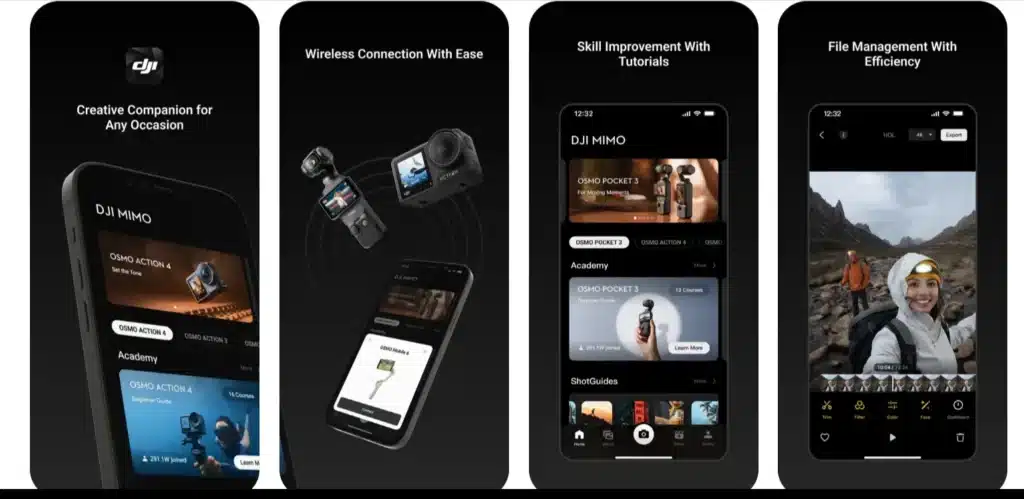
Nếu bạn đang sử dụng các thiết bị như DJI Osmo Action, DJI Pocket, thì ứng dụng DJI Mimo chính là chìa khóa để khai thác tối đa khả năng livestream. Bài viết này của DJI Store Hà Nội sẽ hướng dẫn chi tiết cách sử dụng tính năng livestream trên app DJI Mimo, giúp bạn thực hiện các buổi phát sóng mượt mà, ổn định và chuyên nghiệp hơn.
Các sản phẩm tương thích và không tương thích livestream trên app DJI Mimo
Các sản phẩm tương thích
- Dòng Osmo Pocket: DJI Osmo Pocket 3, DJI Pocket 2
- Dòng Osmo Action: DJI Osmo Action 5 Pro, DJI Osmo Action 4, DJI Osmo Action 3, DJI Action 2, DJI Osmo Action
Các sản phẩm không tương thích
- DJI Osmo Nano, DJI Osmo 360
- DJI Osmo Mobile 7P, DJI OM 7, DJI OM 6, DJI OM SE
- DJI Osmo Mobile 5, DJI OM 4, DJI OM 4 SE, DJI OM 3
- DJI Osmo Pocket
Cài đặt thông số livestream trên ứng dụng DJI Mimo
| Sản phẩm | Tùy chọn độ phân giải | Tùy chọn tốc độ bit | Tốc độ khung hình (N/A) |
| Osmo Action 5 Pro | 480P/720P/1080P | 480p: 1 Mbps, 2 Mbps
720p: 2 Mbps, 4 Mbps 1080p: 3 Mbps, 6 Mbps |
N/A |
| Osmo Pocket 3 | 480P/720P/1080P | 480p: 1 Mbps, 2 Mbps
720p: 2 Mbps, 4 Mbps 1080p: 3 Mbps, 6 Mbps |
Tốc độ khung hình khi lưu vào thẻ nhớ microSD hoặc livestream là 30fps |
| Osmo Action 4 | 480P/720P/1080P | 480p: 1 Mbps, 2 Mbps
720p: 2 Mbps, 4 Mbps 1080p: 3 Mbps, 6 Mbps |
N/A |
| DJI Pocket 2 | 480P/720P/1080P | 480p: 1 Mbps, 2 Mbps
720p: 2 Mbps, 4 Mbps 1080p: 3 Mbps, 6 Mbps |
Tốc độ khung hình khi lưu vào thẻ nhớ microSD hoặc livestream là 30fps |
| DJI Osmo Action 3 | 480P/720P/1080P | 480p: 1 Mbps, 2 Mbps
720p: 2 Mbps, 4 Mbps 1080p: 3 Mbps, 6 Mbps |
N/A |
| DJI Action 2 | 480P/720P/1080P | 480p: Adaptive, 1 Mbps, 2 Mbps
720p: Adaptive, 2Mbps, 4Mbps 1080p: Adaptive, 3 Mbps, 6 Mbps |
N/A |
| DJI Osmo Action | 480P/720P | 480p: 1 Mbps, 2 Mbps
720p: 2 Mbps, 4 Mbps |
Tốc độ khung hình khi lưu vào thẻ nhớ microSD hoặc livestream là 30fps |
Nền tảng livestream được hỗ trợ
Facebook, YouTube và RTMP.
Hướng dẫn vận hành livestream trên ứng dụng DJI Mimo
Trước , hãy kết nối ứng dụng DJI Mimo với thiết bị của bạn, sau đó truy cập vào trang Cài đặt Livestream (Livestream Settings) trong ứng dụng. Tại đây, chọn nền tảng phát trực tiếp là Facebook, sau đó nhấn vào “Bắt đầu cài đặt livestream” (Start livestream settings).
Lưu ý:
- Khi đăng nhập vào Facebook, bạn có thể mất vài giây để tải thông tin tài khoản nếu mạng kém. Bạn hãy chờ vài giây hoặc thử đăng nhập nhiều lần.
- Khi sử dụng Facebook để phát trực tiếp, chương trình livestream có thể tự động dừng ngay sau khi bắt đầu. Khi đó bạn hãy bắt đầu phát trực tiếp lại.
YouTube
Để livestream trên YouTube, bạn có thể tham khảo video hướng dẫn chính thức tại đây:
Với người chưa từng livestream trên YouTube
- Truy cập YouTube.
- Chạm vào biểu tượng “Tạo” ở góc trên bên phải để bắt đầu phát trực tiếp.
- Nếu bạn chưa xác minh kênh, hãy làm theo các bước để thực hiện.
- Sau khi bật chức năng livestream lần đầu, bạn có thể cần chờ tối đa 24 giờ. Bạn có thể bắt đầu livestream ngay sau khi chức năng được bật.
Với người đã từng livestream trên YouTube
- Bạn cần đảm bảo rằng tính năng livestream đã được kích hoạt trong ứng dụng DJI Mimo cho đến khi bạn nhìn thấy màn hình phát trực tiếp.
- Truy cập website của nền tảng YouTube. Nhấn vào biểu tượng “Tạo” ở góc trên bên phải trên trang web chính thức. Sau đó, nhấn “Bắt đầu ”.
- Nhấn vào biểu tượng “Quản lý” ở góc trái trang. Sau đó, tìm các hiện tại trong danh sách bên phải. Vào trang Chi tiết.
- Thực hiện theo các yêu cầu điền thông tin livestream. Nhấn “Lưu”. Sau đó, nhấn “Bắt đầu phát trực tiếp” ở góc trên bên phải. Chờ một lát, bạn sẽ thấy màn hình livestream được thiết bị DJI gửi đến YouTube.
Lưu ý: Khi đăng nhập vào YouTube, có thể mất vài giây để tải thông tin tài khoản nếu môi trường mạng kém. Bạn nên đợi vài giây hoặc thử đăng nhập nhiều lần.
RTMP
Hướng dẫn livestream tùy chỉnh RTMP, lấy YouTube làm ví dụ.
Lấy địa chỉ và khóa RTMP:
- Truy cập www.youtube.com và đăng nhập.
- Vào “Kênh của bạn” và chọn “Tạo video hoặc bài đăng”.
- Nhấp vào “Phát trực tiếp” (Go live), sau đó chọn “Phát trực tiếp ngay” (Live Now).
- Bên dưới trang trực tiếp có một mục thông tin – nơi người dùng có thể điền thông tin liên quan. Địa chỉ của máy chủ và thông tin tên/khóa phát trực tuyến video có thể được tìm thấy trong menu cài đặt bộ mã hóa. Người dùng có thể nhấn vào nút sau khóa để kiểm tra. Địa chỉ của máy chủ và thông tin tên/khóa phát trực tuyến video sẽ được sử dụng sau.


Hy vọng bài viết sẽ giúp bạn hiểu rõ hơn tính năng livestream trên ứng dụng DJI Mimo và thực hiện các buổi phát sóng mượt mà, ổn định và chuyên nghiệp hơn