
Hướng dẫn
Pocket 4P quay slow motion: Cài đặt và mẹo dựng đẹp
Th11
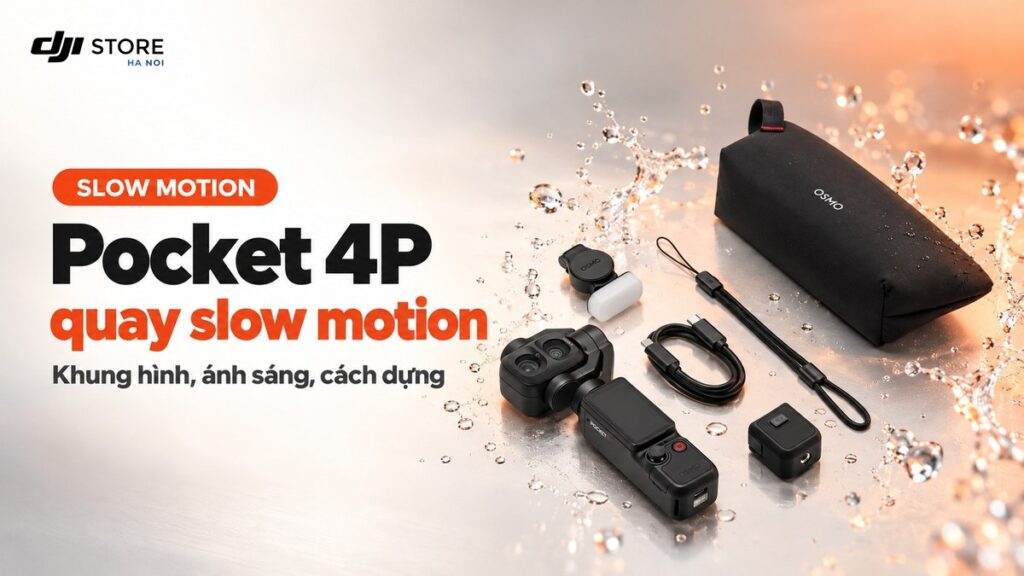
Pocket 4P quay slow motion là tính năng đáng chú ý dành cho người thích ghi lại những chuyển động nhanh bằng hình ảnh chậm, mượt mà và giàu chi tiết. DJI Osmo Pocket 4P hỗ trợ quay chậm tối đa 4K/240fps với camera góc rộng và 4K/200fps với camera trung tele. Nhờ kết hợp tốc độ khung hình cao cùng gimbal cơ học 3 trục, thiết bị phù hợp để ghi lại chuyển động của nước, bước chân, tóc bay hoặc các hoạt động thể thao.
Tuy nhiên, không phải cứ lựa chọn 240fps là video sẽ đẹp. Khi quay chậm, ánh sáng, tốc độ màn trập, cách di chuyển camera và quy trình dựng đều ảnh hưởng trực tiếp đến kết quả. Trong bài viết này, DJI Store Hà Nội sẽ hướng dẫn cách thiết lập slow motion trên Pocket 4P, từ lúc chuẩn bị cảnh quay đến khi xuất video hoàn chỉnh.
Pocket 4P quay slow motion hỗ trợ những thông số nào?
Theo thông tin chính thức từ DJI, Osmo Pocket 4P sở hữu hệ thống camera kép với hai tiêu cự khác nhau. Cả hai camera đều hỗ trợ chế độ Slow Motion nhưng có giới hạn tốc độ khung hình riêng.
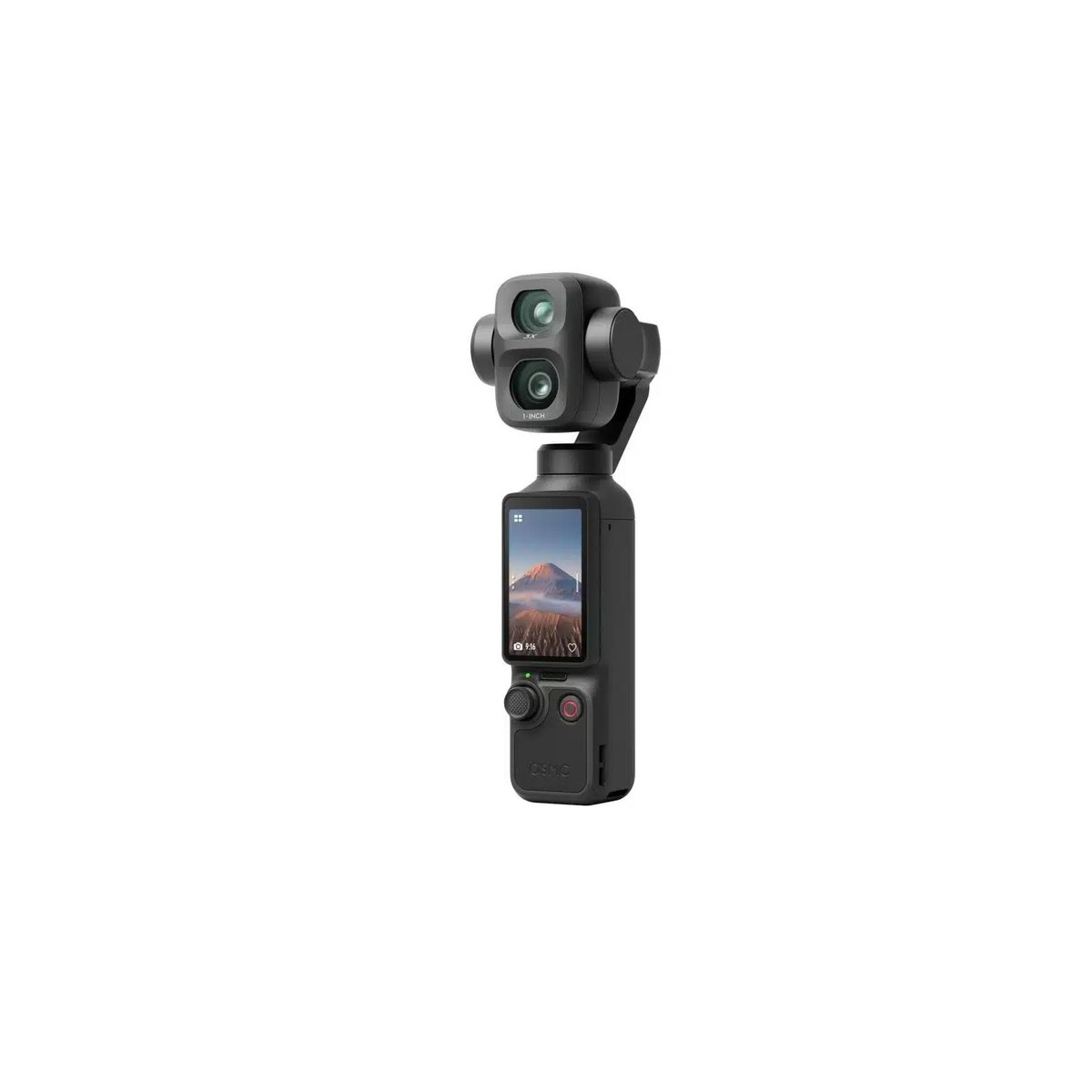
Camera góc rộng hỗ trợ 4K/240fps
Camera góc rộng của Pocket 4P sử dụng cảm biến CMOS 1 inch, ống kính có tiêu cự tương đương 20mm và khẩu độ f/2.0.
Ở chế độ Slow Motion, camera góc rộng hỗ trợ tốc độ khung hình tối đa 240fps tại độ phân giải 4K. Theo DJI, thiết bị có thể tạo hiệu ứng quay chậm lên đến 8 lần.
Ống kính góc rộng phù hợp với những cảnh cần thể hiện cả chủ thể và không gian xung quanh. Ví dụ, khi quay một người chạy trên bãi biển, bạn có thể giữ cả nhân vật, mặt nước và hậu cảnh trong cùng khung hình.
Camera trung tele hỗ trợ 4K/200fps
Camera trung tele sử dụng cảm biến CMOS 1/1.28 inch, tiêu cự tương đương 60mm và khẩu độ f/1.8.
Theo DJI, camera này hỗ trợ quay chậm tối đa 4K/200fps, đồng thời cung cấp khả năng quay slow motion lên đến 8 lần.
Tiêu cự trung tele phù hợp khi muốn tập trung vào chi tiết, chẳng hạn giọt nước rơi xuống ly, biểu cảm khuôn mặt hoặc chuyển động của bàn tay.
Khác biệt về tiêu cự cũng khiến bố cục thay đổi đáng kể. Vì vậy, nên chọn camera trước khi bắt đầu quay thay vì mặc định sử dụng một góc nhìn cho mọi tình huống.
| Thông số | Camera góc rộng | Camera trung tele |
|---|---|---|
| Cảm biến | CMOS 1 inch | CMOS 1/1.28 inch |
| Tiêu cự tương đương | 20mm | 60mm |
| Khẩu độ | f/2.0 | f/1.8 |
| Slow Motion tối đa | 4K/240fps | 4K/200fps |
| Mức quay chậm tối đa | 8 lần | 8 lần |
Cần lưu ý rằng các mức trên là khả năng tối đa được DJI công bố. Khi sử dụng chế độ quay dọc, độ phân giải 4K không được hỗ trợ. Ngoài ra, chức năng zoom kỹ thuật số 12x không khả dụng trong chế độ Slow Motion.
Nếu muốn tìm hiểu kỹ hơn về hệ thống hai camera, bạn có thể tham khảo bài đánh giá chi tiết DJI Osmo Pocket 4P để hiểu rõ khả năng ghi hình của từng ống kính.
Khi nào nên sử dụng chế độ quay chậm?
Slow motion giúp kéo dài những khoảnh khắc diễn ra rất nhanh, từ đó người xem có thêm thời gian quan sát chuyển động. Tuy nhiên, hiệu ứng này chỉ thực sự hấp dẫn khi được sử dụng đúng chỗ.
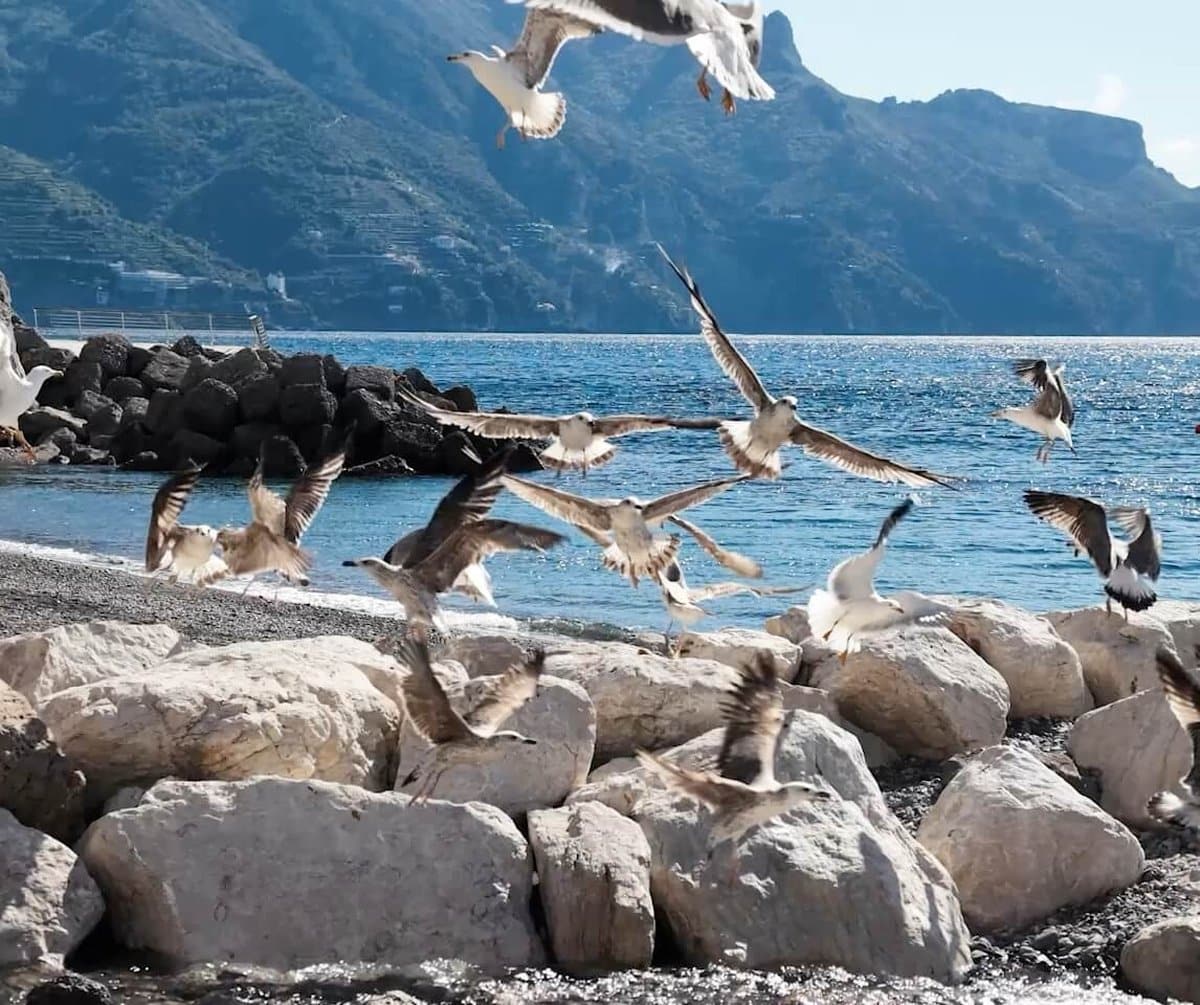
Quay chuyển động của nước
Những cảnh như nước bắn lên, sóng biển vỗ bờ hoặc giọt nước rơi thường rất phù hợp với slow motion.
Ví dụ, khi quay một người nhảy xuống hồ bơi, bạn có thể bắt đầu bằng cảnh chuyển động ở tốc độ bình thường, sau đó chuyển sang đoạn quay chậm đúng lúc nước bắn lên.
Hiệu ứng này giúp làm nổi bật khoảnh khắc mà mắt thường khó quan sát đầy đủ.
Quay hoạt động thể thao và chuyển động nhanh
Slow motion cũng phù hợp với những hành động như chạy bộ, nhảy, xoay người hoặc tung bóng.
Với những cảnh này, người quay nên dự đoán hướng di chuyển của chủ thể và chuẩn bị sẵn bố cục. Nếu đợi đến khi hành động bắt đầu mới đưa camera lên, rất dễ bỏ lỡ khoảnh khắc quan trọng.
Quay sản phẩm và những chi tiết nhỏ
Khi giới thiệu sản phẩm, slow motion có thể giúp tạo điểm nhấn cho thao tác mở hộp, xoay thiết bị hoặc chuyển động của các chi tiết cơ khí.
Tuy nhiên, không nên sử dụng quay chậm cho toàn bộ video review. Những đoạn giải thích tính năng hoặc thao tác thông thường vẫn nên giữ tốc độ tự nhiên để người xem dễ theo dõi.
Cách cài đặt Slow Motion trên DJI Osmo Pocket 4P
Để kích hoạt chế độ quay chậm, người dùng có thể thao tác trực tiếp trên màn hình cảm ứng của camera.
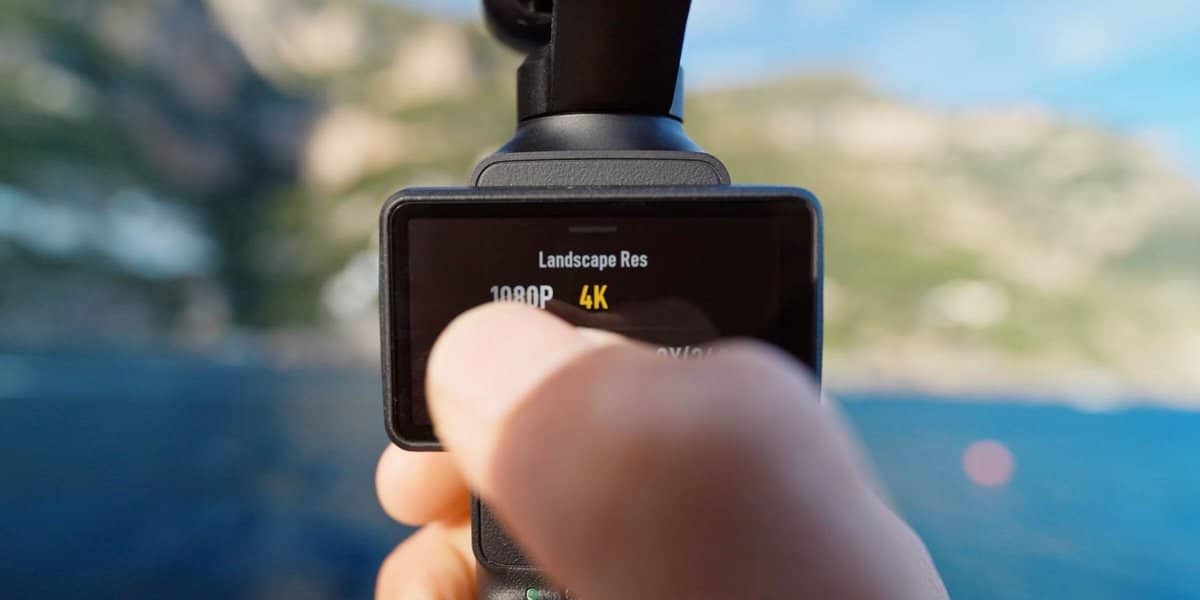
- Bước 1: Khởi động Osmo Pocket 4P và kiểm tra dung lượng lưu trữ còn trống.
- Bước 2: Chạm vào biểu tượng chế độ quay ở góc dưới bên trái màn hình.
- Bước 3: Chọn Slow Motion trong danh sách chế độ ghi hình.
- Bước 4: Lựa chọn camera góc rộng hoặc trung tele phù hợp với bố cục.
- Bước 5: Vuốt lên từ phía dưới màn hình để xem các thông số quay được hỗ trợ.
- Bước 6: Chọn tốc độ khung hình mong muốn, kiểm tra ánh sáng và bắt đầu ghi hình.
Nếu muốn kiểm soát phơi sáng hoặc cân bằng trắng, bạn có thể chuyển sang phần thiết lập Pro. Theo DJI, chế độ Slow Motion hỗ trợ điều chỉnh Exposure, White Balance, Focus Mode và một số thiết lập hình ảnh khác.
Trước khi quay cảnh quan trọng, hãy ghi thử một đoạn ngắn để kiểm tra độ sáng, nét và chuyển động.
Cài đặt ánh sáng khi Pocket 4P quay slow motion
Ánh sáng là yếu tố quan trọng nhất khi ghi hình tốc độ khung hình cao. Nếu cảnh quay thiếu sáng, camera có thể phải tăng ISO hoặc sử dụng tốc độ màn trập không phù hợp, khiến video xuất hiện nhiễu hoặc giảm độ rõ.
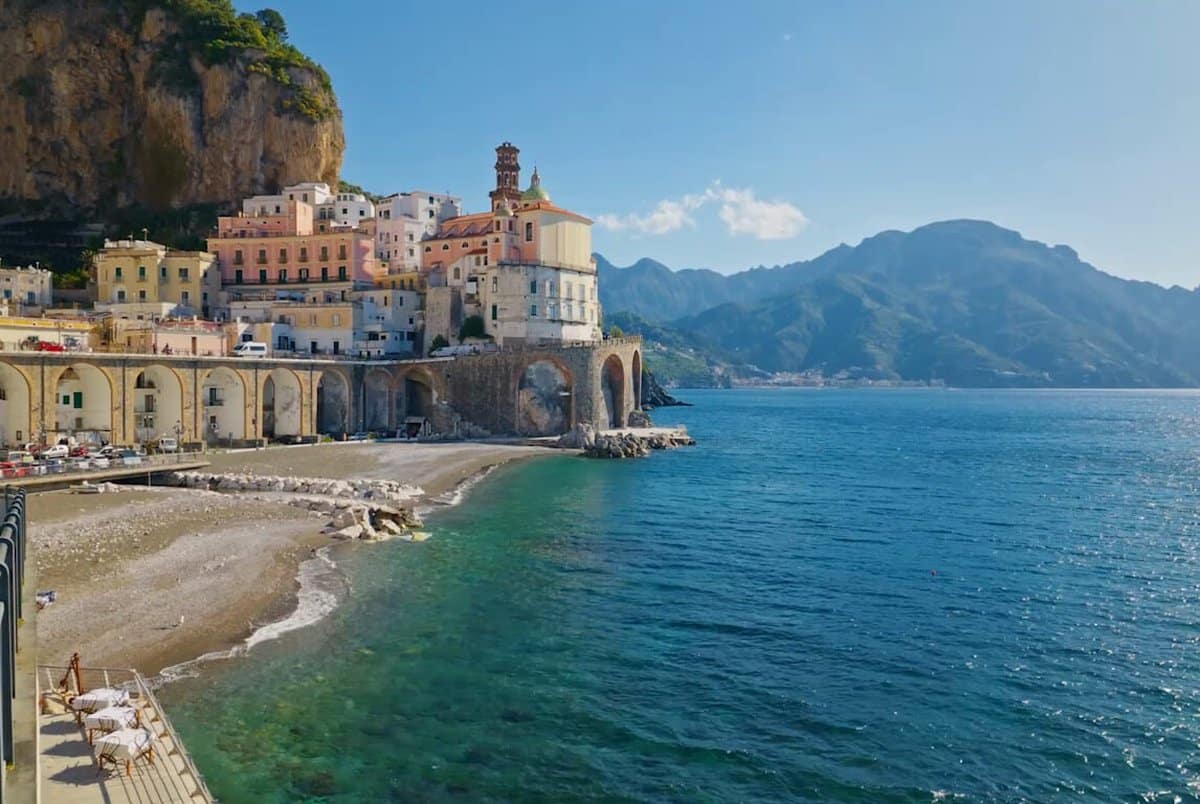
Ưu tiên quay ngoài trời có ánh sáng tốt
Với các cảnh quay chậm 4K tốc độ khung hình cao, nên ưu tiên môi trường đủ sáng. Ban ngày, những khu vực có ánh sáng đều thường dễ kiểm soát hơn cảnh có nắng gắt xen lẫn bóng râm.
Nếu quay chân dung chuyển động, hãy đặt người mẫu tại vị trí có ánh sáng chiếu rõ vào chủ thể nhưng tránh làm khuôn mặt xuất hiện vùng bóng quá mạnh.
Với cảnh nước bắn, ánh sáng từ phía bên hoặc hơi ngược sáng có thể giúp các giọt nước nổi bật. Tuy nhiên, cần kiểm tra phơi sáng để hạn chế cháy chi tiết.
Vì sao quay slow motion trong nhà dễ bị nhiễu?
Khi quay ở tốc độ khung hình cao, khoảng thời gian tối đa dành cho mỗi khung hình sẽ ngắn hơn. Điều này khiến việc thu đủ ánh sáng trở nên khó khăn hơn.
Ví dụ, nếu quay một cảnh trong quán cà phê chỉ có đèn trang trí, mức ánh sáng có thể phù hợp với video thông thường nhưng chưa đủ tốt cho cảnh quay 200fps hoặc 240fps.
Trong trường hợp này, hãy đưa chủ thể đến gần nguồn sáng hơn hoặc sử dụng đèn bổ sung có độ sáng ổn định. Nếu không cần chuyển động chậm sâu, có thể cân nhắc chế độ ghi hình thông thường với tốc độ khung hình thấp hơn.
Hạn chế hiện tượng nhấp nháy đèn
Khi quay slow motion dưới đèn LED hoặc đèn sử dụng nguồn điện xoay chiều, video có thể xuất hiện hiện tượng nhấp nháy hoặc các dải sáng tối.
Nguyên nhân thường đến từ sự không đồng bộ giữa chu kỳ hoạt động của nguồn sáng và thời điểm camera ghi nhận từng khung hình.
Để hạn chế, bạn nên:
- Ưu tiên ánh sáng tự nhiên hoặc đèn quay phim có khả năng hoạt động ổn định ở tốc độ khung hình cao.
- Kiểm tra video thử trước khi quay chính thức.
- Thử thay đổi tốc độ khung hình hoặc màn trập trong phạm vi camera hỗ trợ.
- Tránh sử dụng đèn LED có hiện tượng nhấp nháy rõ khi quay tốc độ cao.
Không có một mức màn trập duy nhất có thể loại bỏ hiện tượng nhấp nháy với mọi loại đèn. Cách hiệu quả nhất vẫn là kiểm tra trực tiếp nguồn sáng tại địa điểm quay.
Thiết lập tốc độ màn trập và ISO
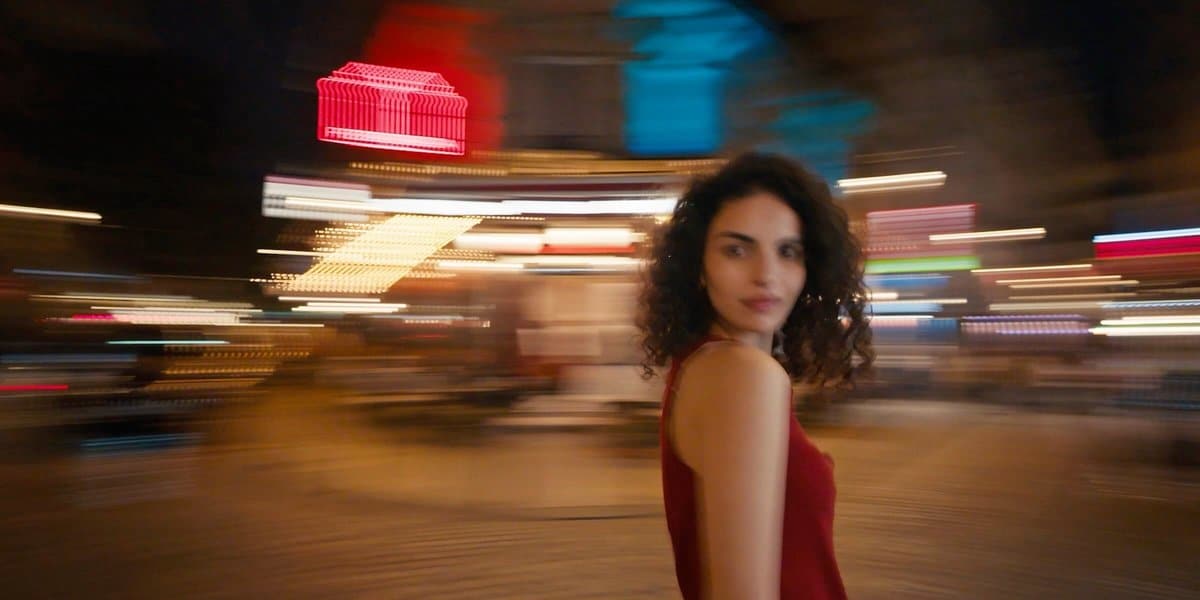
Chọn màn trập theo tốc độ khung hình
Một nguyên tắc quay phim thường được sử dụng là lựa chọn tốc độ màn trập gần gấp đôi tốc độ khung hình để tạo độ nhòe chuyển động tự nhiên.
Ví dụ, khi quay 240fps, bạn có thể thử tốc độ màn trập khoảng 1/480 giây hoặc mức gần nhất mà camera cho phép. Với 200fps, có thể bắt đầu thử gần 1/400 giây.
Đây là nguyên tắc thực hành, không phải thông số bắt buộc của DJI. Khi cần giữ những chuyển động rất nhanh rõ nét, người quay có thể lựa chọn màn trập nhanh hơn nếu ánh sáng đáp ứng được.
Ngược lại, nếu môi trường thiếu sáng, việc sử dụng màn trập quá nhanh có thể khiến camera phải tăng ISO đáng kể.
Giữ ISO thấp khi có thể
ISO cao giúp tăng độ sáng hình ảnh nhưng cũng dễ khiến nhiễu xuất hiện rõ hơn, đặc biệt tại các vùng tối.
Khi quay slow motion ngoài trời, nên ưu tiên ISO thấp và điều chỉnh phơi sáng theo điều kiện thực tế.
Nếu hình ảnh quá tối, hãy bổ sung ánh sáng hoặc thay đổi vị trí quay trước khi tăng ISO quá nhiều.
Với người mới, chế độ phơi sáng tự động là điểm khởi đầu thuận tiện. Khi đã quen với cách camera xử lý ánh sáng, bạn có thể thử thiết lập thủ công để giữ độ sáng ổn định giữa các cảnh.
Nên chọn màu nào khi quay slow motion?
DJI Osmo Pocket 4P hỗ trợ chế độ màu D-Log và D-Log 2, phục vụ nhu cầu chỉnh màu hậu kỳ. Theo FAQ chính thức, Slow Motion D-Log không có giới hạn riêng về độ phân giải hoặc tốc độ khung hình.
Tuy nhiên, D-Log 2 10-bit chỉ hỗ trợ mức zoom 1x. Vì vậy, cần kiểm tra đúng cấu hình ống kính và màu trước khi quay.
Quay xong sử dụng ngay
Nếu bạn muốn chuyển video sang điện thoại rồi đăng nhanh, hãy ưu tiên màu sắc tự nhiên và các tùy chọn được camera hỗ trợ trong Slow Motion.
DJI cũng cho phép điều chỉnh Film Tone trong chế độ Slow Motion. Bạn có thể kiểm tra màu trực tiếp trên màn hình để lựa chọn phong cách phù hợp.
Quay để chỉnh màu chuyên sâu
Nếu có kế hoạch dựng video cinematic, D-Log là lựa chọn đáng cân nhắc. Hồ sơ màu này giúp giữ thông tin hình ảnh để thực hiện các bước điều chỉnh tương phản, màu sắc và vùng sáng tối.
Tuy nhiên, quay Log không tự động khiến hình ảnh đẹp hơn. Bạn vẫn cần kiểm soát phơi sáng và chỉnh màu phù hợp sau khi quay.
Để hiểu rõ cách kết hợp thông số và màu sắc, hãy tham khảo hướng dẫn cài đặt Osmo Pocket 4P quay cinematic trước khi thực hiện những cảnh quay có yêu cầu hậu kỳ cao.
Chuyển động gimbal nào phù hợp với slow motion?
Osmo Pocket 4P sử dụng gimbal cơ học 3 trục. Đây là lợi thế khi muốn kết hợp chuyển động camera với những hành động đang diễn ra trong khung hình.
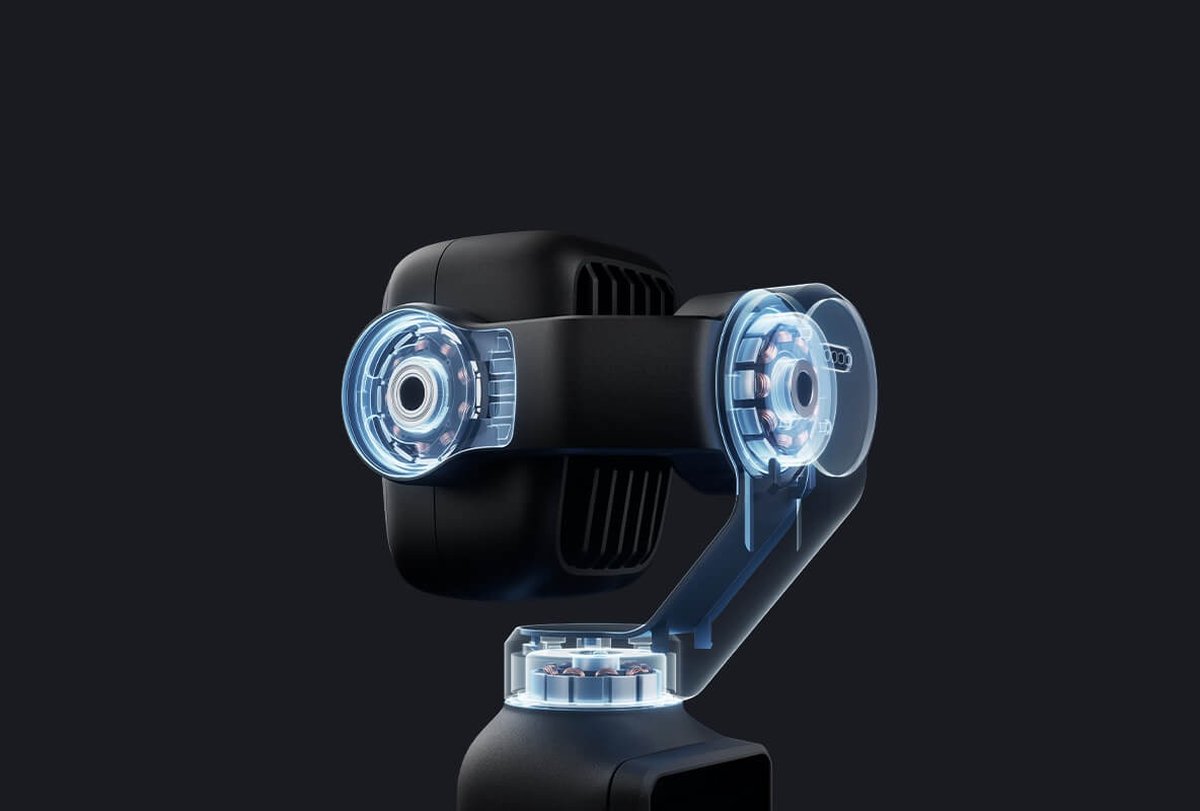
Quay theo chủ thể
Khi quay một người chạy hoặc di chuyển ngang, bạn có thể xoay camera nhẹ theo hướng chuyển động để giữ chủ thể trong bố cục.
Không nên lia quá nhanh. Dù video được làm chậm, chuyển động gimbal đột ngột vẫn có thể khiến khung hình thiếu tự nhiên.
Di chuyển tiến gần chủ thể
Đây là cách quay phù hợp với sản phẩm, món ăn hoặc những chi tiết nhỏ. Người quay cầm camera chắc chắn rồi từ từ tiến gần đối tượng.
Khi kết hợp với slow motion, chuyển động tiến gần có thể tạo cảm giác tập trung vào chi tiết và tăng chiều sâu cho video.
Quay từ thấp lên cao
Với những cảnh như người nhảy, tung vật thể hoặc nước bắn, bạn có thể đặt camera ở góc thấp để tạo cảm giác chuyển động nổi bật hơn.
Nên bắt đầu bằng một góc quay cố định, sau đó mới thử kết hợp chuyển động gimbal. Quá nhiều chuyển động cùng lúc dễ khiến người xem mất tập trung.
Nếu đang cân nhắc các phiên bản trong dòng Pocket, bài so sánh DJI Pocket 4 và Pocket 4P sẽ giúp bạn tìm hiểu thêm sự khác biệt về khả năng ghi hình.
Cách dựng và xuất video slow motion mượt mà
Sau khi ghi hình, bước dựng quyết định cách người xem cảm nhận chuyển động chậm. Nếu sử dụng đúng nhịp, chỉ một vài giây slow motion cũng có thể tạo điểm nhấn cho toàn bộ video.
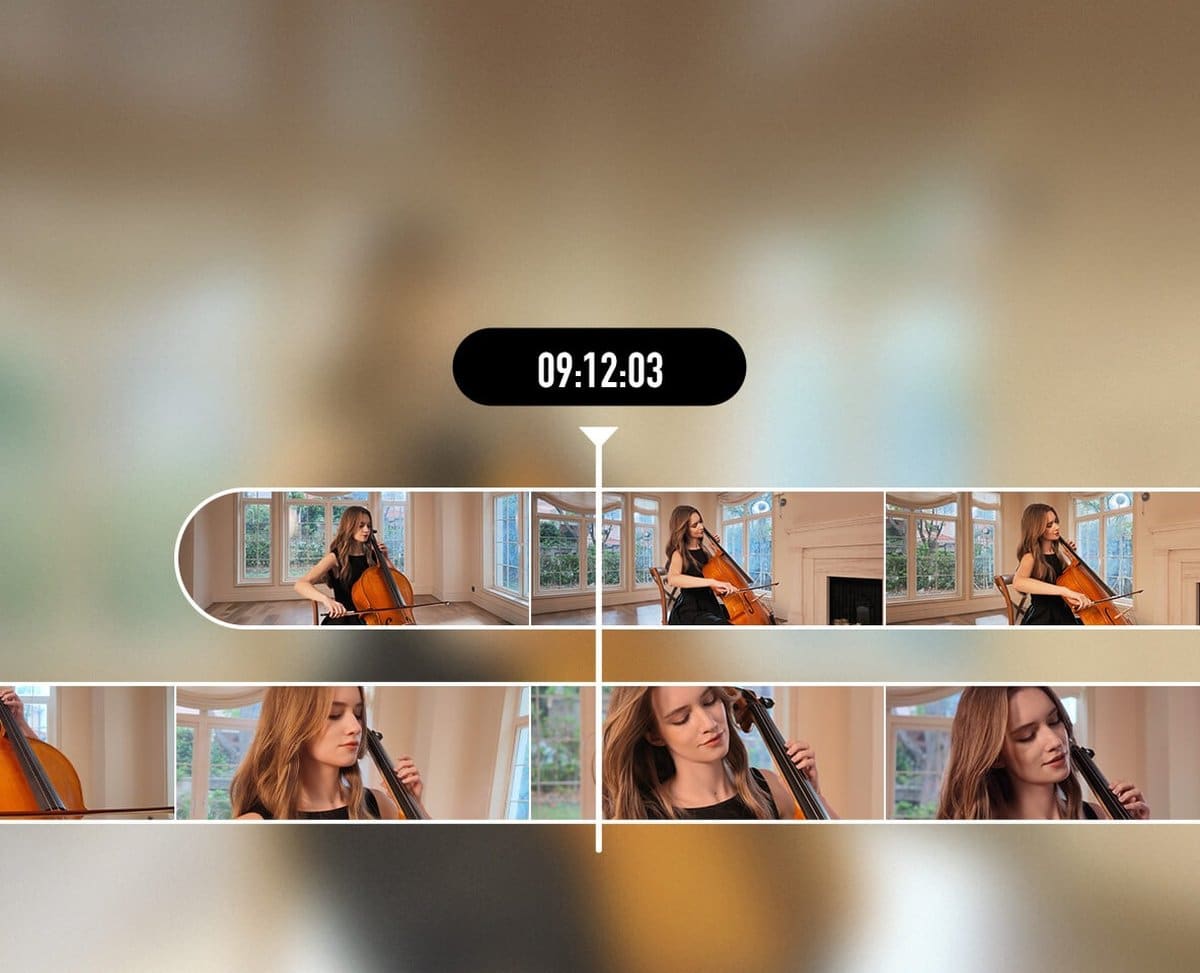
Chọn tốc độ phát phù hợp
Với tệp video tốc độ khung hình cao được ghi theo thời gian thực, mức làm chậm phụ thuộc vào tốc độ khung hình của timeline và cách phần mềm diễn giải tệp.
Ví dụ, xét về số lượng khung hình:
- Video 240fps phát trên timeline 30fps có thể làm chậm 8 lần.
- Video 240fps phát trên timeline 60fps có thể làm chậm 4 lần.
- Video 200fps phát trên timeline 25fps có thể làm chậm 8 lần.
Đây là cách tính khi sử dụng đầy đủ khung hình gốc, không cần tạo thêm khung hình trung gian. Nếu quay bằng chế độ Slow Motion và tệp đã được camera xử lý thành video phát chậm, hãy kiểm tra tốc độ phát trước khi tiếp tục giảm tốc trong phần mềm.
Kết hợp cảnh quay thường và cảnh quay chậm
Một video hiệu quả không nhất thiết phải quay chậm từ đầu đến cuối. Hãy sử dụng slow motion ở đúng khoảnh khắc cần nhấn mạnh.
Ví dụ, với cảnh một người nhảy xuống nước, bạn có thể giữ đoạn chạy đà ở tốc độ bình thường, chuyển sang quay chậm lúc tiếp xúc mặt nước rồi trở về tốc độ tự nhiên khi kết thúc.
Cách dựng này tạo sự thay đổi nhịp độ, khiến khoảnh khắc chính nổi bật hơn.
Xuất video đúng định dạng
DJI công bố Osmo Pocket 4P ghi video ở định dạng MP4 sử dụng codec HEVC. Khi đưa tệp vào phần mềm dựng, bạn nên kiểm tra khả năng giải mã và phát lại của thiết bị.
Với nội dung đăng mạng xã hội, có thể lựa chọn xuất 1080p hoặc 4K tùy nền tảng và chất lượng mong muốn. Timeline 25fps, 30fps hoặc 60fps đều có thể được sử dụng theo mục đích dựng.
Trước khi xuất, hãy xem lại toàn bộ video để kiểm tra hiện tượng giật hình, sai màu và các điểm chuyển tốc độ chưa mượt.
Những lỗi thường gặp khi quay slow motion
Video quay chậm bị tối và nhiều nhiễu
Nguyên nhân thường đến từ ánh sáng yếu kết hợp với tốc độ màn trập nhanh. Bạn nên tăng ánh sáng tại vị trí quay, giảm ISO khi có thể hoặc lựa chọn tốc độ khung hình thấp hơn nếu không cần làm chậm quá sâu.
Video xuất hiện nhấp nháy hoặc sọc sáng
Đây thường là hiện tượng liên quan đến tần số nhấp nháy của nguồn sáng. Hãy thử thay đổi nguồn đèn, tốc độ khung hình hoặc màn trập. Quay thử trước khi thực hiện cảnh chính sẽ giúp hạn chế việc phải quay lại.
Không chọn được 4K khi quay dọc
Theo DJI, Pocket 4P không hỗ trợ độ phân giải 4K trong chế độ quay dọc. Nếu cần video dọc độ phân giải cao, bạn có thể cân nhắc quay ngang rồi cắt khung trong hậu kỳ.
Video chậm nhưng vẫn có cảm giác rung
Gimbal giúp ổn định hướng camera nhưng không loại bỏ hoàn toàn chuyển động lên xuống của người cầm máy. Hãy giữ tay chắc, bước chậm và tránh đổi hướng đột ngột.
Video phát lại không đúng tốc độ mong muốn
Hãy kiểm tra xem tệp đã được ghi thành video quay chậm hay vẫn lưu ở tốc độ khung hình cao. Sau đó điều chỉnh cách diễn giải tệp hoặc tốc độ clip trong phần mềm dựng, tránh làm chậm hai lần ngoài ý muốn.
Câu hỏi thường gặp
1. DJI Osmo Pocket 4P quay slow motion tối đa bao nhiêu fps?
Theo DJI, camera góc rộng hỗ trợ quay chậm tối đa 4K/240fps, còn camera trung tele hỗ trợ tối đa 4K/200fps. Cả hai đều hỗ trợ hiệu ứng slow motion lên đến 8 lần. Tùy chọn thực tế phụ thuộc vào ống kính và chế độ quay được lựa chọn.
2. Nên quay slow motion 240fps trong nhà hay ngoài trời?
Bạn nên ưu tiên môi trường có ánh sáng tốt, đặc biệt khi sử dụng tốc độ khung hình cao. Ngoài trời ban ngày thường thuận lợi hơn. Nếu quay trong nhà, hãy chuẩn bị nguồn sáng ổn định và kiểm tra hiện tượng nhấp nháy trước khi ghi hình.
3. Pocket 4P có quay slow motion bằng camera tele không?
Có. Theo thông tin chính thức của DJI, camera trung tele với tiêu cự tương đương 60mm hỗ trợ quay slow motion tối đa 4K/200fps. Góc nhìn này phù hợp để làm nổi bật chủ thể, quay chi tiết sản phẩm hoặc những chuyển động ở khoảng cách trung bình.
4. Có cần phần mềm chuyên nghiệp để dựng video slow motion không?
Không bắt buộc. DJI Mimo hỗ trợ đồng bộ, chỉnh sửa và chia sẻ video. Bạn cũng có thể sử dụng phần mềm dựng trên điện thoại hoặc máy tính có khả năng xử lý tệp MP4 HEVC. Điều quan trọng là kiểm tra tốc độ phát của video gốc trước khi điều chỉnh và xuất bản.
Kết luận
Để Pocket 4P quay slow motion đẹp và rõ nét, bạn cần kết hợp đúng tốc độ khung hình, ánh sáng, màn trập và cách điều khiển gimbal. Khả năng quay 4K/240fps ở camera góc rộng và 4K/200fps ở camera trung tele mang đến nhiều lựa chọn sáng tạo, nhưng chỉ nên sử dụng mức quay chậm cao khi điều kiện ánh sáng đáp ứng được. Bên cạnh đó, cách lựa chọn khoảnh khắc và dựng chuyển động sẽ quyết định video có tự nhiên, hấp dẫn hay không.
Nếu muốn trực tiếp trải nghiệm khả năng quay chậm 4K, hệ thống camera kép và gimbal chống rung 3 trục, bạn có thể đến DJI Store Hà Nội để xem máy và được tư vấn cách cài đặt phù hợp. Tham khảo thêm thông tin về DJI Osmo Pocket 4P chính hãng trước khi lựa chọn thiết bị cho nhu cầu quay vlog, sáng tạo nội dung hoặc sản xuất video chuyên nghiệp.