
 Osmo Pocket
 Osmo Action


Tin tức
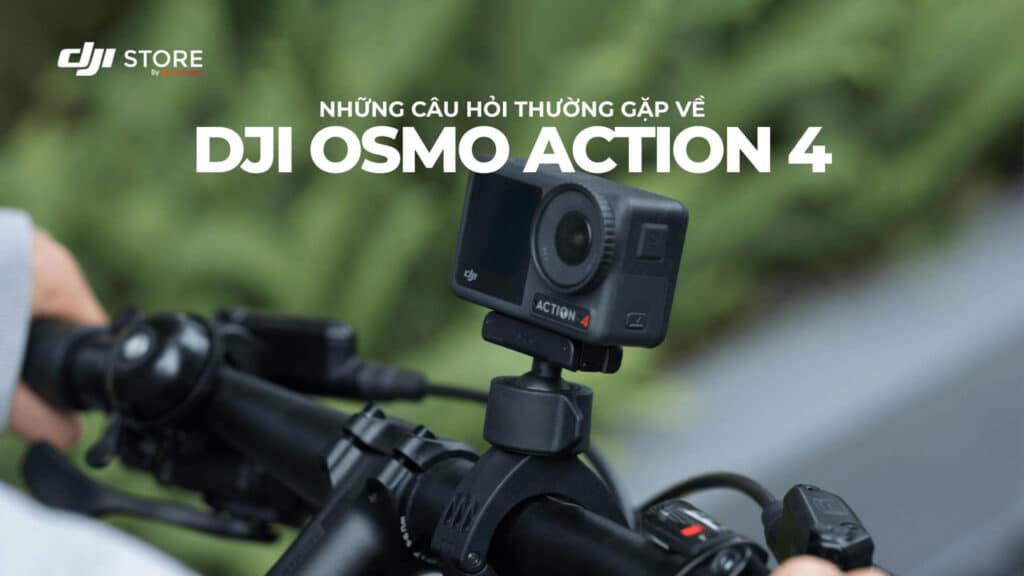
Những Câu Hỏi Thường Gặp Về DJI Osmo Action 4
Th7
Bạn đang quan tâm đến DJI Osmo Action 4 nhưng vẫn còn nhiều thắc mắc trước khi quyết định mua? Bài viết dưới đây sẽ tổng hợp những câu hỏi thường gặp về DJI Osmo Action 4, giúp bạn hiểu rõ hơn về các tính năng, hiệu suất, khả năng chống rung, khả năng quay trong điều kiện thiếu sáng và nhiều khía cạnh quan trọng khác. Nếu bạn đang tìm kiếm một chiếc camera hành trình nhỏ gọn, mạnh mẽ và đáng tin cậy, đừng bỏ qua phần giải đáp chi tiết ngay sau đây!
Những câu hỏi thường gặp về DJI Osmo Action 4 – Camera
Cài đặt độ phân giải mà Osmo Action 4 hỗ trợ là gì?
DJI Osmo Action 4 hỗ trợ các chế độ quay với độ phân giải và tốc độ khung hình như sau:
- 4K (4:3): 3840×2880@24/25/30/48/50/60fps
- 4K (16:9): 3840×2160@100/120fps
- 4K (16:9): 3840×2160@24/25/30/48/50/60fps
- 2.7K (4:3): 2688×2016@24/25/30/48/50/60fps
- 2.7K (16:9): 2688×1512@100/120fps
- 2.7K (16:9): 2688×1512@24/25/30/48/50/60fps
- 1080p (16:9): 1920×1080@100/120/200/240fps
- 1080p (16:9): 1920×1080@24/25/30/48/50/60fps
DJI Osmo Action 4 hỗ trợ định dạng video nào?
Thiết bị hỗ trợ định dạng video MP4 với codec H.264/HEVC.

DJI Osmo Action 4 hỗ trợ hiệu chỉnh méo hình không?
Có. Người dùng có thể thiết lập trường nhìn (FOV) sang chế độ tiêu chuẩn (khử méo) trong phần cài đặt hình ảnh và âm thanh trên giao diện chính của camera.
Có thể lưu ảnh gốc từ chế độ quay Timelapse không?
Có. Các khung hình gốc trong quá trình quay Timelapse có thể được lưu và truy cập trên máy tính.
RockSteady 3.0 là gì?
RockSteady 3.0 là công nghệ chống rung điện tử (EIS) được DJI tích hợp trên DJI Osmo Action 4. Hệ thống này hoạt động bằng việc tăng tốc độ màn trập, phân tích dữ liệu hình ảnh từ cảm biến CMOS, cắt viền để bù rung, sau đó chồng và hợp nhất các khung hình nhằm tạo ra video ổn định, sắc nét và có độ phơi sáng chính xác.
HorizonSteady là gì?
HorizonSteady là công nghệ ổn định hình ảnh tiên tiến của DJI, có khả năng bù rung theo toàn bộ chuyển động ngang 360°, giúp giữ cho đường chân trời luôn được cân bằng trong khung hình – bất kể hướng gắn hay góc quay của camera. Tính năng này đặc biệt hữu ích khi quay các hoạt động tốc độ cao như đạp xe đường địa hình hay đua go-kart.
HorizonSteady hỗ trợ những độ phân giải nào?
HorizonSteady hỗ trợ các độ phân giải sau:
- 1080p: @24/25/30/48/50/60fps
- 2.7K (16:9): @24/25/30/48/50/60fps
DJI Osmo Action 4 có quay video slow motion được không?
Có. Thiết bị hỗ trợ quay slow motion với tốc độ tối đa 1080p@240fps, tương đương 8× làm chậm.

D-Log M trong chế độ màu của Osmo Action 4 là gì?
D-Log M là chế độ ghi hình cho phép thu lại dải tương phản động (dynamic range) rộng hơn từ cảm biến. Video được ghi có cấu trúc màu phẳng và độ tương phản thấp, giúp giữ lại nhiều chi tiết ở cả vùng sáng và vùng tối – tối ưu cho xử lý hậu kỳ. Lưu ý: D-Log M không phải là LUT.
Xuất ảnh và video từ Osmo Action 4 như thế nào?
Có 3 phương pháp xuất dữ liệu từ thiết bị:
- Kết nối Osmo Action 4 với ứng dụng DJI Mimo để tải về điện thoại.
- Gỡ thẻ nhớ microSD và sử dụng với đầu đọc trên máy tính.
- Kết nối trực tiếp qua cáp USB Type-C với máy tính hoặc điện thoại có cổng tương thích.
Dữ liệu được lưu ở đâu trên DJI Osmo Action 4?
Tất cả hình ảnh và video được lưu trên thẻ nhớ microSD được gắn trực tiếp vào thân máy.
Camera của Osmo Action 4 sử dụng ống kính một tiêu cự phải không?
Đúng. DJI Osmo Action 4 trang bị ống kính prime (một tiêu cự), và chủ thể sẽ rõ nét khi cách ống kính từ 400mm trở lên.
Có thể cài đặt đo sáng cho Osmo Action 4 không?
Thiết bị hỗ trợ đo sáng đa vùng, tuy nhiên không hỗ trợ đo sáng điểm (spot metering).
DJI Osmo Action 4 có quay được video HDR không?
Osmo Action 4 không có chế độ HDR riêng biệt. Tuy nhiên, các video quay từ Osmo Action 4 vốn đã có dải tương phản động cao, đáp ứng yêu cầu tương đương HDR.

Cảm biến nhiệt độ màu của DJI Osmo Action 4 nằm ở đâu? Dùng để làm gì?
Cảm biến nhiệt độ màu được tích hợp trong chữ “O” trên logo mặt trước của camera. Người dùng không nên che cảm biến này trong quá trình quay. Bộ cảm biến giúp cân bằng trắng chính xác hơn, đặc biệt trong các môi trường ánh sáng phức tạp như khi quay dưới nước, đồng thời giúp giảm nhấp nháy ánh sáng do thay đổi nguồn sáng và góc quay.
Chế độ tăng cường hình ảnh ánh sáng yếu tự động hỗ trợ những thông số video và chống rung nào?
Khi bật chế độ này, Osmo Action 4 sẽ tự động kích hoạt các tính năng chống rung cho các cài đặt sau:
- 1080p: @24/25/30fps
- 2.7K (4:3 hoặc 16:9): @24/25/30fps
- 4K (16:9): @24/25/30fps (hỗ trợ RockSteady)
Những câu hỏi thường gặp về DJI Osmo Action 4 – Vận hành
Cần dùng ứng dụng nào để điều khiển Osmo Action 4 bằng điện thoại?
Người dùng có thể điều khiển DJI Osmo Action 4 thông qua điện thoại thông minh bằng ứng dụng DJI Mimo. Ứng dụng hỗ trợ điều chỉnh các thiết lập quay, chuyển đổi chế độ ghi hình, đồng bộ và chỉnh sửa hình ảnh/video, cũng như chia sẻ nội dung một cách dễ dàng.
Kích hoạt DJI Osmo Action 4 như thế nào?
Để kích hoạt thiết bị, hãy thực hiện theo các bước sau:
- Tải ứng dụng DJI Mimo bằng cách quét mã QR hiển thị trên màn hình hoặc tìm kiếm trực tiếp trên kho ứng dụng.
- Nhấn và giữ nút chuyển nhanh (Quick Switch) để khởi động thiết bị.
- Mở DJI Mimo, nhấn vào biểu tượng camera ở góc trên bên trái giao diện chính, bật Bluetooth và Wi-Fi trên điện thoại, sau đó kết nối với DJI Osmo Action 4.
- Sau khi kết nối thành công, hệ thống sẽ nhắc kích hoạt thiết bị.
- Làm theo các hướng dẫn hiển thị trên ứng dụng để hoàn tất quá trình kích hoạt.
Cập nhật firmware của DJI Osmo Action 4 như thế nào?
Khi có bản cập nhật firmware mới, DJI Mimo sẽ tự động gửi thông báo đến thiết bị. Làm theo hướng dẫn trên ứng dụng để tải về và cập nhật.

Làm cách nào để chuyển đổi giữa màn hình trước và sau?
Vuốt từ cạnh dưới màn hình để mở khóa và chuyển đổi giữa hai màn hình. Trong phần menu camera, người dùng có thể lựa chọn hiển thị đồng thời cả hai màn hình hoặc sử dụng riêng từng màn hình tùy theo nhu cầu ghi hình.
Màn hình trước có hỗ trợ cảm ứng không?
Có. Màn hình phụ phía trước hỗ trợ cảm ứng, cho phép người dùng điều chỉnh thiết lập thông số, chuyển đổi chế độ ghi hình, phát lại nội dung và thao tác linh hoạt ngay cả khi quay vlog.
Làm cách nào để chuyển sang chế độ quay dọc?
Để ghi hình theo tỷ lệ dọc, lắp camera vào khung bảo vệ xoay ngang-dọc (Horizontal-Vertical Protective Frame), sau đó giữ thiết bị theo phương dọc hoặc kết hợp với phụ kiện tương thích để chuyển đổi giữa quay ngang và quay dọc theo nhu cầu.
DJI Osmo Action 4 có hỗ trợ điều khiển bằng giọng nói không?
Có. Thiết bị hỗ trợ lệnh thoại bằng tiếng Anh và tiếng Trung phổ thông, hoạt động hiệu quả trong phạm vi dưới 1 mét và trong môi trường yên tĩnh.
Các lệnh bằng tiếng Anh bao gồm:
- Start recording
- Stop recording
- Take photo
- Shut down
Tôi sử dụng tính năng InvisiStick như thế nào?
Sau khi ghi hình bằng Osmo Action 4 cùng gậy selfie, bạn có thể kết nối với ứng dụng DJI Mimo để xử lý và loại bỏ gậy khỏi khung hình (hiệu ứng InvisiStick).
Lưu ý: Để hiệu ứng hoạt động chính xác, hãy sử dụng gậy kéo dài Osmo 1.5m, và tránh để gậy che khuất chủ thể.
Làm cách nào để chia sẻ video tôi đã quay?
Bạn có thể:
- Lưu video vào điện thoại thông qua DJI Mimo để chia sẻ thủ công.
- Sử dụng tính năng chia sẻ của ứng dụng DJI Mimo để tạo đường dẫn tự động, sau đó gửi cho người khác.
Làm sao để cài đặt tốc độ màn trập, ISO và các thông số camera thủ công?
Trên thân máy:
- Nhấn vào biểu tượng cài đặt hình ảnh & âm thanh bên phải màn hình
- Bật chế độ Pro ở góc trên bên phải
- Chọn chế độ M để thiết lập thủ công tốc độ màn trập, ISO, cân bằng trắng và các thông số phơi sáng khác.
Trên DJI Mimo:
- Bật chế độ Pro ở góc trên bên trái
- Nhấn vào phần cài đặt phía trên giao diện để tùy chỉnh thông số như shutter speed, ISO, EV, white balance,…
Osmo Action 4 có chế độ ngủ không?
Có. Khi thiết bị đang hoạt động, nhấn và giữ nút chuyển nhanh để đưa máy vào chế độ ngủ (Sleep Mode).
- Nhấn một lần để đánh thức màn hình.
- Nhấn nút chụp/quay để kích hoạt chức năng SnapShot ngay lập tức.

Tôi có thể dùng micro ngoài với DJI Osmo Action 4 không?
Có. Osmo Action 4 hỗ trợ kết nối micro gắn ngoài thông qua cáp chuyển 3.5mm sang USB-C, tương thích với nhiều loại microphone bên thứ ba.
Tôi có thể điều chỉnh âm lượng phát lại trên DJI Osmo Action 4 không?
Có. Chạm vào biểu tượng âm lượng ở góc trên bên phải của giao diện phát lại để bật/tắt âm thanh. Nhấn và giữ biểu tượng để điều chỉnh âm lượng.
Các chức năng của nút SnapShot trên Osmo Action 4 là gì?
Khi camera đang tắt, nhấn nhanh nút chụp/quay snapshot ở phía trên để bắt đầu quay. Nhấn thêm một lần nữa để kết thúc quay, và thiết bị sẽ tự động tắt sau ba giây. Chức năng này giúp bạn bắt đầu ghi hình ngay lập tức mà không bỏ lỡ khoảnh khắc đáng nhớ.
Những câu hỏi thường gặp về DJI Osmo Action 4 – Pin
Thời gian hoạt động của Osmo Action 4 là bao lâu?
Osmo Action 4 có thể hoạt động liên tục tối đa 160 phút* trong điều kiện tiêu chuẩn và lên đến 150 phút khi sử dụng trong môi trường có nhiệt độ thấp đến -20°C (-4°F).
Lưu ý: *Dữ liệu đo được trong phòng thí nghiệm ở điều kiện: 25°C (77°F), quay video ở độ phân giải 1080p/24fps (16:9), bật RockSteady, tắt Wi-Fi và màn hình.

DJI Osmo Action 4 có hỗ trợ sạc nhanh không?
Có. Thiết bị hỗ trợ sạc nhanh thông qua bộ sạc DJI 30W USB-C*.
Lưu ý: * Bộ sạc DJI 30W USB-C không đi kèm trong hộp, được bán riêng.
Osmo Action 4 có thể sạc khi đang sử dụng không?
Có. Người dùng có thể vận hành camera mà không cần lắp pin, bằng cách kết nối trực tiếp thiết bị với nguồn điện thông qua cáp dữ liệu USB Type-C.
Những câu hỏi thường gặp về DJI Osmo Action 4 – Phụ kiện
DJI Osmo Action 4 có những phụ kiện gì?
DJI cung cấp nhiều loại phụ kiện chính hãng dành riêng cho Osmo Action 4, được thiết kế để đáp ứng các nhu cầu sử dụng khác nhau như thể thao, du lịch, quay vlog, dưới nước, v.v.
Có thể dùng phụ kiện của Osmo Action 4 với các sản phẩm khác trong dòng Osmo Action không?
Việc tương thích giữa các phụ kiện và các model khác nhau trong dòng Osmo Action có thể khác nhau. Vui lòng kiểm tra thông tin trong trang tương thích phụ kiện để biết rõ phụ kiện nào có thể sử dụng chung.

Tôi gắn các phụ kiện khác nhau vào Osmo Action 4 như thế nào?
- Các phụ kiện chính hãng của DJI có thể gắn trực tiếp qua chốt khóa tháo nhanh (Quick-Release Adapter Mount).
- Người dùng có thể gắn chân máy hoặc phụ kiện bên thứ ba thông qua ngàm từ tính có khớp bi hoặc lỗ ren 1/4″ ở đáy gậy kéo dài 1.5m.
DJI Osmo Action 4 có gắn được vào chân máy không?
Có. Thiết bị có thể gắn vào chân máy theo hai cách:
- Ngàm từ tính có khớp bi
- Lỗ ren tiêu chuẩn 1/4” ở phần đáy của gậy kéo dài DJI 1.5m
Có thể gắn phụ kiện của các hãng thứ ba cho Osmo Action 4 không?
Có. DJI Osmo Action 4 tương thích với phụ kiện của bên thứ ba (action camera accessories) thông qua ngàm tháo nhanh tiêu chuẩn.
Lực hút từ giữa Osmo Action 4 và các phụ kiện mạnh đến mức nào?
Kết nối giữa Osmo Action 4 và phụ kiện sử dụng nam châm lực hút mạnh, đi kèm chốt định vị cơ học để đảm bảo an toàn và ổn định khi sử dụng trong môi trường rung lắc hoặc có va đập.*
Lưu ý: * Lưu ý: Không nên ném, va đập mạnh hoặc đè lên thiết bị để tránh gây hỏng hóc ngoài ý muốn.
Đế dán phẳng của Osmo Action 4 có tái sử dụng được không?
Không. Đế dán phẳng sử dụng keo 3M chuyên dụng nên không thể tái sử dụng sau khi đã bóc ra.
Những câu hỏi thường gặp về DJI Osmo Action 4 – Những vấn đề thường gặp khác
Làm cách nào để khắc phục hiện tượng nhấp nháy khi phát lại video quay bằng osmo action 4 trên các máy tính khác nhau?
Việc phát lại video có thể bị ảnh hưởng bởi thiết lập và hiệu suất của máy tính. Nếu xuất hiện hiện tượng nhấp nháy, hãy thử các giải pháp sau:
- Đối với máy Apple Mac: Vào “Tùy chọn hệ thống > Màn hình > Tốc độ làm tươi”, thay đổi tốc độ làm tươi thành giá trị cố định, không dùng chế độ ProMotion.
- Đối với các máy tính khác: Card đồ họa hiệu năng thấp có thể gây hiện tượng nhấp nháy khi phát video. Nên sử dụng máy tính có cấu hình cao hơn để xem video.
Làm thế nào để thêm thông tin GPS vào video?
Với điều khiển từ xa bluetooth có GPS của osmo action, bạn có thể ghi lại thông tin GPS và thêm dữ liệu theo dõi hoạt động vào video thông qua ứng dụng DJI Mimo.

Tại sao osmo action 4 bị nóng khi sử dụng?
DJI Osmo action 4 hỗ trợ quay video 4K/120fps, yêu cầu tiêu thụ công suất cao. Vì vậy, khi quay video độ phân giải cao ở tốc độ khung hình lớn trong thời gian dài, người dùng có thể cảm thấy máy nóng lên khi cầm trên tay.
Có thể thay ống kính của osmo action 4 không?
Không.
DJI Osmo action 4 có thể kết nối bluetooth hoặc wifi không?
Có.
Osmo action 4 có chống nước không?
Có. DJI Osmo action 4 có thể sử dụng ở độ sâu tối đa 18 mét mà không cần vỏ bảo vệ, và lên đến 60 mét khi sử dụng với vỏ chống nước.
Cần làm gì trước khi sử dụng osmo action 4 dưới nước?
- Kiểm tra kính bảo vệ ống kính và màn hình còn nguyên vẹn. Đóng chặt nắp pin, cổng USB-C và siết chặt kính bảo vệ ống kính.
- Osmo action 4 có thể sử dụng ở độ sâu tối đa 18 mét. Tuy nhiên, khuyến nghị lắp vỏ chống nước khi quay lâu dưới nước hoặc trong môi trường áp lực cao hoặc tiếp xúc nước kéo dài. Khi dùng vỏ chống nước, osmo action 4 có thể đạt độ sâu lên tới 60 mét.
- Không sử dụng máy trong suối nước nóng, môi trường nước cực đoan hoặc để tiếp xúc với chất lỏng ăn mòn hay không rõ nguồn gốc.
- Trước khi thay kính bảo vệ ống kính, hãy làm khô hoàn toàn máy để tránh hiện tượng ngưng tụ hơi nước bên trong nắp ống kính.
- Sau khi sử dụng dưới nước, rửa sạch máy bằng nước ngọt và để khô hoàn toàn trước khi sử dụng lại.
DJI Osmo action 4 hỗ trợ những loại thẻ nhớ microSD nào?
Các mẫu khuyến nghị:
- Sandisk Extreme PRO 32GB U3 A1 V30 microSDHC
- Kingston Canvas Go! Plus 64GB U3 A2 V30 microSDXC
- Kingston Canvas Go! Plus 128GB U3 A2 V30 microSDXC
- Kingston Canvas React Plus 64GB U3 A1 V90 microSDXC
- Kingston Canvas React Plus 128GB U3 A1 V90 microSDXC
- Kingston Canvas React Plus 256GB U3 A1 V90 microSDXC
- Lexar Professional 1066x 64GB U3 A2 V30 microSDXC
- Lexar Professional 1066x 128GB U3 A2 V30 microSDXC
- Lexar Professional 1066x 256GB U3 A2 V30 microSDXC
- Lexar Professional 1066x 512GB U3 A2 V30 microSDXC
Làm thế nào để vệ sinh khu vực ống kính của DJI Osmo Action 4?
- Bụi bẩn trên ống kính có thể lau bằng khăn chuyên dụng lau ống kính. Với bụi nằm trong rãnh viền ống kính, có thể dùng dụng cụ thổi bụi hoặc tăm bông để làm sạch.
- Đối với vết nước, dấu dầu hoặc vân tay, nhỏ vài giọt dung dịch lau ống kính lên giấy lau và lau theo chuyển động tròn để làm sạch.
Nên làm gì nếu bụi hoặc cát lọt vào bên trong DJI Osmo Action 4?
Osmo Action 4 có khả năng chống bụi. Tuy nhiên, nếu bụi lọt vào bên trong và không thể vệ sinh được, vui lòng liên hệ bộ phận hậu mãi DJI để được sửa chữa.

Những câu hỏi thường gặp về DJI Osmo Action 4 – Ứng dụng LightCut
LightCut là gì?
LightCut là ứng dụng chỉnh sửa video được DJI khuyến nghị. Ứng dụng này cung cấp các tính năng quay và chỉnh sửa trực quan dành cho người dùng DJI, bao gồm chỉnh sửa bằng một chạm dựa trên AI, nhiều mẫu video độc quyền, hướng dẫn sáng tạo truyền cảm hứng và nhiều tài nguyên khác giúp bạn dễ dàng chỉnh sửa và tạo video ở bất cứ đâu.
Tải LightCut như thế nào?
Bạn có thể tải ứng dụng LightCut từ các cửa hàng ứng dụng lớn hoặc từ trang tải xuống chính thức của DJI.
Nhấn để tải: https://www.dji.com/global/downloads/djiapp/lightcut

Cách kết nối LightCut với Osmo Action 4 như thế nào?
- Đảm bảo Osmo Action 4 đã được kích hoạt và bật nguồn, sau đó bật bluetooth và wi-fi trên điện thoại thông minh của bạn.
- Mở LightCut, sau đó nhấn biểu tượng thiết bị ở phía trên.
- Chọn mã thiết bị của bạn và nhấn kết nối. Kiểm tra mã xác minh thiết bị và nhấn chấp nhận. Khi có thông báo yêu cầu tham gia mạng wi-fi, hãy nhấn để tham gia.*
Lưu ý: Trong quá trình kết nối, không thoát khỏi ứng dụng. Khi sử dụng, đảm bảo Osmo Action 4 đang bật nguồn, bật bluetooth và wi-fi trên điện thoại của bạn, và Osmo Action 4 sẽ tự động kết nối với LightCut.
Khi kết nối với LightCut, Osmo Action 4 hỗ trợ những tính năng nào?
- Ứng dụng LightCut cung cấp nhiều mẫu video phù hợp với các bối cảnh khác nhau được ghi hình bằng dòng Osmo Action. Sau khi kết nối, bạn có thể dễ dàng xem trước cảnh quay mà không cần xuất file, cho phép chỉnh sửa dễ dàng và tạo video nhanh chóng.
- Chỉnh sửa bằng một chạm sẽ tự động đề xuất mẫu theo các đoạn clip bạn đã chọn và thông minh chọn clip để tạo một video ngắn mà không cần chỉnh sửa thủ công.
- Bạn có thể tùy chỉnh chỉnh sửa, nhạc nền, văn bản, nhãn dán, tốc độ, bộ lọc (hỗ trợ cân chỉnh màu khi quay dưới nước), và nhiều yếu tố khác trong ứng dụng để có sự linh hoạt và sáng tạo cao hơn.
Làm gì nếu có thông báo quá thời gian chờ trong quá trình kết nối?
Đặt điện thoại của bạn gần hơn với DJI Osmo Action 4 và thử lại.

Cách quên kết nối Osmo Action 4 đã liên kết với điện thoại như thế nào?
- iOS: Mở LightCut, xem thiết bị trong mục thiết bị của tôi. Vuốt sang trái thiết bị và nhấn gỡ bỏ.
- Android: Mở LightCut, xem thiết bị trong mục thiết bị của tôi. Nhấn giữ thiết bị và chọn gỡ bỏ.
Làm gì nếu không tìm thấy thiết bị?
Đảm bảo cả điện thoại và Osmo Action 4 đều bật nguồn. Đặt hai thiết bị gần nhau, bật bluetooth trên điện thoại và cấp quyền truy cập cho LightCut. Sau đó, thử tìm kiếm lại thiết bị. Nếu vẫn không tìm thấy, hãy đặt lại thiết bị.
Làm gì khi kết nối thất bại?
Thử các bước sau:
- Đảm bảo đã bật bluetooth và wi-fi trên điện thoại.
- Khởi động lại Osmo Action 4 và ứng dụng LightCut, sau đó thử kết nối lại.
- Nếu mật khẩu wi-fi của Osmo Action 4 đã thay đổi, hãy tắt và bật lại wi-fi trên điện thoại, sau đó thử kết nối lại.
Cách sử dụng LightCut để chỉnh sửa nhanh như thế nào?
Mở LightCut, vào mục chỉnh sửa bằng một chạm và chọn các video bạn đã quay. Tính năng này sẽ tự động đề xuất mẫu phù hợp với nội dung video, được tối ưu cho nhiều bối cảnh như thiên nhiên, thành phố, nhà ở, cửa hàng, ẩm thực, thú cưng, lễ hội và nhiều chủ đề khác.
Hệ thống sẽ thông minh chọn clip và tạo video ngắn mà không cần chỉnh sửa thủ công. Bạn cũng có thể thử mẫu khác, thay đổi clip, chọn nhạc nền, bộ lọc, văn bản và nhãn dán. Việc chỉnh sửa đơn giản giúp bạn dễ dàng chia sẻ video ấn tượng nhanh chóng.
Có thể kích hoạt và cập nhật Osmo Action 4 trên LightCut không?
Không. Hãy tải ứng dụng DJI Mimo để kích hoạt và cập nhật firmware.