
 DJI Mavic
 DJI Air
 DJI Mini
 DJI FPV
 Robot hút bụi
 Osmo Pocket
 Osmo Action


Tin tức
Những Câu Hỏi Thường Gặp Về DJI Mic 3

Th8
DJI Mic 3 là bộ micro không dây cao cấp được thiết kế dành cho quay phim, vlog và sản xuất nội dung chuyên nghiệp. Tuy nhiên, nhiều người dùng khi tìm hiểu hoặc mới sở hữu vẫn có những thắc mắc liên quan đến tính năng, cách sử dụng và khả năng tương thích. Ở bài viết này, DJI Store Việt Nam đã tổng hợp những câu hỏi thường gặp về DJI Mic 3 để giải đáp thắc mắc phổ biến, giúp bạn dễ dàng khai thác tối đa sức mạnh của bộ micro này.
Câu hỏi thường gặp về DJI Mic 3
DJI Mic 3 dùng được với thiết bị nào?
DJI Mic 3 được thiết kế với khả năng tương thích linh hoạt, hỗ trợ nhiều thiết bị ghi hình và ghi âm khác nhau như máy ảnh, điện thoại thông minh (USB-C/Lightning hoặc Bluetooth trực tiếp) và máy tính.
Đặc biệt, DJI Mic 3 tích hợp hệ sinh thái DJI OsmoAudio™, cho phép bộ phát (TX) kết nối Bluetooth trực tiếp với Osmo 360, Osmo Action 5 Pro, Osmo Action 4 và Osmo Pocket 3 mà không cần đến bộ thu (RX). Điều này giúp tối giản setup, đồng thời vẫn đảm bảo chất lượng âm thanh chuyên nghiệp.
Lưu ý: Danh sách chi tiết các thiết bị tương thích được DJI công bố trong Mobile Phone & Tablet Compatibility List và OsmoAudio™ Compatibility List tại mục Tải về trên trang DJI Mic 3.
Sự khác nhau giữa các bộ DJI Mic 3? Nên chọn loại nào?
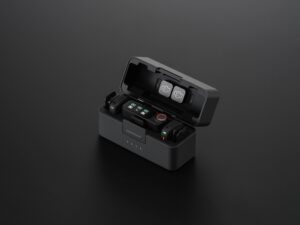
- DJI Mic 3 (2 TX + 1 RX): kèm hộp sạc, 2 bộ phát, 1 bộ thu → phù hợp cho phỏng vấn 2 người hoặc tác nghiệp song song, đồng thời tăng thời lượng pin.
- DJI Mic 3 (1 TX + 1 RX): nhỏ gọn, dành cho nhu cầu thu âm cá nhân.
- Bộ phát DJI Mic 3 (TX): kết nối trực tiếp với smartphone, Osmo 360, Osmo Action 5 Pro, Osmo Action 4, Osmo Pocket 3. Có thể kết hợp với các combo Mic 3 khác để mở rộng số lượng bộ phát.
- Bộ thu DJI Mic 3 (RX): hỗ trợ nhiều TX cùng lúc, đồng thời có thể hoạt động như bộ tạo timecode cho workflow chuyên nghiệp.
DJI Mic 3 có cần kích hoạt không?
Không. DJI Mic 3 sẵn sàng sử dụng ngay sau khi mở hộp. Người dùng chỉ cần quét mã QR trên hộp để đăng ký bảo hành mở rộng 1 năm.
Cập nhật firmware cho bộ thu và bộ phát DJI Mic 3 như thế nào?
- Kết nối RX với điện thoại qua adapter USB-C/Lightning hoặc ứng dụng DJI Mimo để cập nhật.
- Sau khi đặt RX vào hộp sạc, TX và hộp sạc sẽ tự động cập nhật firmware.
- Ngoài ra, TX có thể kết nối trực tiếp với DJI Mimo để nâng cấp firmware độc lập.
Lưu ý: Adapter Lightning cho DJI Mic 3 được bán riêng.
Cách liên kết bộ phát (TX) với bộ thu (RX) như thế nào?
Mặc định, TX và RX trong cùng combo đã được liên kết sẵn. Nếu cần liên kết lại, có 2 phương pháp:
Cách 1: Đặt TX và RX vào hộp sạc → tự động liên kết.
Cách 2:
- Bật TX và RX.
- Trên RX, vuốt xuống để vào Settings → Vuốt sang trái chọn Device Linking.
- Chọn slot TX cần thêm.
- Nhấn giữ nút Linking trên TX và làm theo hướng dẫn trên màn hình.
Lưu ý: Khi TX nhấp nháy xanh dương – xanh lá, quá trình liên kết đang diễn ra; khi đèn xanh ổn định, liên kết hoàn tất.
DJI Mic 3 có mấy chế độ ghi âm?
- M (Mono): gộp tất cả TX vào một kênh.
- S (Stereo): ghi 2 TX riêng biệt ở kênh trái/phải (nhiều TX: TX1+TX3 = Left, TX2+TX4 = Right).
- Q (Quadraphonic): ghi 4 TX độc lập trên 4 kênh riêng.
Chức năng hộp sạc DJI Mic 3 là gì?
Ngoài sạc pin, hộp sạc còn hỗ trợ:
- Liên kết TX với RX.
- Lưu trữ phụ kiện: TX, RX, adapter USB-C/Lightning, cáp audio có khóa, lọc gió, nam châm và kẹp từ tính.
Dung lượng pin hộp cho phép sạc lại 2 TX + 1 RX khoảng 2,4 lần khi đầy.
Adapter USB-C và Lightning của Mic 3 có dùng chung với Mic, Mic 2, Mic Mini, Pocket 2 không?
Không.
TX và RX của Mic 3 có tương thích với Mic, Mic 2, Mic Mini không?
Không.
Khoảng cách truyền tối đa DJI Mic 3 là bao nhiêu?
Khoảng cách truyền tối đa của DJI Mic 3 là 400m (môi trường mở, không cản trở, Lossless Audio off).
Mất bao lâu để sạc đầy DJI Mic 3?
Hãng khuyến nghị sử dụng bộ sạc 5V/2A để sạc bộ phát DJI Mic 3, bộ thu và hộp sạc.
- Khi sạc bằng hộp sạc DJI Mic 3: bộ phát và bộ thu có thể đạt 80% trong 18 phút, sạc đầy trong khoảng 50 phút.
- Sạc hộp sạc riêng: khoảng 1,5 giờ. Bộ phát cũng có thể sạc bằng Magnetic Charging Cable, đạt 80% trong 18 phút.
Làm thế nào bật/tắt chống ồn trên DJI Mic 3?
- Nhấn nút nguồn trên bộ phát DJI Mic 3 2 lần để bật/tắt chống ồn.
- Khi sử dụng bộ thu: vuốt lên màn hình chính để vào Settings, có thể điều chỉnh mức chống ồn (Basic hoặc Strong) cho tất cả bộ phát, hoặc từng bộ phát riêng lẻ.
- Khi ghi âm bằng điện thoại: điều chỉnh trong ứng dụng DJI Mimo.
- Khi kết nối trực tiếp với Osmo 360, Osmo Action 5 Pro, Osmo Action 4 hoặc Osmo Pocket 3 qua OsmoAudio™, có thể điều chỉnh ngay trên giao diện sản phẩm.
DJI Mic 3 có hỗ trợ tiết kiệm pin và tự động tắt không?
- Bộ phát hỗ trợ chế độ Auto Power-Saving: khi không nhận tín hiệu từ bộ thu, sẽ tự động vào chế độ ngủ và tự bật lại khi có tín hiệu.
- Cả bộ phát và bộ thu hỗ trợ Auto Power-Off: có thể cài đặt trước trên DJI Mimo, mặc định sau 15 phút không hoạt động sẽ tắt theo logic đã định (tùy cài đặt trên từng thiết bị).
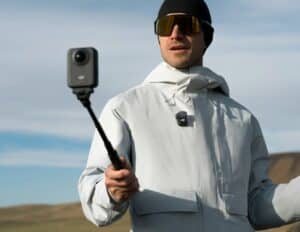
Những câu hỏi về DJI Mic 3 Magnetic Clip/Magnet
Lực hút của DJI Mic 3 magnetic clip/magnet là bao nhiêu?
Lực hút từ của DJI Mic 3 magnetic clip/magnet đạt 10 N. Hệ thống sử dụng cơ chế từ hóa một cực, cho phép hút chặt các bề mặt kim loại và chịu tải trọng tối đa lên đến 1,0 kg.
DJI Mic 3 magnetic clip/magnet có ảnh hưởng đến thẻ ngân hàng không?
Tương tự các sản phẩm từ tính khác, DJI Mic 3 magnetic clip/magnet chứa nam châm mạnh. Vì vậy, nên giữ phụ kiện này tránh xa thẻ ngân hàng, máy tạo nhịp tim, chip RAM và ổ cứng để hạn chế nguy cơ ảnh hưởng đến dữ liệu hoặc thiết bị điện tử.

Cần lưu ý gì khi sử dụng DJI Mic 3 magnetic clip/magnet?
- Không nên sử dụng khi mặc quần áo dày như len, áo phao… vì lực hút có thể không đủ, dẫn đến bộ phát rơi ra.
- Thận trọng khi vận động mạnh (chạy nước rút, nhảy, tập luyện cường độ cao…), bởi chuyển động mạnh có thể khiến kết nối từ tính bị giảm độ ổn định.
DJI Mic 3 Transmitter
Có thể gắn DJI Mic 3 transmitter ở đâu?
DJI Mic 3 transmitter có thể gắn trên cổ áo, ve áo, vành mũ và nhiều vị trí khác nhau nhờ kẹp từ. Hệ thống kẹp từ hỗ trợ cố định theo bốn hướng (lên, xuống, trái, phải) giúp tối ưu hóa góc thu. Ngoài ra, bộ phát có thể gắn bằng nam châm vào lớp vải mỏng để tránh xệ hoặc trực tiếp lên bề mặt kim loại khi cần ghi âm nhanh.
DJI Mic 3 transmitter thu tín hiệu âm thanh theo mẫu cực nào?
Micro tích hợp trong transmitter sử dụng mẫu cực đa hướng (omnidirectional), đảm bảo thu âm rõ ràng từ nhiều hướng, phù hợp trong đa dạng môi trường ghi hình.

DJI Mic 3 transmitter hỗ trợ bao nhiêu chế độ hoạt động?
- Kết nối với bộ thu (RX) qua băng tần 2.4 GHz / 5 GHz.
- Kết nối Bluetooth trực tiếp với smartphone.
- Kết nối trực tiếp với các thiết bị DJI hỗ trợ hệ sinh thái OsmoAudio™.
Lưu ý: Tần số hoạt động được phép khác nhau theo từng quốc gia/khu vực. Người dùng cần tham khảo quy định địa phương trước khi sử dụng.
DJI Mic 3 transmitter có hỗ trợ ghi âm cho livestream qua Bluetooth không? Làm thế nào để kết nối?
Khả năng ghi âm livestream qua Bluetooth phụ thuộc vào ứng dụng và hệ điều hành của điện thoại. Người dùng có thể thử trước với tai nghe Bluetooth: nếu tai nghe không ghi được âm trong livestream, transmitter cũng sẽ không hỗ trợ. Một số điện thoại không cho phép livestream ở chế độ stereo, cần kiểm chứng thực tế.
Cách kết nối:
- Bật nguồn transmitter.
- Nhấn giữ nút Linking trong 2 giây, điện thoại sẽ quét thiết bị Bluetooth khả dụng.
- Chọn DJI Mic 3 TX để kết nối. Khi đèn trạng thái hiển thị xanh dương cố định, kết nối thành công.
- Nếu không tìm thấy, hãy khởi động lại Bluetooth và thử lại.
Khi kết nối Bluetooth trực tiếp, transmitter hỗ trợ: Voice Tone Presets, Gain Control, Noise Cancellation, Mute, Low Cut, hhi âm nội bộ 32-bit float, Dual-File Recording, Adaptive Gain Control.
Lưu ý: Các tính năng này được bật qua ứng dụng DJI Mimo hoặc bộ thu. Một số có thể thao tác trực tiếp bằng nút nguồn trên transmitter
DJI Mic 3 transmitter có thể kết nối không dây với bao nhiêu thiết bị?
- Mỗi DJI Mic 3 transmitter có thể kết nối tối đa tám bộ thu, trong khi mỗi bộ thu có thể kết nối tối đa bốn bộ phát.
- Với hệ sinh thái OsmoAudio™ có thể kết nối 1 transmitter với Osmo Action 4, kết nối tối đa 2 transmitter với Osmo 360, Osmo Pocket 3, Osmo Action 5 Pro và có thể kết hợp bộ phát từ Mic 2, Mic Mini và Mic 3.
- Với smartphone thì chỉ kết nối 1 transmitter mỗi lần qua Bluetooth.
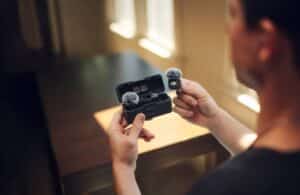
Cách thiết lập Adaptive Gain Control (AGC) trên DJI Mic 3 transmitter?
AGC được cấu hình qua bộ thu, ứng dụng DJI Mimo hoặc thiết bị OsmoAudio™. Tính năng mặc định tắt, khi bật sẽ có 2 chế độ:
- Automatic mode (Clipping Prevention): Chống peak đột ngột, phù hợp môi trường âm lượng biến động mạnh (ví dụ: sự kiện thể thao, phỏng vấn ngoài trời).
- Dynamic mode (Volume Balancing): Tự động cân bằng tín hiệu vào, lý tưởng cho môi trường yên tĩnh như phòng thu.
Lưu ý: Khi bật AGC, không thể chỉnh gain thủ công trên bộ thu. Với một số thiết bị OsmoAudio™, chỉ khả dụng chế độ Clipping Prevention.
Dung lượng lưu trữ của DJI Mic 3 transmitter là bao nhiêu? Có hỗ trợ thẻ SD không?
Bộ nhớ trong: 32 GB (không hỗ trợ thẻ nhớ rời).
Thời lượng ghi tối đa:
- 24-bit (single file): 57,3 giờ
- 24-bit (dual file): 28,6 giờ
- 32-bit float (single file): 43,0 giờ
- 32-bit float (dual file): 21,5 giờ
Định dạng file ghi âm nội bộ là gì? Cách xuất file?
File ghi âm lưu mỗi 30 phút, định dạng .wav (24-bit hoặc 32-bit float).
Xuất file bằng 2 cách:
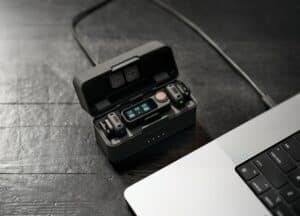
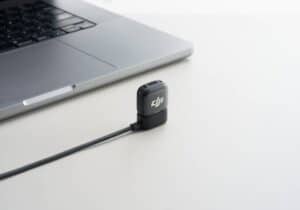
- Kết nối có dây: qua cáp sạc nam châm DJI Mic 3 hoặc qua hộp sạc nối PC bằng cáp dữ liệu.
- Qua ứng dụng DJI Mimo: sử dụng tính năng Tải xuống tệp để xuất các tệp âm thanh đã ghi.

Original file và Edited file khác nhau thế nào?
- Original file (…_orig.wav): âm thanh gốc, chưa xử lý.
- Edited file (…_edit.wav): âm thanh đã được xử lý với bộ lọc (Voice Tone Presets, Low Cut, Noise Cancellation, Adaptive Gain Control).
Quy tắc đặt tên file ghi âm nội bộ trên DJI Mic 3 transmitter
Ví dụ thư mục: tx_mic001_20250530_115001
- Tx: ghi âm nội bộ từ transmitter.
- Mic001: thư mục ghi đầu tiên (mỗi 50 file tạo thư mục mới).
- 20250530_115001: ngày giờ tạo thư mục.
Ví dụ file: tx01_mic002_20250527_202904_orig.wav
- Tx01: số seri của transmitter (do bộ thu gán). Nếu tháo transmitter khỏi bộ thu số seri đặt lại Tx00.
- Mic002: file ghi thứ hai. Các file đánh số tuần tự.
- Orig: âm thanh gốc. Nếu là Edit – file đã xử lý.
Làm thế nào để xóa file ghi âm khỏi DJI Mic 3 transmitter?
- File ghi âm có thể xuất hoặc xóa sau khi kết nối bộ phát với máy tính. Nếu cần định dạng, có thể thực hiện qua bộ thu hoặc ứng dụng DJI Mimo.
- Khi bộ nhớ của DJI Mic 3 transmitter đầy và chế độ loop recording được bật, bản ghi cũ nhất sẽ tự động bị ghi đè.
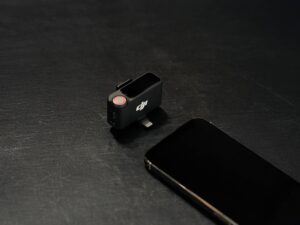
Câu hỏi thường gặp về DJI Mic 3 – Bộ thu
Bộ thu DJI Mic 3 có thể kết nối với bao nhiêu máy phát?
Bộ thu hỗ trợ kết nối đồng thời tối đa 04 bộ phát DJI Mic 3, đảm bảo tính linh hoạt trong nhiều tình huống ghi âm chuyên nghiệp.
Bộ thu DJI Mic 3 có truyền tín hiệu âm thanh đến thiết bị XLR không?
Không. DJI Mic 3 không hỗ trợ xuất trực tiếp tín hiệu sang đầu vào XLR.

Làm thế nào để theo dõi âm thanh trong khi ghi? Có thể điều chỉnh âm lượng không?
Để theo dõi âm thanh, kết nối Bộ thu với bộ phát và cắm tai nghe vào cổng 3.5mm Monitor Out.
- Để điều chỉnh âm lượng, vuốt xuống tại màn hình chính: Receiver Settings > Volume > Monitor.
- Tại đây, bạn có thể chọn tín hiệu cần theo dõi (từ bộ phát cụ thể) và tinh chỉnh mức âm lượng.
Có thể khóa màn hình Bộ thu DJI Mic 3 không?
Có. Nhấn và giữ nút xoay trong 02 giây để khóa màn hình. Khi khóa thành công, màn hình hiển thị thông báo Screen Locked. Nhấn giữ lại để mở khóa. Ngoài ra, bạn cũng có thể khóa giao diện Timecode.
Khi kết nối với điện thoại, có thể phát lại âm thanh trực tiếp trên điện thoại không?
Có. Bạn có thể phát lại file âm thanh đã ghi ngay trên điện thoại mà không cần tháo bộ thu.
Bộ thu DJI Mic 3 có sạc đồng thời cho điện thoại không?
Có. Khi kết nối qua Mobile Adapter (USB-C hoặc Lightning), chỉ cần cắm thêm cáp sạc vào cổng USB-C của Bộ thu, điện thoại và bộ thu sẽ được sạc đồng thời.
Bộ thu DJI Mic 3 xuất tín hiệu ở dạng nào?
- Tín hiệu analog: qua cổng 3.5mm TRS (kết nối máy ảnh).
- Tín hiệu digital: qua USB-C, Mobile Adapter (USB-C/Lightning), và Hotshoe Adapter.
Tính năng Auto Power On/Off là gì?
Khi Bộ thu kết nối máy ảnh bằng cáp TRS 3.5mm hoặc Hotshoe Adapter, tính năng Auto Power On/Off cho phép Bộ thu tự bật/tắt đồng bộ với trạng thái của máy ảnh.
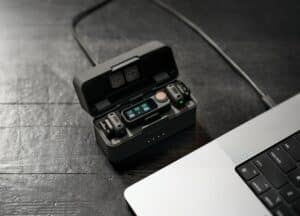
Chế độ Quadraphonic hoạt động như thế nào?
Trong Receiver Settings chọn Channel Mode, chọn Q (Quadraphonic). Âm thanh từ bốn bộ phát sẽ được ghi tách biệt trên 4 kênh riêng, không bị trộn. Kết nối yêu cầu: Sony MI Hotshoe Adapter hoặc kết nối PC qua USB.
Lưu ý: Với cổng 3.5mm, tín hiệu vẫn ở dạng stereo: TX1+TX3 → kênh trái, TX2+TX4 → kênh phải. Danh sách phần mềm hỗ trợ Quadraphonic có tại trang tải xuống chính thức của DJI Mic 3.
Lossless Audio là gì? Nên dùng khi nào?
Chế độ Lossless Audio cho phép truyền âm thanh 48kHz 24-bit uncompressed, đảm bảo giữ nguyên độ chi tiết.
- Phù hợp: thu giọng hát, nhạc cụ, hoặc bất kỳ tình huống cần âm thanh độ trung thực cao.
- Hạn chế: do bitrate cao, phạm vi truyền có thể ngắn hơn. Nên dùng khi bộ phát và bộ thu ở gần, trong môi trường ít nhiễu sóng.
Chế độ Indoor/Outdoor khác nhau như thế nào?
Cả hai đều hỗ trợ nhảy tần tự động giữa 2.4GHz và 5GHz, nhưng:
- Indoor Mode: phủ dải tần rộng hơn, chống nhiễu mạnh, nhưng một số băng tần 5GHz chỉ hợp pháp khi sử dụng trong nhà.
- Outdoor Mode: tối ưu cho quay ngoài trời, tuân thủ quy định băng tần tại địa phương.
Tuy nhiên, hãy khuyến nghị nên chọn chế độ dựa trên môi trường thực tế và luật/quy định địa phương. Ở những khu vực không hạn chế 5GHz, có thể dùng Indoor Mode mặc định.
Câu hỏi thường gặp về liên kết nhóm và điều khiển
Làm thế nào để phân biệt bộ thu chủ và bộ thu phụ trong một nhóm?
DJI Mic 3 hỗ trợ chế độ liên kết nhóm, cho phép nhiều bộ phát (TX) và bộ thu (RX) hoạt động đồng thời. Trong một nhóm có nhiều RX, thiết bị khởi tạo liên kết sẽ được gán làm bộ thu chủ (Host) và hiển thị trên màn hình. Các RX tham gia nhóm sau đó sẽ được gán làm bộ thu phụ (Sec). Chỉ bộ thu chủ mới có khả năng ghép cặp và quản lý bộ phát. Bộ thu phụ không có quyền điều khiển này. Lưu ý: trước khi tham gia nhóm, cần đảm bảo tất cả bộ phát đã được ngắt kết nối.
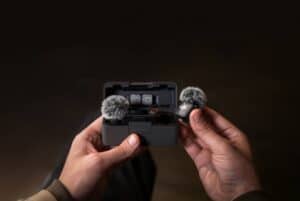
Làm thế nào để thiết lập cấu hình 4TX + 8RX?
- Thiết lập 4TX + 1RX bằng hộp sạc: đặt RX cùng hai TX đầu tiên vào hộp sạc, chờ màn hình RX hiển thị trạng thái kết nối, sau đó lấy ra. Tiếp tục lặp lại thao tác với hai TX còn lại. Khi cả bốn TX đã hiển thị trên RX, cấu hình hoàn tất.
- Liên kết thủ công 4TX + 1RX: bật nguồn tất cả TX và RX. Trên RX, vuốt xuống để vào Device Linking > Add TX, sau đó chọn khe TX trống. Nhấn giữ nút Linking trên TX cho đến khi đèn LED nhấp nháy xanh lá – xanh dương xen kẽ. Lặp lại quy trình cho đủ bốn TX.
- Liên kết 8RX: sử dụng RX đã ghép 4TX làm bộ thu chủ. Trên màn hình RX chủ, vào Device Linking > Add RX. Trên các RX phụ, vuốt xuống để vào Device Linking và tham gia nhóm. Khi màn hình hiển thị mã xác thực, nhấn Confirm để đồng bộ. Lần lượt thêm 7 RX phụ để hoàn thành cấu hình 4TX + 8RX.
Lưu ý: Trước khi tham gia nhóm, cần đảm bảo RX phụ đã ngắt kết nối với tất cả TX.
Sau khi tham gia nhóm, việc đặt TX hoặc RX vào hộp sạc có tự động ngắt kết nối không?
Khi đặt vào hộp sạc, thiết bị sẽ tự động tắt nguồn, tuy nhiên thông tin liên kết vẫn được lưu giữ.
Bộ phát hỗ trợ những chức năng nào trong chế độ điều khiển cá nhân và nhóm?
- Điều khiển nhóm: khi RX chủ kết nối từ hai TX trở lên, bạn có thể quản lý đồng thời. Vuốt lên trên màn hình RX hoặc chọn thanh trạng thái bằng núm xoay, sau đó nhấn đúp để vào trang Group Control. Tại đây có thể điều chỉnh chế độ ghi âm nội bộ và tính năng khử ồn của toàn bộ TX.
- Điều khiển cá nhân: chọn TX cần quản lý bằng cách chạm trực tiếp trên màn hình RX hoặc dùng núm xoay. Nhấn đúp để mở trang Individual Control, nơi bạn có thể bật/tắt tiếng, tinh chỉnh ghi âm nội bộ, khử ồn và điều chỉnh tông giọng của TX đó.
Những câu hỏi thường gặp DJI MIc 3 – Timecode
LTC và ATC trong timecode là gì? Tôi sử dụng chúng như thế nào?
Timecode là hệ thống đánh dấu thời gian trong tín hiệu âm thanh và hình ảnh, giúp đồng bộ hóa tệp nhanh chóng và tối ưu hiệu quả sản xuất.
- LTC (Linear Timecode): thường được sử dụng để đồng bộ các thiết bị hỗ trợ timecode như máy quay, thiết bị ghi âm và bộ phát timecode.
- ATC (Audio Timecode): nhúng timecode vào một track âm thanh, phù hợp với các máy quay không tích hợp timecode nguyên bản.
Để sử dụng, cần kiểm tra hướng dẫn thiết bị để xác định định dạng timecode được hỗ trợ và lựa chọn cáp chuyển đổi phù hợp. Hầu hết phần mềm dựng phi tuyến phổ biến hiện nay đều có thể đọc cả LTC và ATC.
Tại sao có tiếng ù trong video khi bật timecode?
Khi kích hoạt ATC (Audio Timecode), thông tin timecode sẽ được ghi vào kênh âm thanh trái của video, dẫn đến hiện tượng nghe thấy tiếng ù đều khi phát lại. Các phần mềm dựng chuyên nghiệp như DaVinci Resolve có thể đọc timecode từ track này để tự động đồng bộ clip.
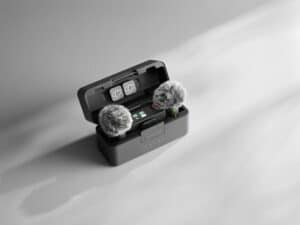
Timecode được đồng bộ giữa bộ thu chính, bộ thu phụ và bộ phát như thế nào?
Sau khi nhóm thiết bị được thiết lập, bộ thu chính sẽ tự động đồng bộ dữ liệu timecode với bộ phát và bộ thu phụ theo chu kỳ định sẵn, không yêu cầu thao tác thủ công.
Bộ phát có hỗ trợ đầu vào timecode không?
Bộ phát chỉ nhận timecode trực tiếp từ bộ thu. Nó không hỗ trợ nhập hoặc xuất timecode từ/ra thiết bị khác.
Cách đồng bộ timecode ngoài như thế nào?
Mỗi bộ thu có thể xuất timecode đến máy quay hoặc thiết bị ghi âm thông qua cáp và định dạng kết nối phù hợp.
Ví dụ: DJI Ronin 4D hỗ trợ đầu vào timecode qua cổng SDI. Bạn có thể kết nối bộ thu với Ronin 4D bằng cáp chuyển đổi 3.5mm TRS → SDI, đặt bộ thu ở chế độ L-OUT, và đảm bảo tốc độ khung hình khớp nhau.
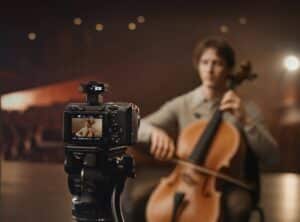
Cách đồng bộ timecode với Osmo Pocket 3 hoặc Osmo Action 5 Pro?
Để đồng bộ:
- Bật tính năng timecode trên DJI Mic 3, đặt bộ thu ở chế độ L-OUT.
- Đảm bảo các thiết bị sử dụng cùng tốc độ khung hình.
- Trên Osmo Pocket 3 hoặc Osmo Action 5 Pro, vào Cài đặt > Timecode.
- Kết nối bộ thu với thiết bị qua adapter USB-C.
Lưu ý: Timecode sẽ tự động được đồng bộ.
Bật timecode có ảnh hưởng đến đầu ra âm thanh không?
DJI Mic 3 cung cấp 4 chế độ timecode:
- N/A: chạy timecode nội bộ, không xuất ra ngoài.
- L-IN: nhập timecode từ bộ phát ngoài vào bộ thu.
- L-OUT: xuất timecode ra ngoài dạng Linear Timecode (LTC).
- A-OUT: xuất timecode ra ngoài dạng Audio Timecode (ATC).
Tổng hợp câu hỏi thường gặp về DJI Mic 3 – Phụ kiện
Chức năng nào đạt được khi sử dụng DJI Mic 3 với DJI Mic Series Camera Adapter?
DJI Mic Series Camera Adapter cho phép kết nối trực tiếp bộ thu DJI Mic 3 với máy ảnh Sony thông qua khe cắm MI Hot Shoe, hỗ trợ ghi âm kỹ thuật số chuẩn 48 kHz/24-bit mà không cần dùng cáp âm thanh 3.5mm TRS. Ngoài ra, máy ảnh Sony còn có thể cấp nguồn trực tiếp cho bộ thu DJI Mic 3 qua adapter này.
Khi kích hoạt chế độ Auto On/Off with Camera trong bộ thu hoặc ứng dụng DJI Mimo, bộ thu sẽ tự động bật khi máy ảnh được khởi động và tắt khi máy ảnh tắt khi kết nối qua MI Hot Shoe. Đặc biệt, adapter này còn giúp giảm nhiễu điện thường gặp khi một số dòng Sony (như A7S III, FX3, A6700, v.v.) kết nối micro qua cáp 3.5mm.
Những máy ảnh nào tương thích với DJI Mic Series Camera Adapter?
DJI Mic Series Camera Adapter chỉ tương thích với các dòng máy ảnh Sony có khe cắm MI Hot Shoe. Danh sách đầy đủ các thiết bị hỗ trợ được công bố trong mục Downloads trên trang chính thức của DJI Mic 3.
DJI Mic Series Camera Adapter có dùng được với DJI Mic, DJI Mic 2 hoặc DJI Mic Mini không?
Adapter này hỗ trợ DJI Mic 3 và DJI Mic Mini, nhưng không tương thích với DJI Mic thế hệ đầu hoặc DJI Mic 2.
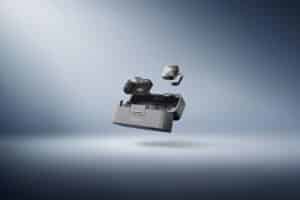
Sự khác biệt giữa DJI Mic Series Camera Adapter và Camera Audio Cable (3.5mm TRS) là gì?
- Camera Adapter: hỗ trợ ghi âm kỹ thuật số, đồng thời cho phép máy ảnh cấp nguồn trực tiếp cho bộ thu.
- Cáp 3.5mm TRS: chỉ hỗ trợ ghi âm tương tự (analog), không thể cấp nguồn.
Với cả hai phương thức, bộ thu đều có tính năng Auto On/Off with Camera.
Cần làm gì nếu máy ảnh báo “không tương thích” khi sử dụng DJI Mic Series Camera Adapter?
Trong trường hợp máy ảnh không hỗ trợ tín hiệu âm thanh kỹ thuật số, thiết bị sẽ không nhận diện adapter. Để kiểm tra chi tiết về khả năng tương thích, đặc biệt trong chế độ Quadraphonic, vui lòng tham khảo Quadraphonic Computer Software Compatibility List trong mục Downloads trên trang chính thức của DJI Mic 3.