
 DJI Mavic
 DJI Air
 DJI Mini
 DJI FPV
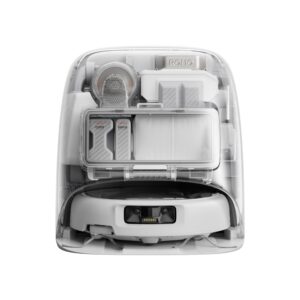 Robot hút bụi
 Osmo Pocket
 Osmo Action


Hướng dẫn
Hướng dẫn sử dụng DJI Romo chi tiết từ A–Z cho người mới

Th3
Trong thời đại nhà thông minh, robot hút bụi lau nhà đang trở thành thiết bị không thể thiếu giúp tiết kiệm thời gian dọn dẹp. Một trong những sản phẩm nhận được nhiều sự quan tâm gần đây là DJI Romo, dòng robot hút bụi lau nhà đến từ thương hiệu công nghệ nổi tiếng DJI.
Nếu bạn vừa sở hữu thiết bị này nhưng chưa biết bắt đầu từ đâu, bài viết hướng dẫn sử dụng DJI Romo dưới đây sẽ giúp bạn hiểu rõ cách cài đặt, kết nối và vận hành robot một cách dễ dàng. Bạn có thể tham khảo tại DJI Store để được tư vấn và trải nghiệm sản phẩm đầy đủ.
Mở hộp DJI Romo và các phụ kiện đi kèm
Khi mở hộp DJI Romo, bạn sẽ thấy đầy đủ các phụ kiện cần thiết để bắt đầu sử dụng robot. Việc kiểm tra phụ kiện ngay từ đầu giúp đảm bảo thiết bị hoạt động ổn định và tránh thiếu sót khi lắp đặt.
Thông thường trong hộp sẽ bao gồm:
-
Robot hút bụi lau nhà DJI Romo
-
Dock sạc hoặc trạm sạc tự động
-
Khăn lau sàn
-
Chổi cạnh
-
Hộp bụi và bộ lọc
-
Hướng dẫn sử dụng
Trước khi khởi động robot, hãy kiểm tra xem các phụ kiện đã được lắp đúng vị trí chưa. Đặc biệt, chổi cạnh và khăn lau cần được gắn chắc chắn để robot có thể làm sạch hiệu quả.

Cách cài đặt DJI Romo lần đầu
Trước khi bắt đầu sử dụng DJI Romo, người dùng cần thực hiện một số bước cài đặt ban đầu để robot có thể hoạt động ổn định và kết nối với hệ thống điều khiển thông minh.
Sạc pin và đặt trạm sạc đúng vị trí
Bước đầu tiên trong cách dùng DJI Romo là sạc pin cho robot và thiết lập vị trí đặt dock sạc. Khi mới mua về, pin của robot thường chưa được sạc đầy, vì vậy bạn nên sạc thiết bị hoàn toàn trước khi sử dụng lần đầu.
Trạm sạc nên được đặt ở vị trí bằng phẳng, sát tường và gần ổ điện để robot dễ dàng tìm về sau khi hoàn thành việc dọn dẹp. Ngoài ra, bạn nên đảm bảo khu vực xung quanh dock sạc có đủ không gian để robot di chuyển.
Một số lưu ý quan trọng khi đặt trạm sạc:
-
Đặt dock sạc sát tường để robot dễ nhận diện vị trí
-
Chừa khoảng trống hai bên ít nhất 0,5 mét
-
Chừa khoảng trống phía trước khoảng 1–1,5 mét
-
Tránh đặt dock ở nơi ẩm ướt hoặc dưới ánh nắng trực tiếp
Sau khi kết nối dock với nguồn điện, hãy đặt robot lên trạm sạc để bắt đầu quá trình sạc pin. Lần sạc đầu tiên nên kéo dài khoảng 3–4 giờ để đảm bảo pin đạt dung lượng tối đa.

Tải và cài đặt ứng dụng điều khiển
Để điều khiển robot hút bụi lau nhà DJI Romo, bạn cần sử dụng ứng dụng quản lý trên điện thoại. Ứng dụng này cho phép người dùng theo dõi quá trình dọn dẹp, thiết lập bản đồ ngôi nhà và điều chỉnh các chế độ hoạt động của robot.
Các bước cài đặt ứng dụng gồm:
-
Mở App Store (iPhone) hoặc Google Play (Android)
-
Tìm kiếm ứng dụng DJI Home
-
Tải và cài đặt ứng dụng về điện thoại
-
Đăng ký tài khoản hoặc đăng nhập nếu đã có tài khoản
Sau khi đăng nhập thành công, ứng dụng sẽ hiển thị giao diện quản lý thiết bị, nơi bạn có thể thêm robot và thiết lập các cài đặt ban đầu.

Kết nối DJI Romo với điện thoại
Sau khi cài đặt ứng dụng, bước tiếp theo trong hướng dẫn sử dụng DJI Romo là kết nối robot với điện thoại thông qua mạng WiFi. Việc kết nối này giúp bạn điều khiển robot từ xa, theo dõi tiến trình dọn dẹp và tùy chỉnh các chế độ làm sạch.
Các bước kết nối như sau:
-
Bật nguồn robot bằng nút nguồn trên thân máy
-
Mở ứng dụng điều khiển trên điện thoại
-
Chọn mục Thêm thiết bị mới
-
Chọn robot DJI Romo trong danh sách
-
Kết nối robot với mạng WiFi trong nhà
Trong quá trình kết nối, hãy đảm bảo điện thoại và robot đang sử dụng cùng một mạng WiFi để tránh lỗi ghép nối. Sau khi kết nối thành công, robot sẽ xuất hiện trong danh sách thiết bị trên ứng dụng.
Từ đây, bạn đã có thể bắt đầu điều khiển DJI Romo, thiết lập bản đồ dọn dẹp và trải nghiệm các tính năng thông minh của thiết bị.

Hướng dẫn sử dụng DJI Romo để dọn dẹp nhà
Bắt đầu chế độ hút bụi
Sau khi hoàn tất cài đặt, bạn có thể bắt đầu sử dụng robot để dọn dẹp.
Trong ứng dụng, bạn chỉ cần:
-
Chọn chế độ làm sạch
-
Điều chỉnh lực hút
-
Bắt đầu dọn dẹp
Robot sẽ tự động di chuyển và làm sạch các khu vực trong nhà dựa trên bản đồ đã được quét.

Sử dụng chế độ lau nhà
Ngoài chức năng hút bụi, robot hút bụi lau nhà DJI Romo còn được trang bị khả năng lau sàn hiệu quả.
Các bước sử dụng chế độ lau:
-
Lắp khăn lau vào khay lau
-
Đổ nước vào bình chứa
-
Chọn mức nước phù hợp
-
Bắt đầu chế độ lau sàn
Đối với sàn gỗ hoặc sàn nhạy cảm với nước, bạn nên chọn mức nước thấp để tránh làm hỏng bề mặt sàn.

Thiết lập bản đồ và chia phòng
Một trong những tính năng thông minh của DJI Romo là khả năng tạo bản đồ không gian trong nhà.
Sau khi robot quét bản đồ lần đầu, bạn có thể:
-
Chia phòng theo từng khu vực
-
Đặt tên phòng (phòng khách, phòng ngủ, bếp…)
-
Thiết lập vùng cấm robot không được vào
Việc thiết lập bản đồ giúp robot dọn dẹp chính xác và tiết kiệm thời gian hơn.

Lập lịch dọn dẹp tự động
Nếu bạn muốn robot tự dọn nhà mỗi ngày, hãy sử dụng tính năng lập lịch.
Trong ứng dụng, bạn có thể:
-
Cài đặt giờ dọn dẹp cố định
-
Chọn phòng cần làm sạch
-
Thiết lập lịch theo ngày hoặc theo tuần
Tính năng này đặc biệt hữu ích với những người bận rộn.

Các tính năng thông minh trên DJI Romo
Ngoài các chức năng cơ bản, DJI Romo còn được trang bị nhiều công nghệ thông minh giúp việc dọn dẹp hiệu quả hơn.
Một số tính năng nổi bật gồm:
-
Điều hướng thông minh giúp robot di chuyển chính xác
-
Hệ thống tránh vật cản tự động
-
Điều khiển từ xa qua điện thoại
-
Tự động quay về dock sạc khi pin yếu
Nhờ các công nghệ này, robot có thể hoạt động gần như hoàn toàn tự động.

Kết luận
Qua bài viết trên, bạn đã nắm được hướng dẫn sử dụng DJI Romo từ bước cài đặt ban đầu cho đến cách vận hành và bảo dưỡng thiết bị. Với khả năng hút bụi và lau nhà thông minh, robot hút bụi lau nhà DJI Romo có thể giúp việc dọn dẹp nhà cửa trở nên nhanh chóng và tiện lợi hơn rất nhiều.
Nếu bạn đang cân nhắc mua hoặc muốn trải nghiệm sản phẩm, hãy tham khảo tại DJI Store để lựa chọn phiên bản phù hợp với nhu cầu sử dụng của gia đình.