
Hướng dẫn
Hướng Dẫn Sử Dụng DJI Osmo Action 5 Pro Từ A-Z Cho Người Mới Bắt Đầu
Th8
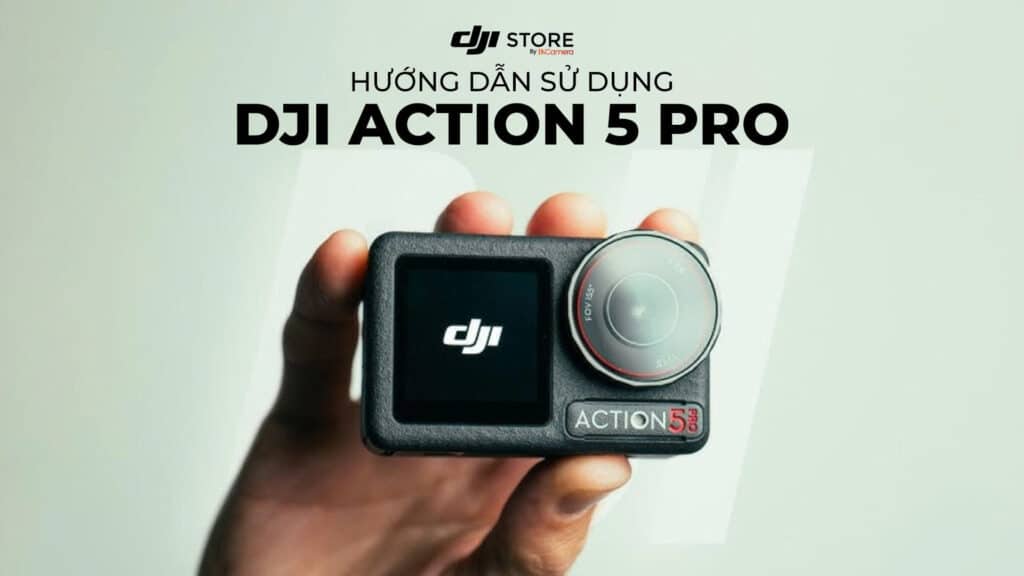
Hướng Dẫn Sử Dụng DJI Osmo Action 5 Pro là tài liệu cần thiết dành cho những ai vừa sở hữu chiếc camera hành trình cao cấp mới nhất từ DJI. Với thiết kế bền bỉ, khả năng quay video chất lượng 8K, chống rung tiên tiến và nhiều tính năng thông minh, Osmo Action 5 Pro hứa hẹn sẽ đồng hành cùng bạn trong mọi chuyến phiêu lưu. Trong bài viết này, DJI Store Hà Nội sẽ giúp bạn nắm rõ các thao tác cơ bản, mẹo sử dụng hiệu quả và tối ưu hóa trải nghiệm quay chụp để khai thác trọn vẹn sức mạnh của chiếc camera hành trình này.
Hướng dẫn sử dụng DJI Osmo Action 5 Pro: Chuẩn bị cơ bản
Nếu bạn vừa sở hữu DJI Osmo Action 5 Pro, việc nắm vững các bước cơ bản sẽ giúp bạn khởi động và sử dụng camera nhanh chóng. Dưới đây là các hướng dẫn chi tiết:
Hướng dẫn lắp pin cho DJI Osmo Action 5 Pro
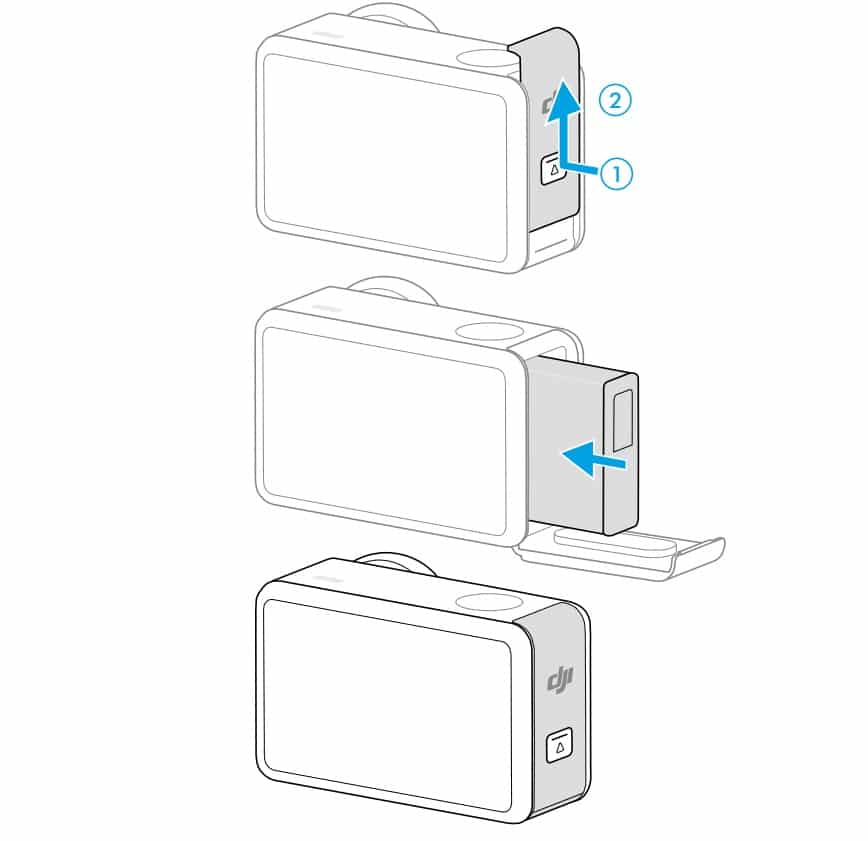
- Nhấn nút nhả trên nắp ngăn chứa pin và trượt lên trên.
- Lắp pin vào ngăn chứa, đảm bảo đúng chiều.
- Đóng nắp ngăn pin chắc chắn trước khi sử dụng.
Lắp thẻ nhớ microSD cho DJI Osmo Action 5 Pro
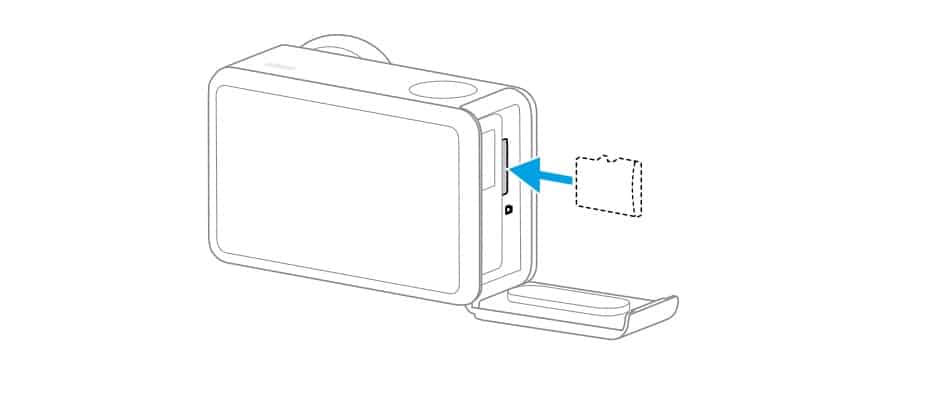
- Mở khe cắm thẻ nhớ theo vị trí chỉ định.
- Lắp thẻ microSD đúng chiều như hình minh họa.
- Đóng nắp bảo vệ để đảm bảo an toàn khi sử dụng.
Khởi động DJI Osmo Action 5 Pro
- Nhấn và giữ nút Quick Switch để bật nguồn.
- Camera mặc định bật chế độ SnapShot, cho phép chụp nhanh ngay cả khi thiết bị đang tắt.
- Khi muốn ghi hình tức thì, nhấn và giữ nút Chụp/Ghi để mở máy và quay ngay.
- Nếu không thao tác trong 3 giây, camera sẽ tự động tắt.
- Để tắt nguồn thủ công, giữ nút Quick Switch vài giây.

Hướng dẫn kích hoạt DJI Osmo Action 5 Pro
Trước khi sử dụng lần đầu, bạn cần kích hoạt DJI Osmo Action 5 Pro thông qua ứng dụng DJI Mimo để đảm bảo camera hoạt động đầy đủ các tính năng.
Các bước kích hoạt DJI Osmo Action 5 Pro
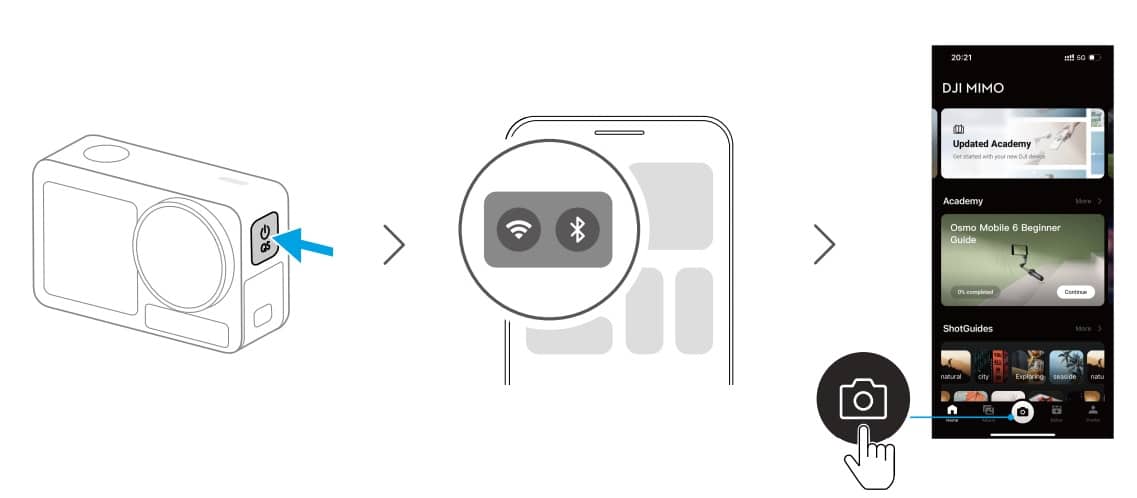
- Nhấn và giữ nút Quick Switch để bật nguồn camera.
- Bật Wi-Fi và Bluetooth trên điện thoại di động.
- Mở ứng dụng DJI Mimo, chạm vào biểu tượng camera để kết nối với Action 5 Pro.
- Làm theo hướng dẫn trên màn hình để hoàn tất quá trình kích hoạt.
Sau khi kích hoạt thành công, bạn có thể sử dụng DJI Osmo Action 5 Pro kết hợp với DJI Mimo để:
- Theo dõi trực tiếp giao diện màn hình chính.
- Tùy chỉnh thông số quay chụp dễ dàng.
- Điều khiển camera bằng điện thoại.
- Chuyển, chỉnh sửa, chia sẻ tệp nhanh chóng.
- Phát trực tiếp (livestream) ngay trên ứng dụng.
Hướng dẫn xử lý sự cố khi kết nối DJI Osmo Action 5 Pro với DJI Mimo
Nếu gặp khó khăn trong quá trình kết nối, hãy thử các cách sau:
- Đảm bảo Wi-Fi và Bluetooth đều đã bật trên điện thoại.
- Kiểm tra và cập nhật DJI Mimo lên phiên bản mới nhất.
- Vuốt xuống từ đầu màn hình để mở menu điều khiển → chọn Wireless Connection > Reset Connection để đặt lại toàn bộ kết nối và mật khẩu Wi-Fi.
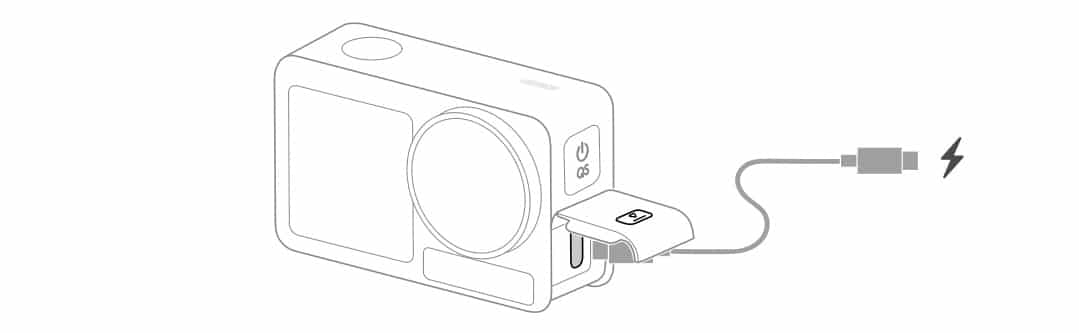
Hướng dẫn sạc DJI Osmo Action 5 Pro
- Nhấn nút nhả trên nắp cổng USB-C và trượt nắp xuống.
- Kết nối bộ sạc USB-C (không bao gồm) vào cổng USB-C bằng cáp Type-C to Type-C PD (có sẵn trong hộp).
- Nên sử dụng Bộ sạc USB-C DJI 30W hoặc các bộ sạc hỗ trợ Power Delivery (PD) hoặc PPS, ví dụ: DJI 65W Portable Charger.
- Khi đèn LED trạng thái tắt, pin đã được sạc đầy và sẵn sàng sử dụng.
Hướng dẫn sử dụng DJI Osmo Action 5 Pro: Cơ bản
Cài đặt chế độ ghi hình trên DJI Osmo Action 5 Pro
Để thiết lập chế độ chụp và quay video, người dùng chỉ cần vuốt lên từ cạnh dưới màn hình. Tại đây, bạn có thể tùy chỉnh thông số cho từng chế độ khác nhau, từ chụp liên tục đến quay video nâng cao.
Chế độ Burst (Chụp liên tục):
Ở chế độ này, người dùng có thể điều chỉnh tỷ lệ khung hình và tốc độ chụp liên tiếp. Nếu tắt tốc độ chụp liên tục, máy sẽ chỉ lưu một ảnh duy nhất. Khi bật, DJI Osmo Action 5 Pro sẽ chụp nhanh nhiều khung hình, lý tưởng để bắt trọn các chuyển động tốc độ cao như thể thao hoặc động vật.
Pre-Rec và Loop Recording (Ghi trước & Ghi vòng lặp):
- Pre-Rec (Ghi trước): Camera sẽ lưu lại đoạn video ngay trước khi nhấn nút ghi, giúp bạn không bỏ lỡ khoảnh khắc quan trọng.
- Loop Recording (Ghi vòng lặp): Camera sẽ tự động ghi đè video cũ bằng video mới theo thời lượng đã cài đặt, phù hợp khi quay lái xe hoặc giám sát dài hạn để tiết kiệm dung lượng thẻ nhớ.
Chế độ EIS (Chống rung điện tử):
- Tắt: Giữ FOV lớn nhất.
- RockSteady: Ổn định mượt mà, phù hợp quay POV.
- RockSteady+: Ổn định mạnh hơn, hình ảnh được crop nhẹ.
- HorizonBalancing: Giữ cân bằng trong phạm vi ±45°.
- HorizonSteady: Khóa đường chân trời 360°, đảm bảo video luôn ổn định trong mọi tình huống.
Điều chỉnh thông số ghi hình
Trong giao diện camera, chạm vào biểu tượng “2 thanh trượt” để mở phần thiết lập chi tiết. Khi chọn PRO, người dùng có thể tinh chỉnh chuyên sâu hơn, bao gồm hình ảnh và âm thanh.
- Điều chỉnh hình ảnh: Tăng chi tiết, giảm nhiễu để tối ưu chất lượng.
- Màu sắc: Có các chế độ Normal 8-bit, Normal 10-bit, HLG 10-bit và D-Log M 10-bit.
- HLG: Màu sắc rực rỡ, phù hợp màn hình hỗ trợ HDR.
- D-Log M: Dải màu động rộng, thích hợp cho chỉnh màu hậu kỳ chuyên nghiệp.
- Âm thanh: Tùy chọn kênh thu âm, micro ngoài và chế độ giảm tiếng ồn gió. Lưu ý, khi dùng micro ngoài thì chức năng khử ồn gió sẽ không hoạt động.
Hướng dẫn cài đặt hệ thống trên Osmo Action 5 Pro
Truy cập menu điều khiển
Để vào menu điều khiển của DJI Osmo Action 5 Pro, chỉ cần vuốt xuống từ cạnh trên màn hình. Tại đây, bạn có thể tinh chỉnh nhanh các thiết lập quan trọng trong quá trình sử dụng.
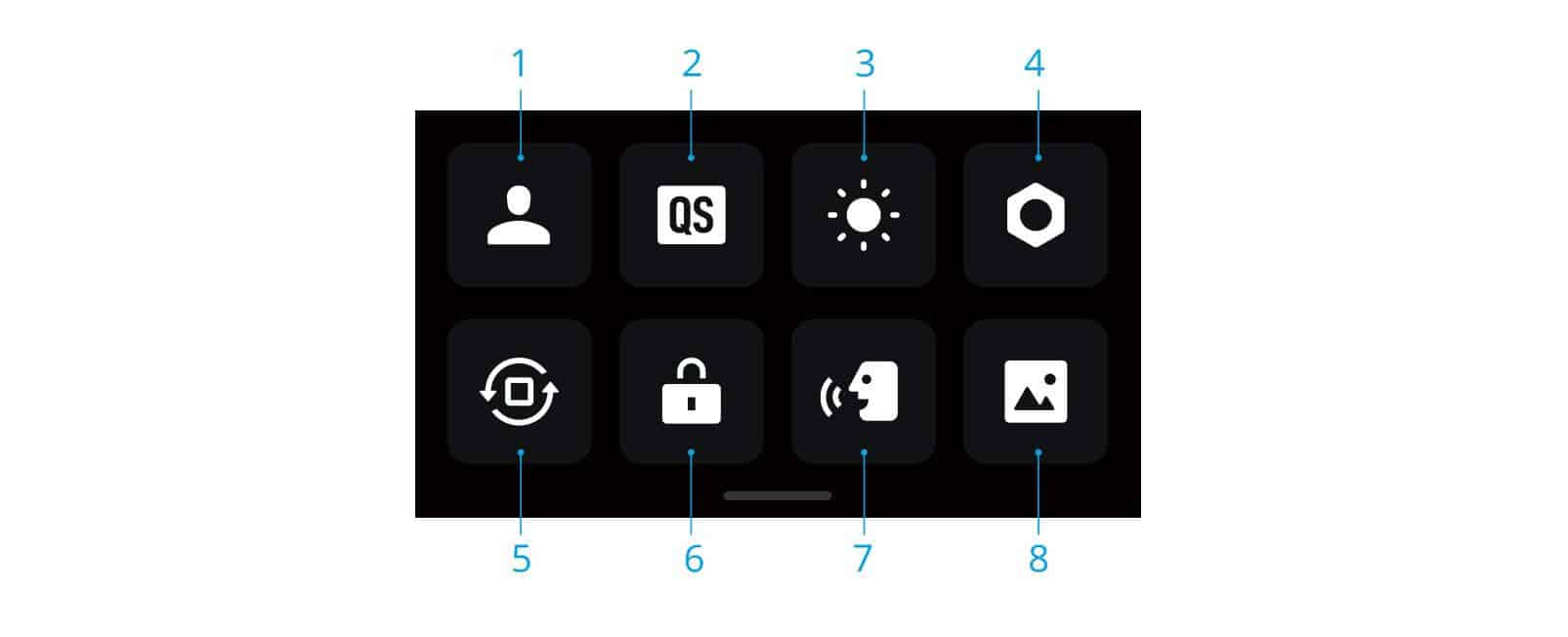
Các tính năng chính trong menu điều khiển
- Custom Modes (Chế độ tùy chỉnh): Cho phép tạo và quản lý các chế độ chụp/quay riêng, thuận tiện khi bạn cần tái sử dụng cho nhiều cảnh tương tự.
- QuickSwitch: Hỗ trợ chuyển nhanh giữa các chế độ quay. Người dùng có thể bật Voice Prompt để máy đọc tên chế độ khi thay đổi bằng nút Quick Switch, rất hữu ích khi gắn camera ở mũ bảo hiểm hoặc góc khuất tầm nhìn.
- Brightness (Độ sáng): Điều chỉnh độ sáng màn hình hiển thị.
- Settings (Cài đặt): Truy cập nhanh vào phần thiết lập chi tiết.
- Orientation Lock (Khóa xoay): Giữ cố định giao diện theo chiều ngang/dọc.
- Screen Lock (Khóa màn hình): Ngăn chạm nhầm khi quay.
- Voice Control (Điều khiển giọng nói): Cho phép ra lệnh bằng giọng nói.
- Full Front Screen (Toàn màn hình trước): Hiển thị hình ảnh toàn màn trên màn hình trước, hỗ trợ quay vlog hoặc selfie.
Hướng dẫn Voice Control trên Action 5 Pro
Để kích hoạt điều khiển bằng giọng nói, vuốt xuống từ đầu màn hình, chọn biểu tượng “đai ốc” và bật Voice Control. Hiện tại, DJI Osmo Action 5 Pro hỗ trợ tiếng Anh và tiếng Trung giản thể. Một số lệnh thoại phổ biến:
- Start Recording – Bắt đầu ghi hình
- Stop Recording – Dừng ghi hình
- Take Photo – Chụp ảnh
- Shut Down – Tắt thiết bị
Tính năng này đặc biệt hữu ích khi người dùng quay ở các tình huống không tiện thao tác trực tiếp bằng tay.
Cập nhật firmware DJI Osmo Action 5 Pro
Để đảm bảo hiệu năng ổn định, người dùng nên thường xuyên cập nhật firmware qua ứng dụng DJI Mimo. Các bước thực hiện:
- Đảm bảo pin của Action 5 Pro đã được sạc đầy.
- Kết nối camera với DJI Mimo bằng Wi-Fi hoặc Bluetooth.
- Nếu có bản firmware mới, DJI Mimo sẽ hiển thị thông báo. Chạm vào và làm theo hướng dẫn để tiến hành cập nhật.
Khắc phục sự cố khi cập nhật thất bại:
- Khởi động lại cả Action 5 Pro và ứng dụng DJI Mimo.
- Đảm bảo Wi-Fi và Bluetooth của điện thoại đã bật.
- Thử kết nối lại và cập nhật lần nữa.
Hướng dẫn chuyển tệp từ DJI Osmo Action 5 Pro
Chuyển tệp sang điện thoại thông minh
Để xuất ảnh và video từ DJI Osmo Action 5 Pro sang điện thoại, bạn có thể thực hiện theo 2 cách:
- Kết nối với ứng dụng DJI Mimo: Mở DJI Mimo, chạm vào biểu tượng Phát lại để xem trước ảnh/video, sau đó chọn Tải xuống. Các tệp đã tải có thể chia sẻ trực tiếp lên mạng xã hội.
- Kết nối OTG qua cáp Type-C: Với thiết bị di động hỗ trợ OTG, kết nối Action 5 Pro bằng cáp Type-C to Type-C PD. Sau khi kết nối, bạn có thể truy cập album và quản lý tệp ngay trên điện thoại.
Lưu ý: Nếu camera không tự động nhận diện, hãy vuốt xuống để vào Menu điều khiển > Settings > USB Mode, sau đó chọn kết nối USB.
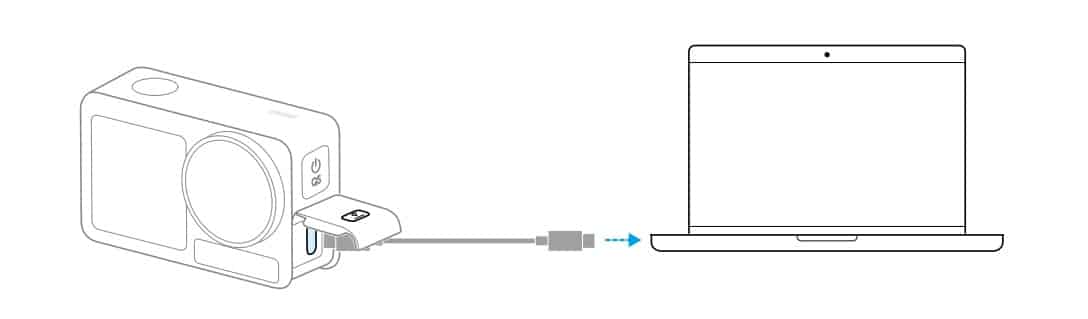
Chuyển tệp sang máy tính
- Bật Action 5 Pro và kết nối với máy tính bằng cáp USB-C.
- Trên màn hình sẽ xuất hiện cửa sổ bật lên, chọn Transfer File: USB để sao chép ảnh và video.
- Trong quá trình chuyển tệp, camera sẽ không thể chụp hoặc quay video.
Hướng dẫn sử dụng Action 5 Pro dưới nước
Action 5 Pro được thiết kế với khả năng chống nước mạnh mẽ, cho phép quay chụp ở độ sâu tối đa 20m mà không cần phụ kiện. Khi kết hợp với vỏ chống nước Osmo Action 60m, thiết bị có thể hoạt động ổn định ở độ sâu lên tới 60m, phù hợp cho lặn biển hay quay dưới nước chuyên nghiệp. Tuy nhiên, để đảm bảo an toàn và hiệu suất tốt nhất, người dùng cần tuân thủ các lưu ý sau:
Trước khi sử dụng:
- Đảm bảo pin, ngăn chứa pin và nắp USB-C khô ráo, sạch sẽ, được đóng kín hoàn toàn.
- Kiểm tra vòng cao su chống nước và nắp bảo vệ ống kính còn nguyên vẹn, không trầy xước hay hư hỏng.
- Tuyệt đối không chọc vào các lỗ thoát khí hay micrô chống nước trên thiết bị.
- Lưu ý: Action 5 Pro không còn khả năng chống nước khi gắn Osmo Action Lens Hood.
Trong khi sử dụng:
- Không nhảy xuống nước với tốc độ cao, tránh va đập mạnh gây rò rỉ.
- Không sử dụng trong suối nước nóng, nước biển có tính ăn mòn cao hoặc môi trường khắc nghiệt.
- Màn hình cảm ứng vẫn hoạt động khi bề mặt ướt, nhưng khi ngập hoàn toàn dưới nước, hãy thao tác bằng nút vật lý.
Sau khi sử dụng:
- Rửa sạch bằng nước ngọt để loại bỏ muối, cát hoặc bụi bẩn, rồi để khô tự nhiên.
- Không sấy khô bằng máy sấy, tránh làm hỏng lớp chống thấm khí.
- Khi thay pin, mở nắp theo hướng úp xuống để tránh nước rơi vào khe hở.
- Vệ sinh và kiểm tra gioăng cao su, nắp bảo vệ ống kính trước khi sử dụng lại.
- Nếu dùng vỏ chống nước, nên kiểm tra bằng cách ngâm thử trong nước 5 phút để đảm bảo độ kín.
Với việc tuân thủ đúng hướng dẫn trên, DJI Osmo Action 5 Pro sẽ phát huy tối đa khả năng chống nước, giúp bạn yên tâm ghi lại mọi khoảnh khắc dưới nước với chất lượng cao.
Hướng dẫn vệ sinh DJI Osmo Action 5 Pro
Để duy trì hiệu suất ổn định và kéo dài tuổi thọ cho DJI Osmo Action 5 Pro, người dùng cần vệ sinh thiết bị đúng cách theo các bước sau:
- Không sử dụng cồn hoặc dung dịch tẩy rửa trực tiếp lên action camera, vì có thể làm hỏng bề mặt và khả năng chống nước.
- Nếu micro, khe tản nhiệt hoặc các bộ phận khác bị cát hay vật lạ chặn, hãy rửa bằng nước sạch trong khi camera đang ở trạng thái chống nước kín.
- Vệ sinh nắp bảo vệ ống kính bằng nước, bút vệ sinh ống kính, máy thổi khí hoặc vải chuyên dụng. Hạn chế tháo nắp thường xuyên để tránh bụi lọt vào bên trong.
- Lau chùi ống kính bằng bút vệ sinh, máy thổi khí hoặc vải mềm để đảm bảo chất lượng hình ảnh luôn sắc nét.
- Vệ sinh pin và ngăn chứa pin bằng vải khô, sạch, tránh để hơi ẩm hoặc bụi bẩn bám vào.
- Kiểm tra và làm sạch các khe tháo lắp nhanh trước khi gắn giá đỡ bộ chuyển đổi, đảm bảo không còn cát hoặc bụi gây ảnh hưởng đến kết nối.
Việc vệ sinh định kỳ đúng cách sẽ giúp DJI Osmo Action 5 Pro luôn hoạt động bền bỉ, giữ được khả năng chống nước và mang lại chất lượng quay chụp tối ưu.
Kết luận
Với thiết kế mạnh mẽ, tính năng quay chụp chuyên nghiệp cùng khả năng chống nước vượt trội, DJI Osmo Action 5 Pro không chỉ là chiếc action camera dành cho những ai yêu thích phiêu lưu mà còn là công cụ sáng tạo đắc lực cho mọi nhà làm nội dung. Việc nắm vững cách sử dụng, vệ sinh và bảo dưỡng đúng cách sẽ giúp bạn khai thác tối đa hiệu suất cũng như kéo dài tuổi thọ thiết bị.
Nếu bạn đang tìm kiếm địa chỉ mua hàng chính hãng, được hỗ trợ đầy đủ hướng dẫn và bảo hành uy tín, hãy đến ngay DJI Store Hà Nội để trải nghiệm và sở hữu DJI Osmo Action 5 Pro cùng nhiều phụ kiện chính hãng đi kèm.