
 Osmo Pocket
 Osmo Action


Hướng dẫn
Hướng dẫn sử dụng DJI Mic Mini cho người mới bắt đầu
Th12
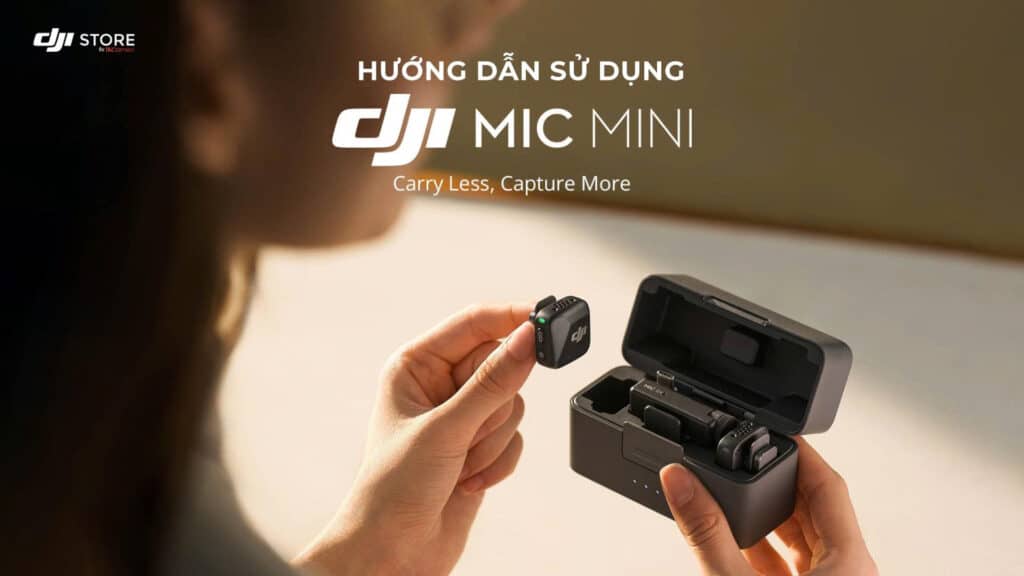
DJI Mic Mini là một trong những sản phẩm micro không dây nhỏ gọn nhất của DJI, được ra mắt vào cuối năm 2024, mang đến giải pháp ghi âm chuyên nghiệp cho vlog, phỏng vấn, quay video bằng điện thoại hoặc máy ảnh. Với trọng lượng chỉ 10g cho bộ phát (Transmitter), DJI Mic Mini nổi bật nhờ tính di động cao, khử noise thông minh và tích hợp trực tiếp với các thiết bị DJI như Osmo Pocket 3 hay Osmo Action 5 Pro. Bài viết này DJI Store Hà Nội sẽ cung cấp hướng dẫn sử dụng DJI Mic Mini đầy đủ, từ cơ bản đến nâng cao, giúp bạn khai thác tối đa “Mic Mini” này.
Tổng Quan Về Sản Phẩm DJI Mic Mini (Product Profile)
DJI Mic Mini được thiết kế siêu nhẹ, với bộ phát (TX) chỉ nặng khoảng 10g (không tính nam châm kẹp), kích thước 26.55×26.06×15.96 mm. Bộ thu (RX) nặng 17.8g, và hộp sạc khoảng 139g. Sản phẩm hỗ trợ kết nối không dây lên đến 400m trong môi trường không nhiễu, với thời lượng pin lên đến 11.5 giờ cho TX và 10.5 giờ cho RX (khi tắt khử noise). Tần số hoạt động 2.4GHz, Bluetooth 5.3, và âm thanh omnidirectional với SPL tối đa 120 dB.
Bộ Phát – Transmitter (TX)
Các thành phần chính của DJI Mic Mini Transmitter bao gồm:
- Đèn LED Trạng Thái Hệ Thống: Hiển thị mức pin (đỏ khi dưới 10%, xanh/lam khi trên), trạng thái kết nối (xanh cố định khi liên kết với RX, lam khi kết nối Bluetooth), và cập nhật firmware (vàng cố định).
- Nút Kết Nối (Linking Button): Giữ 2 giây để bắt đầu liên kết; nhấn để bật/tắt ghi âm khi kết nối với thiết bị DJI.
- Nút Nguồn (Power Button): Giữ 2 giây để bật/tắt; nhấn để bật/tắt khử noise.
- Đèn LED Khử Noise: Vàng cố định khi bật khử noise.
Dựa trên kinh nghiệm, đèn LED này rất hữu ích để kiểm tra nhanh trạng thái mà không cần app.
Bộ Thu – Receiver (RX)
- Nút Nguồn: Giữ 2 giây để bật/tắt.
- Núm Xoay (Dial): Điều chỉnh gain (mức âm lượng) của RX.
- Đèn LED Trạng Thái TX: Hiển thị pin và trạng thái khử noise (vàng khi bật).
- Đèn LED Trạng Thái RX: Hiển thị kênh (xanh cho Mono/Safety Track, lam cho Stereo), kết nối Bluetooth.
- Cổng Audio Output 3.5mm: Kết nối với máy ảnh.
- Nút Kết Nối: Giữ 2 giây để liên kết; nhấn đôi để chuyển Mono/Stereo.
- Cổng Mở Rộng: Kết nối adapter cho điện thoại.
- Cổng USB-C: Kết nối dữ liệu.
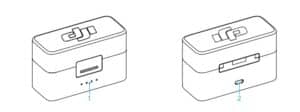
Hộp Sạc – Charging Case
- Đèn LED Pin: Hiển thị mức pin (4 đèn cho 76-100%, nhấp nháy khi sạc).
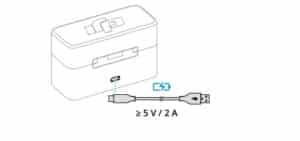
- Cổng USB-C: Sạc hộp với adapter ≥5V/2A.
- Hộp có thể sạc đầy TX và RX khoảng 3.6 lần, với thời gian sạc 2 giờ.
Theo thông số chính thức từ DJI, bạn nên sạc đầy ít nhất 3 tháng/lần để duy trì pin.
Hướng Dẫn Sử Dụng DJI Mic Mini: Thao Tác Cơ Bản
Trước khi sử dụng, hãy đọc Hướng Dẫn An Toàn và Quick Start Guide từ DJI để tránh lỗi.
Sạc Pin
- Sạc Qua Hộp Sạc: Đặt TX và RX vào hộp để sạc đồng thời. TX/RX tự bật khi lấy ra.
- Sạc Qua Dock: Nếu không có hộp, dùng dock sạc kèm cáp USB-C.
- Thời gian: TX 90 phút, RX 100 phút, hộp 2 giờ.
Kinh nghiệm: Luôn sạc ở nhiệt độ 5-45°C để tránh hỏng pin.
Gắn bông lọc gió (Windscreen)
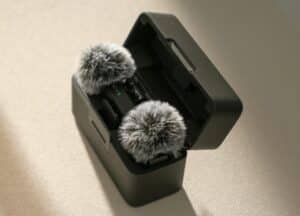
Bông lọc gió (windscreen) là phụ kiện quan trọng giúp giảm tiếng gió, tiếng thở mạnh và tiếng pop (tiếng “p”, “b”) khi quay ngoài trời hoặc trong môi trường gió nhẹ. Bộ DJI Mic Mini đi kèm 2 windscreens màu đen dạng lông (furry) dành riêng cho bộ phát TX.
Cách gắn windscreens đúng cách:
- Lấy windscreens ra khỏi hộp (nó có dạng ống lông mềm, bên trong là lớp cao su đàn hồi).
- Xác định đầu micro trên TX: Đầu TX có lỗ micro nhỏ nằm ngay dưới nút nguồn và nút linking (phía đối diện với kẹp lưng).
- Nhẹ nhàng kéo giãn miệng windscreens và đẩy từ phía đầu micro vào, sao cho windscreens ôm sát toàn bộ thân TX (chỉ để lộ phần kẹp lưng và nam châm phía sau).
- Kiểm tra lại: Windscreens phải che kín hoàn toàn phần lưới micro, không bị lệch hoặc lỏng lẻo. Nếu gắn đúng, bạn sẽ thấy lông windscreens phủ đều quanh thân TX.
Lưu ý khi sử dụng:
- Chỉ gắn windscreens khi quay ngoài trời hoặc có gió ≥ cấp 3 (khoảng 5-10 km/h). Trong nhà hoặc không có gió, tháo ra để âm thanh tự nhiên hơn.
- Sau khi dùng xong, tháo windscreens ra và bảo quản trong hộp để tránh bám bụi và giữ form lông đẹp.
- Không giặt windscreens bằng nước, chỉ dùng chổi mềm hoặc máy hút bụi nhẹ để làm sạch.
Cách đeo bộ phát (Transmitter) trên DJI Mic Mini
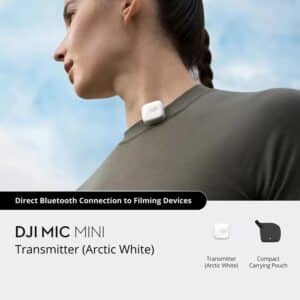
DJI Mic Mini cung cấp 2 cách đeo chính: dùng kẹp lưng (clip) và dùng nam châm (magnetic clip). Cả hai đều rất chắc chắn và dễ thao tác.
Đeo bằng kẹp lưng (clip) – phổ biến nhất:
- Phía sau TX có kẹp kim loại dạng kẹp áo (tương tự kẹp lavalier mic).
- Mở kẹp ra, kẹp TX vào cổ áo, ve áo, dây balo hoặc bất kỳ vị trí nào trên quần áo.
- Hướng micro (phía có lưới nhỏ) hướng ra ngoài, lên phía miệng người nói để thu âm tốt nhất (khoảng cách lý tưởng 15-30 cm từ miệng).
- Nếu gắn windscreens, kẹp sẽ kẹp qua lớp lông nên vẫn rất chắc.
Đeo bằng nam châm (magnetic clip):
- Bộ sản phẩm đi kèm 2 nam châm tròn nhỏ (một gắn sẵn sau TX, một nam châm rời).
- Đặt TX bên trong áo (gần ngực hoặc cổ áo), sau đó đặt nam châm rời bên ngoài áo để 2 nam châm hút chặt nhau, cố định TX.
- Ưu điểm: Ẩn mic hoàn toàn (phù hợp quay phỏng vấn trang trọng, không muốn lộ mic).
- Lưu ý: Không dùng cách này nếu áo quá dày (>3 lớp vải) vì lực hút sẽ yếu.
Mẹo vị trí đeo tối ưu để âm thanh tốt nhất:
- Đeo ở giữa ngực (khoảng xương ức) là vị trí cân bằng, thu âm rõ ràng mà không bị tiếng thở mạnh.
- Tránh đeo quá thấp (gần bụng) hoặc quá cao (gần cổ họng) để giảm tiếng ồn quần áo cọ xát.
- Nếu người nói hay cử động tay nhiều, dùng dây đeo cổ hoặc kẹp vào dây balo để tránh TX bị va chạm.
- Luôn kiểm tra trước khi quay: Bật TX, nói thử và nghe lại trên RX hoặc điện thoại để chắc chắn không bị che micro.
Hướng dẫn sử dụng DJI Mic Mini: ghép nối bộ phát và bộ thu
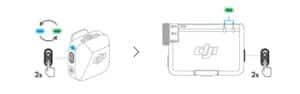
TX và RX trong bộ đã liên kết mặc định. Nếu mất kết nối:
Ghép nối cơ bản (Basic Linking)
1. Ghép Qua Hộp Sạc (Linking via the Charging Case)
Đặt TX và RX vào hộp để tự liên kết.
2. Ghép Thủ Công (Linking Manually)
- Giữ nút liên kết TX 2 giây đến khi đèn nhấp nháy xanh-lam.
- Giữ nút liên kết RX 2 giây đến khi đèn TX trên RX nhấp nháy xanh nhanh. Đèn xanh cố định khi thành công.
Quản lý thiết ị (Device Management)
Cập nhật firmware trước khi dùng để hỗ trợ nhiều TX (lên đến 2).
Hướng dẫn sử dụng DJI Mic Mini với điện thoại
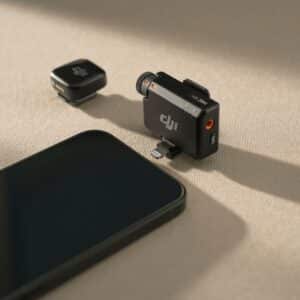
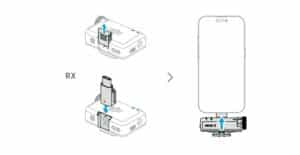
- Gắn RX vào điện thoại qua adapter USB-C/Lightning (bán riêng).
- Kết nối TX với RX để ghi âm.
- Hoặc kết nối trực tiếp TX qua Bluetooth: Giữ nút liên kết TX 2 giây, tìm “DJI Mic Mini-XXXXXX” trên Bluetooth điện thoại.
- Nhấn nút liên kết TX để bắt đầu/dừng ghi.
Khử noise mặc định Strong khi kết nối Bluetooth. Sử dụng app DJI Mimo để điều chỉnh.
Hướng dẫn sử dụng DJI Mic Mini với máy ảnh
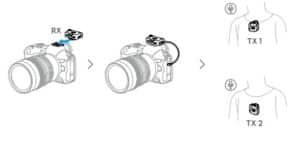
- Gắn RX lên máy ảnh qua kẹp, kết nối cáp 3.5mm TRS.
- Điều chỉnh gain máy ảnh thấp để tránh clipping (tham khảo hướng dẫn DJI).
- RX tự bật/tắt theo máy ảnh nếu hỗ trợ.
Sử dụng với máy tính
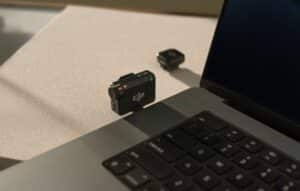
DJI Mic Mini có thể kết nối dễ dàng với máy tính (Windows hoặc Mac) để làm micro ngoài cho live stream, họp trực tuyến (Zoom, Teams), ghi âm voice-over, hoặc sử dụng trong phần mềm chỉnh sửa như OBS Studio, DaVinci Resolve, Audacity. Chủ yếu sử dụng bộ thu (RX) kết nối USB-C, vì RX sẽ nhận tín hiệu từ bộ phát (TX) không dây và truyền âm thanh trực tiếp vào máy tính như một thiết bị USB audio.
Các cách kết nối chính:
- Kết nối trực tiếp qua USB-C (khuyến nghị nhất):
- Sử dụng adapter Mobile Phone Adapter (Type-C) đi kèm hoặc cáp USB-C to USB-C (nếu máy tính có cổng USB-C).
- Hoặc dùng cáp sạc splitter (nếu có trong bộ) – kết nối đầu có biểu tượng mic vào RX.
- Bật TX và RX, đảm bảo chúng đã ghép nối (linking).
- Cắm RX vào cổng USB-C của laptop/desktop.
- Máy tính sẽ tự nhận RX như một thiết bị âm thanh USB (thường hiển thị tên “DJI Mic Mini Receiver” hoặc “Wireless Microphone RX”).
- Kết nối qua cổng 3.5mm (nếu máy tính có jack mic riêng):
- Sử dụng cáp Camera Audio Cable (3.5mm TRS) đi kèm, cắm vào cổng output 3.5mm của RX và cổng mic (màu hồng) trên máy tính.
- Nếu máy tính chỉ có jack tai nghe kết hợp (TRRS), cần dùng splitter TRRS để tách mic riêng.
Cài đặt trên máy tính:
- Trên Windows:
- Vào Settings > System > Sound.
- Ở phần Input, chọn “DJI Mic Mini Receiver” hoặc “Wireless Microphone RX” làm microphone mặc định.
- Điều chỉnh mức gain bằng núm xoay trên RX để tránh clipping (bắt đầu từ mức thấp, tăng dần).
- Test mic trong Sound settings hoặc phần mềm như OBS.
- Trên Mac:
- Vào System Settings > Sound > Input.
- Chọn RX làm input device.
- Điều chỉnh volume input và test.
Kinh nghiệm thực tế: Kết nối USB-C cho chất lượng ổn định nhất, độ trễ thấp, phù hợp live stream. Nếu gặp lỗi “Unknown Device”, thử cáp khác hoặc cập nhật firmware qua app DJI Mimo. RX cũng có thể sạc đồng thời khi kết nối. Hỗ trợ stereo/mono tùy cài đặt trên RX.
TX vẫn hoạt động không dây bình thường, bạn có thể di chuyển tự do trong phạm vi kết nối.
Kết nối TX trực tiếp với thiết bị quay DJI Mic Mini
- Với Osmo Pocket 3/Action 5 Pro: Vào settings, chọn Wireless Microphone, theo hướng dẫn kết nối Bluetooth.
- Hỗ trợ 1-2 TX, nhấn nút TX để ghi/dừng.
Lưu trữ và bảo quản
Lưu trữ ở nơi khô ráo, tránh nhiệt độ cực đoan. Hỗ trợ ghi nội bộ 32-bit float lên đến 14 giờ khi dùng RX.
Hướng dẫn cập nhật Firmware và điều chỉnh tham số trên DJI Mic Mini
Kết nối với ứng dụng DJI Mimo
- Qua Adapter: Gắn RX vào điện thoại.
- Qua Bluetooth: Kết nối TX/RX riêng lẻ như trên.
Xem thêm : Cách sử dụng app Dji Mimo

Điều chỉnh tham số
Trong app: Điều chỉnh khử noise (Off/Basic/Strong), giới hạn âm thanh tự động, xem pin.
Cập nhật Firmware
Vào About Devices trong app, tải và cài đặt. Đèn vàng cố định khi cập nhật.
Theo DJI, cập nhật qua Bluetooth trên iOS để tránh lỗi.
Kết Luận
Với hướng dẫn sử dụng DJI Mic Mini này, bạn có thể nhanh chóng làm chủ “Mic Mini” để tạo nội dung chất lượng cao. Sản phẩm không chỉ nhỏ gọn mà còn đáng tin cậy, phù hợp cho creator di động. Nếu gặp vấn đề, liên hệ support DJI. Theo kinh nghiệm, DJI Mic Mini vượt trội so với các micro mini khác nhờ tích hợp OsmoAudio™. Tham khảo thêm tại trang chính thức DJI.