
 Osmo Pocket
 Osmo Action


Hướng dẫn
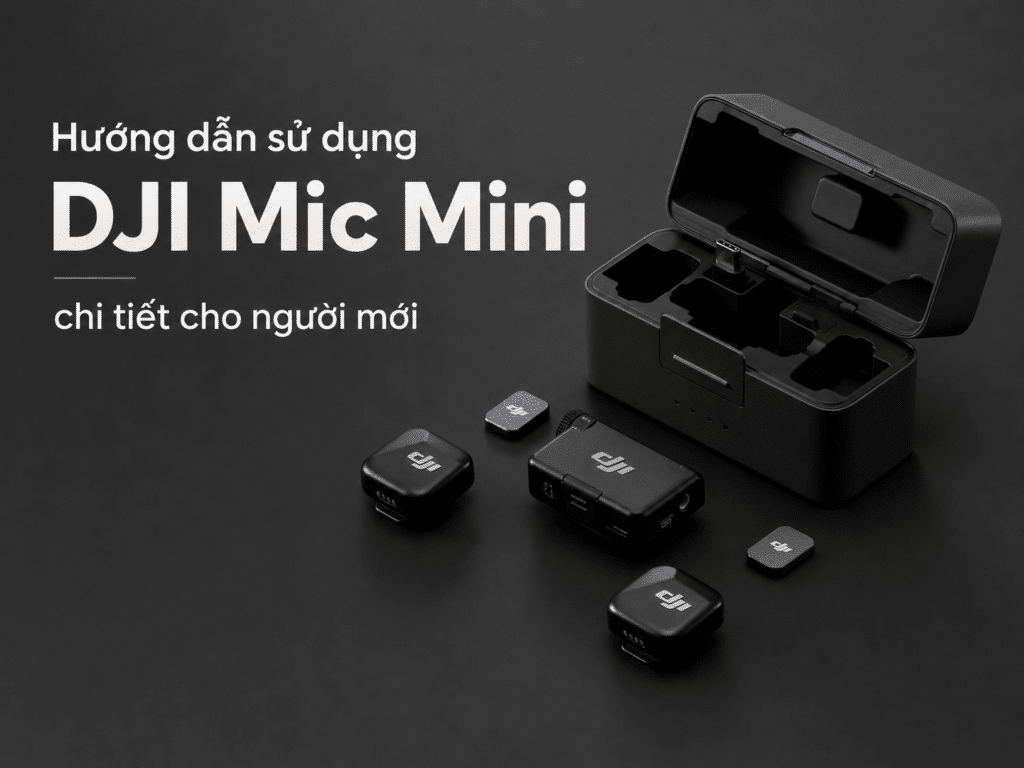
Hướng dẫn sử dụng DJI Mic Mini chi tiết cho người mới
Th8
DJI Mic Mini có cách thiết lập khá đơn giản, nhưng với người mới, những thao tác như sạc đúng cách, ghép transmitter với receiver, kết nối điện thoại, máy ảnh hay máy tính vẫn có thể gây bối rối. Đặc biệt, mỗi phương thức kết nối lại có cách sử dụng và một số giới hạn khác nhau. Trong bài hướng dẫn sử dụng DJI Mic Mini dưới đây, DJI Store Hà Nội sẽ đi lần lượt từ bước kiểm tra khả năng tương thích, sạc thiết bị, ghép TX/RX cho đến kết nối DJI Mimo, chỉnh gain, khử tiếng ồn và xử lý các lỗi thường gặp. Nội dung tập trung vào thao tác thực tế để người mới có thể thiết lập bộ micro và bắt đầu ghi âm nhanh hơn.
Kiểm tra DJI Mic Mini có tương thích với thiết bị của bạn không?
Trước khi kết nối, hãy xác định thiết bị bạn muốn sử dụng là điện thoại, máy ảnh hay máy tính. DJI xác nhận DJI Mic Mini có thể làm việc với camera, smartphone thông qua adapter Type-C/Lightning hoặc kết nối Bluetooth trực tiếp, máy tính và một số thiết bị thuộc hệ sinh thái DJI OsmoAudio.
Bước 1: Truy cập trang Downloads chính thức của DJI Mic Mini.
Bước 2: Kiểm tra danh sách tương thích với smartphone, ứng dụng bên thứ ba hoặc camera nếu thiết bị của bạn cần đối chiếu cụ thể.
Bước 3: Sau khi xác nhận tương thích, hãy cập nhật DJI Mimo và firmware trước khi bắt đầu sử dụng lâu dài. DJI hiện duy trì riêng các tài liệu Mobile Phone Compatibility List, Third-Party App Compatibility List và Camera Adapter Compatibility List trên trang Downloads.
Lưu ý: Điện thoại có Bluetooth không đồng nghĩa mọi ứng dụng camera đều có thể lấy âm thanh từ DJI Mic Mini qua Bluetooth. Khả năng ghi âm còn phụ thuộc hệ điều hành và ứng dụng đang sử dụng.
Cách sạc DJI Mic Mini
Cách sạc phụ thuộc vào phiên bản combo bạn đang sở hữu.
Với DJI Mic Mini 2 TX + 1 RX + Charging Case
Bước 1: Đặt transmitter và receiver vào đúng vị trí trong hộp sạc.
Bước 2: Các thiết bị sẽ bắt đầu được sạc thông qua hộp.
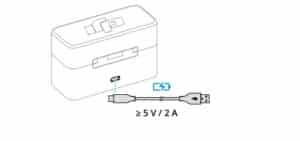
Bước 3: Khi cần sạc lại charging case, sử dụng cáp USB-C và bộ nguồn phù hợp. DJI khuyến nghị nguồn 5V/2A cho charging case, charging dock và receiver.
Khi lấy TX và RX khỏi charging case còn pin, thiết bị có thể tự động bật nguồn. Nếu cần bật hoặc tắt thủ công, nhấn giữ nút nguồn bên cạnh TX hoặc RX khoảng 2 giây.
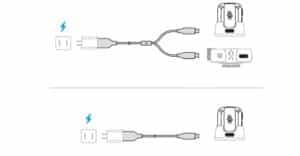
Với DJI Mic Mini 1 TX + 1 RX
Bước 1: Kết nối charging dock và receiver bằng cáp sạc chia đi kèm.
Bước 2: Gắn transmitter vào charging dock.
Bước 3: Kết nối nguồn để sạc TX và RX.
Cách ghép transmitter và receiver DJI Mic Mini
Trong các combo hoàn chỉnh, transmitter và receiver đã được liên kết sẵn từ nhà máy nên thông thường người dùng chỉ cần bật thiết bị là có thể sử dụng.
Nếu TX và RX bị mất kết nối, có hai cách ghép lại.
Cách 1: Ghép tự động bằng charging case
Bước 1: Đặt transmitter và receiver vào charging case.
Bước 2: Đảm bảo thiết bị đang ở chế độ ghép với receiver.
Bước 3: Chờ hệ thống tự động thực hiện quá trình linking rồi lấy thiết bị ra kiểm tra lại trạng thái kết nối. Đây là phương pháp đơn giản nhất khi sử dụng combo có hộp sạc.
Cách 2: Ghép thủ công
Bước 1: Bật TX và RX.
Bước 2: Nhấn giữ nút Link trên transmitter để đưa thiết bị vào trạng thái ghép nối.
Bước 3: Nhấn giữ nút Link trên receiver. Khi các đèn trạng thái chuyển sang sáng ổn định, quá trình liên kết đã hoàn tất.
Lưu ý: Nếu TX đang ở chế độ Bluetooth dành cho điện thoại, cần đưa transmitter trở lại chế độ ghép với receiver trước khi thử linking lại.
Cách kết nối DJI Mic Mini với điện thoại
DJI Mic Mini kết nối điện thoại theo hai hướng chính: dùng receiver với adapter hoặc kết nối transmitter trực tiếp qua Bluetooth.
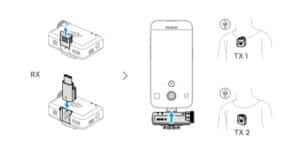
Cách 1: Kết nối điện thoại qua receiver
Đây là phương thức nên ưu tiên khi cần thiết lập ổn định và sử dụng DJI Mic Mini như micro ngoài cho smartphone.
Bước 1: Bật TX và RX, kiểm tra hai thiết bị đã liên kết.
Bước 2: Lắp adapter smartphone tương ứng vào receiver.
Bước 3: Cắm receiver vào cổng của điện thoại và mở ứng dụng camera/ghi âm để thử tín hiệu.
DJI Mic Mini hỗ trợ adapter Type-C; với thiết bị Lightning, adapter Lightning tương ứng có thể cần mua riêng. Receiver xuất tín hiệu kỹ thuật số khi kết nối qua adapter smartphone hoặc cổng Type-C.
Ưu điểm: Kết nối trực tiếp qua receiver phù hợp hơn khi cần tính ổn định và khả năng tương thích tốt.
Giới hạn: Cần mang theo RX và đúng loại adapter.
Lưu ý: Nếu điện thoại không nhận receiver, tháo ốp điện thoại nếu ốp làm adapter không cắm hết. Khi kết nối đúng, đèn trạng thái trên receiver phải sáng ổn định.
Cách 2: Kết nối transmitter trực tiếp bằng Bluetooth
Cách này phù hợp khi muốn tối giản thiết bị và không muốn gắn receiver lên điện thoại.
Bước 1: Bật transmitter.
Bước 2: Nhấn giữ nút Link khoảng 2 giây để TX vào trạng thái Bluetooth.
Bước 3: Mở Bluetooth trên điện thoại, tìm tên DJI Mic Mini-XXXXXX và kết nối. Khi TX sáng đèn xanh lam liên tục, Bluetooth đã kết nối thành công.
Ưu điểm: Không cần receiver hoặc adapter.
Giới hạn: Khả năng ghi âm phụ thuộc điện thoại và ứng dụng. Ví dụ, camera hệ thống trên iOS không nhận âm thanh Bluetooth từ transmitter; một số ứng dụng hoặc smartphone khác có thể hỗ trợ. Vì vậy nên kiểm tra compatibility list của DJI trước khi quay.
Cách kết nối DJI Mic Mini với máy ảnh
Với máy ảnh có cổng microphone 3.5mm, cách sử dụng DJI Mic Mini khá trực tiếp.
Bước 1: Gắn receiver lên hot shoe/cold shoe của máy ảnh bằng phần clip phía sau.
Bước 2: Cắm một đầu cáp 3.5mm TRS vào cổng OUT trên receiver.
Bước 3: Cắm đầu còn lại vào cổng microphone input của máy ảnh, sau đó thực hiện một đoạn quay thử.
Lưu ý: Không cắm cáp của receiver vào cổng headphone/monitor trên camera. Đây là một trong những nguyên nhân phổ biến khiến quay video nhưng không có tiếng.
DJI cũng khuyến nghị kiểm tra và điều chỉnh mức thu của camera sau khi kết nối để tránh tín hiệu quá nhỏ hoặc clipping. Khi kiểm tra meter trên camera, hướng dẫn hỗ trợ của DJI khuyến nghị điều chỉnh để mức thu thường nằm khoảng -12 đến -6 dB.
DJI Mic Mini không có cổng headphone monitoring riêng trên receiver, vì vậy nếu camera hỗ trợ monitoring, tai nghe cần được kết nối với camera.
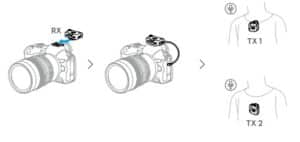
Cách kết nối DJI Mic Mini với máy tính
DJI Mic Mini kết nối máy tính thông qua receiver.
Bước 1: Bật transmitter và receiver.
Bước 2: Kết nối RX với máy tính bằng cáp Type-C hoặc adapter phù hợp.
Bước 3: Vào phần cài đặt âm thanh của Windows/macOS hoặc phần mềm quay, họp trực tuyến, livestream và chọn DJI Mic Mini làm thiết bị đầu vào.
Sau khi chọn đúng microphone, hãy thu thử vài giây và kiểm tra waveform hoặc meter trước khi bắt đầu livestream, họp hoặc ghi hình chính thức.
Cách kết nối transmitter DJI Mic Mini trực tiếp qua Bluetooth
Ngoài smartphone, transmitter DJI Mic Mini còn hỗ trợ kết nối trực tiếp với một số thiết bị DJI thuộc hệ sinh thái OsmoAudio, bao gồm Osmo Pocket 3, Osmo Action 4 và Osmo Action 5 Pro theo tài liệu DJI dành cho Mic Mini.
Bước 1: Cập nhật firmware thiết bị DJI tương thích lên phiên bản hỗ trợ DJI Mic Mini.
Bước 2: Mở phần cài đặt microphone không dây trên thiết bị quay.
Bước 3: Đưa TX vào trạng thái ghép nối và thực hiện theo hướng dẫn trên màn hình.
Phương thức này loại bỏ receiver khỏi bộ setup, phù hợp khi quay vlog hoặc cần cấu hình nhỏ gọn.
Cách kết nối DJI Mic Mini với DJI Mimo
DJI Mimo được sử dụng để chỉnh một số thông số và cập nhật firmware cho DJI Mic Mini.
Kết nối một transmitter với DJI Mimo
Bước 1: Bật TX và nhấn giữ nút Link đến khi đèn chuyển sang trạng thái nhấp nháy xanh lam/xanh lục.
Bước 2: Trong Bluetooth của điện thoại, chọn đúng tên DJI Mic Mini-XXXXXX.
Bước 3: Khi TX sáng xanh lam liên tục, mở DJI Mimo và chọn thiết bị để kết nối. Mỗi TX có tên Bluetooth riêng nên cần chọn đúng transmitter đang sử dụng.
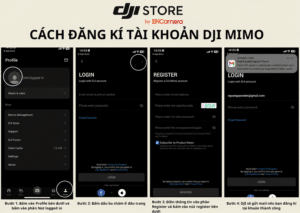
Kết nối receiver với DJI Mimo bằng adapter
Bước 1: Lắp adapter vào RX.
Bước 2: Cắm RX vào điện thoại.
Bước 3: Mở DJI Mimo và chọn DJI Mic Mini.
Receiver cũng có thể kết nối không dây với DJI Mimo trên iOS bằng cách tắt RX, sau đó nhấn giữ nút nguồn khoảng 6 giây để đưa receiver vào chế độ kết nối Bluetooth. Chế độ không dây này không được DJI hỗ trợ trên Android và chủ yếu dùng để điều chỉnh tham số hoặc cập nhật firmware.
Lưu ý quan trọng: DJI Mic Mini không ghi âm khi đang kết nối với DJI Mimo để cấu hình. Sau khi chỉnh xong, hãy ngắt kết nối thiết bị khỏi DJI Mimo trước khi quay hoặc thu âm.
Các nút và bộ phận trên transmitter DJI Mic Mini dùng để làm gì?
Nút nguồn
- Nhấn giữ khoảng 2 giây: bật/tắt transmitter.
- Nhấn một lần khi TX hoạt động: bật hoặc tắt chức năng khử tiếng ồn.
Nút Link
Nhấn giữ để đưa transmitter vào chế độ ghép nối với receiver hoặc Bluetooth. Khi kết nối Bluetooth trực tiếp với smartphone thành công, đèn trạng thái TX sáng xanh lam liên tục.
Khi sử dụng với thiết bị DJI tương thích, nút Link cũng có thể được sử dụng để điều khiển thao tác ghi theo thiết lập được hỗ trợ.
Đèn trạng thái
Đèn giúp xác định TX đang chờ ghép nối, đã liên kết receiver hay đang ở chế độ Bluetooth. Khi Bluetooth với smartphone đã kết nối thành công, đèn xanh lam sẽ sáng liên tục.
DJI Mic Mini TX không có bộ nhớ trong, vì vậy không thể sử dụng transmitter như một máy ghi âm độc lập.
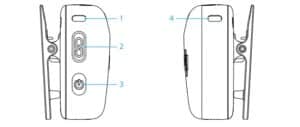
Các nút và cổng trên receiver DJI Mic Mini dùng để làm gì?
Nút nguồn
Nhấn giữ khoảng 2 giây để bật hoặc tắt receiver.
Nút Link
Dùng để đưa RX vào trạng thái ghép nối với transmitter khi TX và RX mất liên kết.
Vòng điều chỉnh gain
Receiver có vòng xoay cho phép chỉnh nhanh gain theo 5 mức, giúp tăng hoặc giảm tín hiệu đầu ra trước khi âm thanh được gửi đến camera hoặc thiết bị ghi.
Cổng OUT 3.5mm
Xuất tín hiệu âm thanh analog để kết nối receiver với microphone input trên máy ảnh bằng cáp 3.5mm TRS.
Cổng USB-C
Có thể dùng cho kết nối kỹ thuật số với thiết bị tương thích, kết nối máy tính và sạc. Khi RX được gắn với smartphone thông qua adapter, DJI cũng hỗ trợ sạc đồng thời receiver và điện thoại qua cổng USB-C của RX.
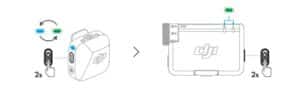
Cách điều chỉnh gain và chế độ âm thanh DJI Mic Mini
DJI Mic Mini có ba chế độ ghi âm chính:
- S – Stereo: hai transmitter được ghi vào hai kênh riêng.
- M – Mono: âm thanh từ hai transmitter được trộn chung.
- Ms – Mono Safety Track: tạo thêm track dự phòng thấp hơn track chính 6 dB để giảm nguy cơ mất âm thanh khi nguồn âm đột ngột tăng lớn.
Nếu chỉ quay một người và cần quy trình đơn giản, Mono thường dễ xử lý. Với phỏng vấn hai người, Stereo giúp tách nguồn âm tốt hơn khi hậu kỳ. Safety Track hữu ích trong các tình huống âm lượng thay đổi khó dự đoán.
Với camera, hãy bắt đầu ở mức gain vừa phải, nói thử ở âm lượng thực tế và theo dõi meter. Nếu tín hiệu quá thấp hãy tăng gain RX; nếu thường xuyên gần 0 dB hoặc bị vỡ tiếng, giảm gain RX hoặc mức thu trên camera. DJI khuyến nghị vùng khoảng -12 đến -6 dB làm mốc kiểm tra hữu ích.
DJI Mic Mini còn có tính năng automatic limiting được bật mặc định để tự động giảm mức âm khi tín hiệu đầu vào quá lớn, hỗ trợ hạn chế clipping.
Cách bật khử tiếng ồn DJI Mic Mini
Bước 1: Bật transmitter.
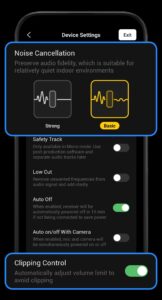
Bước 2: Nhấn một lần nút nguồn để bật Noise Cancelling.
Bước 3: Sử dụng DJI Mimo để lựa chọn mức Basic hoặc Strong khi phương thức kết nối hỗ trợ điều chỉnh. Basic là mức mặc định khi bật tính năng này; Strong phù hợp hơn với môi trường có nhiều tiếng ồn.
Lưu ý: Khi TX kết nối trực tiếp với smartphone qua Bluetooth, DJI Mimo không cho điều chỉnh mức khử tiếng ồn; hệ thống sử dụng mức Strong mặc định.
Cách cập nhật firmware DJI Mic Mini
DJI khuyến nghị cập nhật firmware trước khi bắt đầu sử dụng để có khả năng tương thích và hoạt động ổn định hơn.
Cách 1 – Cập nhật TX và RX: Gắn receiver vào smartphone bằng adapter Type-C, mở DJI Mimo và thực hiện cập nhật firmware cho receiver và transmitter.
Cách 2 – Cập nhật riêng TX: Kết nối transmitter trực tiếp với smartphone qua Bluetooth, sau đó mở DJI Mimo để cập nhật.
Đối với iPhone/iPad: DJI cho biết firmware DJI Mic Mini phải được cập nhật qua Bluetooth; cập nhật qua USB-C hoặc Lightning không được hỗ trợ trên thiết bị iOS.
Lưu ý: Không tắt nguồn hoặc ngắt kết nối trong quá trình cập nhật. Nếu cập nhật thất bại, hãy kiểm tra DJI Mimo có phải phiên bản mới nhất hay không, khởi động lại ứng dụng và thiết bị rồi kết nối lại trước khi thử tiếp.
Một số lỗi thường gặp khi sử dụng DJI Mic Mini
TX không kết nối với RX
Nguyên nhân thường gặp: TX đang ở chế độ Bluetooth hoặc quá trình linking bị mất.
Cách kiểm tra: Đưa TX và RX vào charging case để ghép tự động. Nếu chưa được, đưa cả hai vào chế độ linking thủ công và chờ đèn trạng thái sáng ổn định.
Điện thoại không nhận DJI Mic Mini
Kiểm tra lần lượt: DJI Mimo có đang giữ kết nối hay không → điện thoại có nằm trong danh sách tương thích → adapter đã cắm hết chưa → tháo ốp điện thoại → mở ứng dụng ghi âm và thử tín hiệu bằng cách nói hoặc chạm nhẹ gần micro.
Máy ảnh quay nhưng không có âm thanh
Kiểm tra cáp 3.5mm TRS đã nối từ OUT của RX → MIC IN của camera chưa. Sau đó kiểm tra gain trên RX và recording level của camera. Không cắm dây vào cổng headphone.
Âm lượng quá nhỏ hoặc bị clipping
Nếu quá nhỏ, tăng dần gain trên receiver hoặc recording level của camera. Nếu âm thanh méo hoặc meter lên quá cao, giảm gain. Hãy quay thử với đúng âm lượng nói thực tế trước khi ghi hình chính thức.
DJI Mimo không nhận thiết bị
Bật Bluetooth của điện thoại, kiểm tra đúng tên DJI Mic Mini của transmitter và thử kết nối lại. Với receiver kết nối DJI Mimo bằng Bluetooth, DJI hiện chỉ hỗ trợ chế độ này trên iOS; Android nên sử dụng phương thức kết nối được DJI hỗ trợ qua adapter.
Firmware DJI Mic Mini không cập nhật được
Cập nhật DJI Mimo lên bản mới nhất, ngắt kết nối rồi kết nối lại DJI Mic Mini và khởi động lại điện thoại/thiết bị nếu cần. Với iOS, hãy nhớ firmware Mic Mini phải được thực hiện qua Bluetooth thay vì USB-C hoặc Lightning.
Kết luận
Với người mới, quy trình hướng dẫn sử dụng DJI Mic Mini có thể tóm gọn thành: kiểm tra tương thích → sạc đầy TX/RX → ghép transmitter với receiver → chọn phương thức kết nối phù hợp → quay thử → chỉnh gain → kiểm tra khử tiếng ồn → cập nhật firmware. Khi dùng với smartphone, kết nối receiver qua adapter thường là lựa chọn dễ kiểm soát hơn; Bluetooth trực tiếp phù hợp khi cần setup tối giản nhưng phải kiểm tra ứng dụng có hỗ trợ nhận micro Bluetooth hay không.
Nếu gặp khó khăn trong quá trình cách sử dụng DJI Mic Mini, lựa chọn adapter, kết nối với từng mẫu smartphone/camera hoặc thiết lập DJI Mimo, khách hàng có thể liên hệ DJI Store Hà Nội để được hỗ trợ kiểm tra thiết bị và phương án kết nối phù hợp.