
Hướng dẫn
Hướng dẫn sử dụng DJI Mic 3 cho người mới bắt đầu
Th8
Hướng dẫn sử dụng DJI Mic 3 – Bộ micro không dây mới nhất từ DJI mang đến giải pháp ghi âm chuyên nghiệp, chất lượng cao cho vlog, phỏng vấn và sản xuất nội dung. Với thiết kế nhỏ gọn, kết nối ổn định và khả năng thu âm sắc nét trong nhiều môi trường khác nhau, DJI Mic 3 giúp bạn dễ dàng nâng tầm video của mình. Trong bài viết này, DJI Store Hà Nội sẽ chia sẻ chi tiết cách thiết lập, sử dụng và tối ưu hiệu quả chiếc micro này để bạn bắt đầu sáng tạo ngay lập tức.
Tổng quan về sản phẩm DJI Mic 3 (Product Profile)
Bộ phát – Transmitter (TX)
Các thành phần chính:
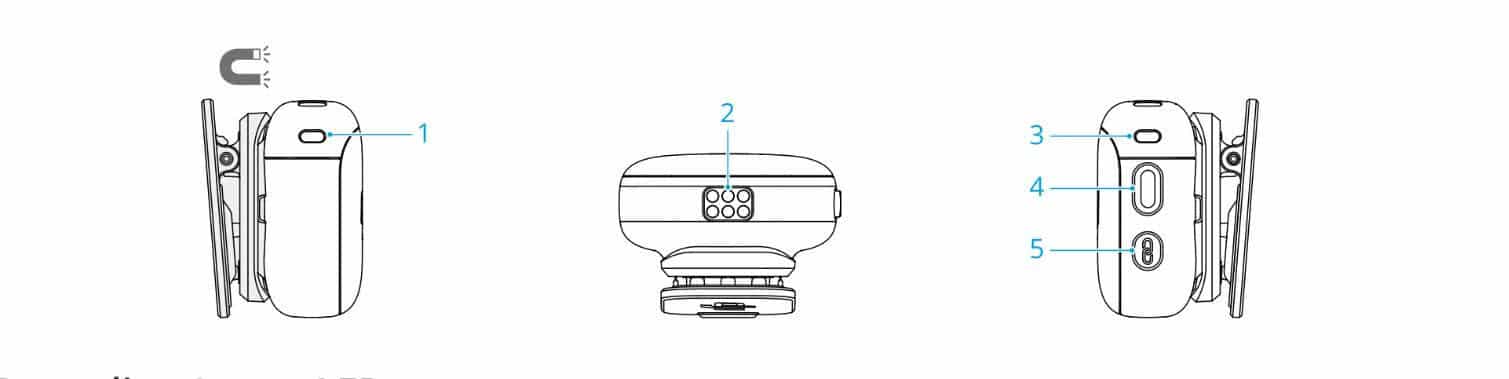
- Đèn LED trạng thái ghi âm (Recording Status LED)
- Đỏ sáng cố định: TX đang ghi âm độc lập (file âm thanh được lưu vào bộ nhớ trong của TX).
- Đỏ nhấp nháy chậm: TX đang ở trạng thái tắt tiếng (Mute).
- Chân tiếp xúc sạc (Charging Contact)
- Đèn LED trạng thái hệ thống (System Status LED)
Mức pin:
- Đỏ sáng cố định: pin ≤ 10%
- Xanh lá / xanh dương: pin > 10%
Trạng thái kết nối:
- Xanh lá sáng cố định: đã liên kết với receiver.
- Xanh lá nhấp nháy chậm: chưa kết nối receiver.
- Xanh dương sáng cố định: đã kết nối Bluetooth.
- Xanh dương nhấp nháy chậm: chưa kết nối Bluetooth.
- Xanh cyan sáng cố định: đã kết nối với ứng dụng DJI Mimo.
- Xanh lá & xanh dương nhấp nháy xen kẽ: đang ghép nối/kết nối.
Mức pin khi sạc (đèn nhấp nháy):
- Nhấp nháy chậm: 0–25%
- Nhấp nháy 2 lần: 26–50%
- Nhấp nháy 3 lần: 51–75%
- Nhấp nháy 4 lần: 76–100%
- Tắt: sạc đầy (đèn sẽ sáng 1 phút rồi tắt).
Các trạng thái khác:
- Vàng sáng cố định: bật chống ồn (Noise Cancellation).
- Đỏ & xanh lá nhấp nháy xen kẽ: đang cập nhật firmware.
Nút nguồn (Power Button)
- Nhấn giữ 2 giây: bật/tắt nguồn.
- Nhấn 1 lần: bắt đầu/dừng ghi âm nội bộ.
- Nhấn 2 lần: bật/tắt chống ồn.
Nút Link (Linking Button)
- Nhấn giữ 2 giây: bắt đầu ghép nối.
- Nhấn 2 lần: chuyển đổi chế độ kết nối không dây.
- Khi kết nối với thiết bị quay DJI: nhấn để bắt đầu/dừng quay video.
Bộ thu – Receiver (RX)
Các thành phần chính:
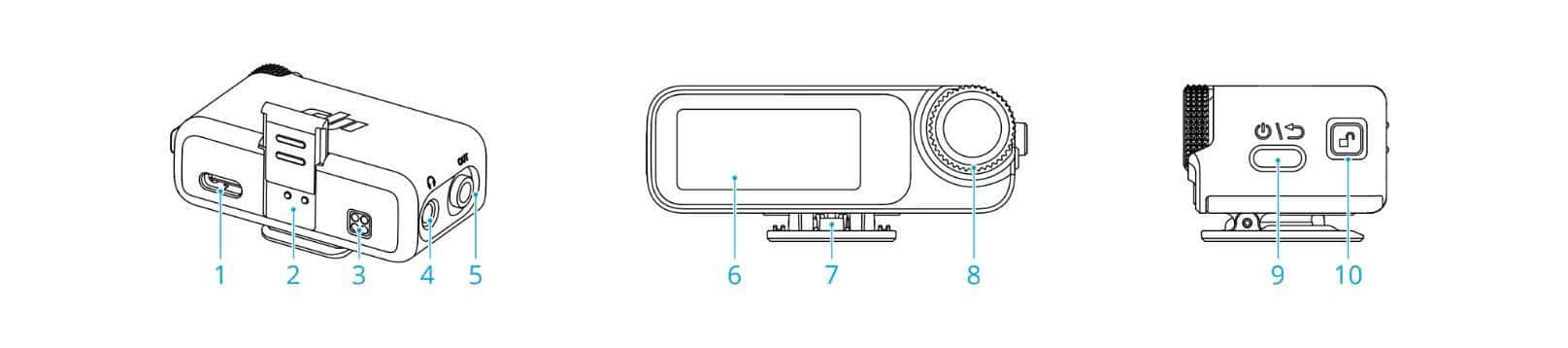
- Cổng USB-C
- Cổng mở rộng (Expansion Port) – dùng để kết nối với adapter điện thoại.
- Chân tiếp xúc sạc (Charging Contacts)
- Cổng giám sát (Monitor Port) – cắm tai nghe 3.5 mm để theo dõi chất lượng âm thanh TX.
- Cổng Output (Output Port) – xuất âm thanh ra máy ảnh.
- Màn hình cảm ứng (Touchscreen)
- Kẹp gài sau (Back Clip)
- Núm xoay (Dial) – điều khiển nhanh và tinh chỉnh tham số (chi tiết ở mục “Quick Actions with the Dial”).
- Nút nguồn (Power Button)
- Nhấn giữ để bật/tắt nguồn.
- Khi màn hình không ở trang chủ, nhấn để quay lại trang trước.
- Nút nhả (Release Button) – nhấn giữ để tháo nắp trượt hoặc adapter ra khỏi cổng mở rộng.
Hộp sạc – Charging Case
Các thành phần chính:
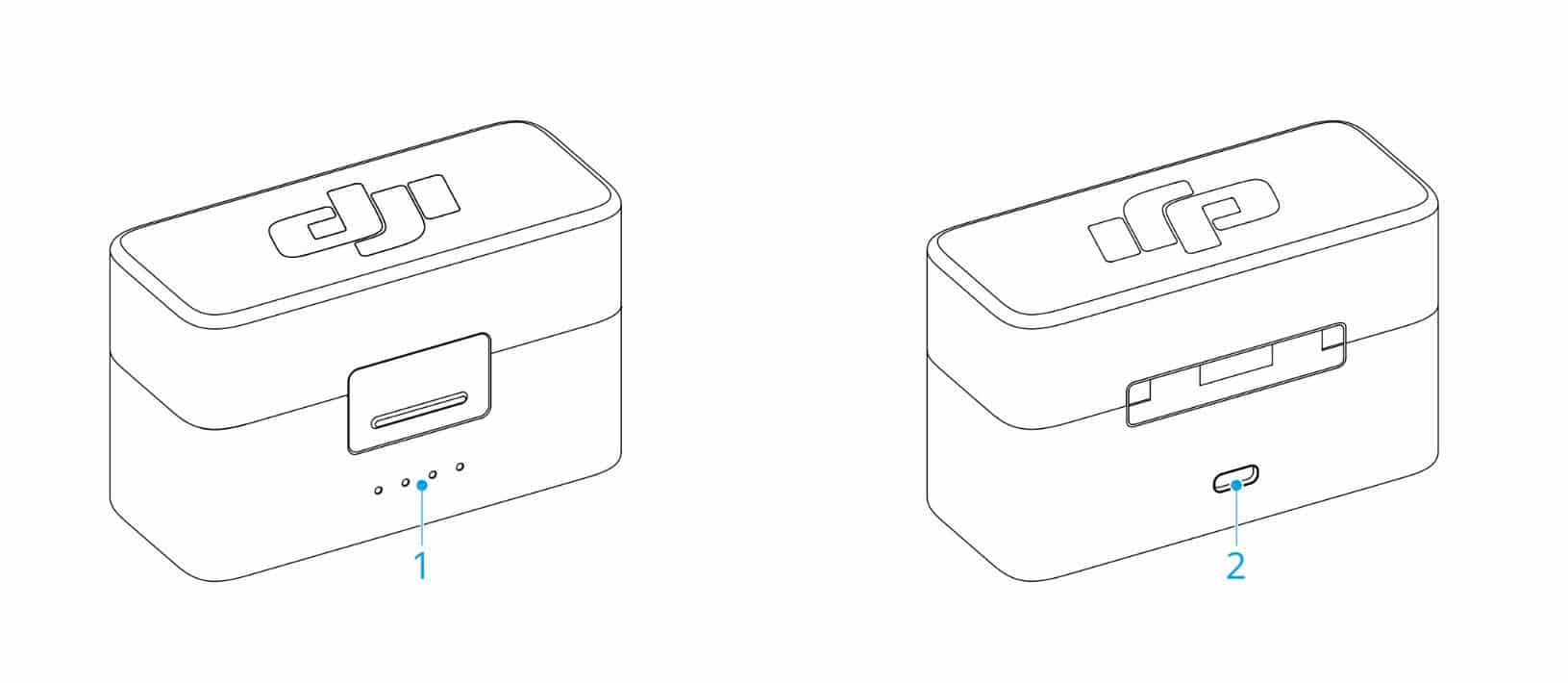
- Đèn LED hiển thị pin (Battery Level LEDs)
- Khi sạc: các đèn nhấp nháy theo thứ tự để báo mức pin:
- ≤ 25%
- 26–50%
- 51–75%
- 76–99%
- 100% (đầy)
- Khi dùng: hiển thị tương ứng mức pin còn lại.
- Khi cập nhật firmware: tất cả đèn LED nhấp nháy đồng thời.
- Khi sạc: các đèn nhấp nháy theo thứ tự để báo mức pin:
- Cổng USB-C – dùng để sạc hoặc sao chép file ghi âm nội bộ.
Lưu ý:
- Nên sạc đầy pin ít nhất mỗi 3 tháng để đảm bảo tuổi thọ pin.
- Nếu pin không được sử dụng trong thời gian dài, hiệu suất có thể giảm hoặc thậm chí hỏng vĩnh viễn.
Hướng dẫn sử dụng màn hình cảm ứng trên DJI Mic 3
Khi sử dụng lần đầu, cần thiết lập ngôn ngữ và thời gian. DJI khuyến nghị bạn quét mã QR trên màn hình để tải ứng dụng DJI Mimo nhằm có trải nghiệm kết nối không dây tốt hơn.
Màn hình chính (Home Screen)
Màn hình cảm ứng của receiver (RX) sẽ hiển thị khác nhau tùy vào thiết bị được kết nối.
Ví dụ khi kết nối cùng lúc hai transmitter (TX), giao diện sẽ gồm:
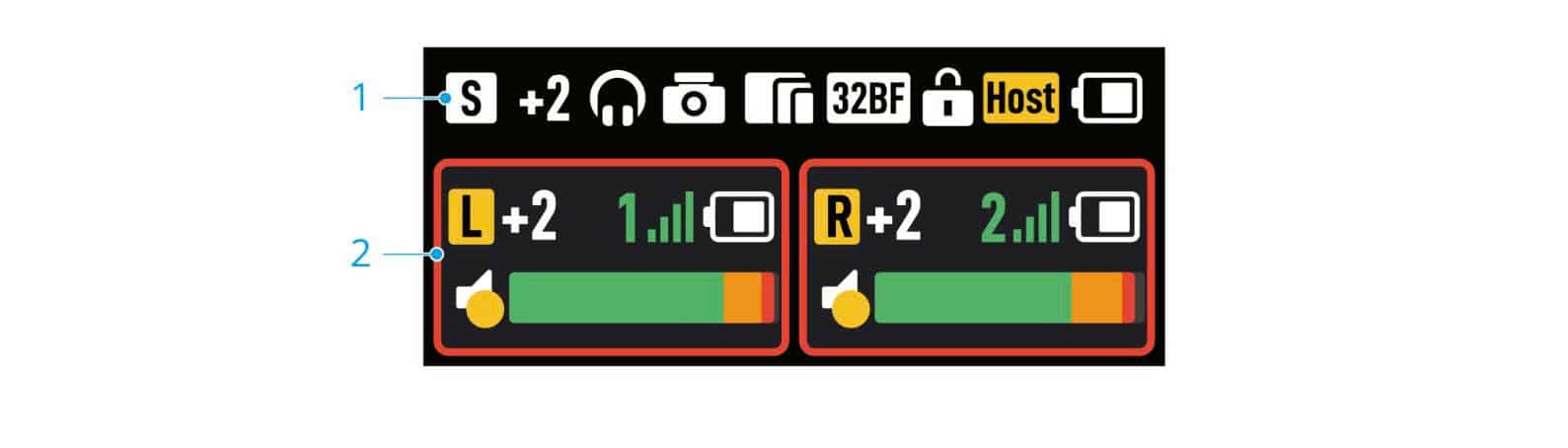
1. Thanh trạng thái Receiver:
- S → Chế độ kênh hiện tại (Current channel mode)
- +2 → Độ khuếch đại của bộ thu (Receiver gain)
- 🎧 → Tai nghe đã kết nối (Headphones connected)
- 🔒 → Màn hình bị khóa (Screen locked)
- 📷 → Bộ chuyển đổi máy ảnh đã kết nối (Camera adapter connected)
- 📱💻 → Điện thoại/máy tính đã kết nối (Phone/computer connected)
- 32BF → Ghi âm 32-bit float được bật (32-bit float recording enabled)
- ATC → Timecode được bật khi loại ngõ ra đặt thành A-OUT
- Khi loại ngõ ra là L-OUT, sẽ hiển thị LTC
- Khi đặt thành L-IN hoặc N/A, sẽ hiển thị TC
- Host (màu vàng) → Bộ thu đã tham gia nhóm nhiều thiết bị và là bộ thu chính (Receiver has joined a multi-device group and is the main receiver)
- Sec (màu vàng) → Bộ thu đã tham gia nhóm nhiều thiết bị và đang là máy phụ (secondary receiver)
- 🔋 (biểu tượng pin) → Mức pin của bộ thu (Receiver battery level)
2. Thanh trạng thái Transmitter:
- L / R (màu vàng) → Kênh trái/phải (L/R channel)
- Trong chế độ 4 kênh (quadraphonic) sẽ hiển thị CH1/CH2/CH3/CH4
- +2 → Độ khuếch đại của bộ phát (Transmitter gain)
- 1📶 2📶 → Cường độ tín hiệu giữa bộ phát và bộ thu (Signal strength)
- 🔋 → Mức pin của bộ phát (Transmitter battery level)
- Khung đỏ → Bộ phát trong khung đang tự ghi độc lập (Recording independently)
- 🔈⚪ → Chế độ khử ồn đã bật (Noise cancellation enabled)
Vuốt xuống – Menu điều khiển (Control Menu)
Trong menu này, bạn có thể:

- Ghép nối thiết bị.
- Kết nối receiver với ứng dụng DJI Mimo.
- Cài đặt timecode.
- Truy cập Receiver Settings hoặc Transmitter Settings để tùy chỉnh thêm tham số.
1. Timecode
– Timecode là mã thời gian dùng để đồng bộ âm thanh và hình ảnh.
– Các chế độ hỗ trợ:
- Master Run: RX chính mặc định ở chế độ này, quản lý việc tạo và đồng bộ timecode trong nhóm và với thiết bị ngoài.
- Auto Jam: RX phụ mặc định ở chế độ này, định kỳ đồng bộ timecode và frame rate từ RX chính và các thiết bị ngoài.
– Hỗ trợ nhiều tốc độ khung hình phổ biến, mặc định là 29.97 fps. Tất cả thiết bị ghi hình cần có cùng frame rate.
– Các chế độ xuất timecode:
- N/A: RX chỉ chạy timecode nội bộ, không xuất ra ngoài.
- L-IN: Nhận timecode từ thiết bị phát ngoài. Khi nhận thành công, màn hình RX hiện chữ EXT. Có thể bấm SYNC để đồng bộ hoặc RESET để đặt lại.
- L-OUT: Xuất timecode ra ngoài theo chuẩn Linear Timecode (LTC).
- A-OUT: Xuất timecode ra ngoài dưới dạng Audio Timecode (ATC).
– Có video hướng dẫn chi tiết tại: DJI Mic 3 | Timecode.
2. Receiver (RX) Settings

- Mono/Stereo/Quadraphonic: có thể chuyển giữa các chế độ. Quadraphonic hỗ trợ tối đa 4 TX ghi riêng trên từng track. (Chỉ hỗ trợ trên một số phần mềm PC và Adapter cho máy ảnh DJI Mic Series, tương thích máy Sony có hot shoe MI).
- Audio Monitoring: chọn nguồn nghe và chỉnh âm lượng.
- Gain: mở thanh trượt để chỉnh gain đầu ra của RX. Nếu âm thanh bị méo, hãy giảm gain của RX.
- Lossless Audio: bật chế độ truyền âm thanh không nén 48 kHz 24-bit, cho chất lượng cao hơn.
- Auto On/Off With Camera: khi bật, RX sẽ tự tắt/mở theo camera (qua cáp 3.5 mm hoặc adapter).
- Auto Off: RX sẽ tự tắt nếu không kết nối TX trong vòng 15 phút sau khi bật.
- Environment: chọn chế độ Indoor hoặc Outdoor (cả hai đều tự động nhảy tần giữa 2.4 GHz và 5 GHz). Indoor có chống nhiễu mạnh hơn, nhưng một số dải tần 5 GHz chỉ được phép dùng trong nhà (tùy luật địa phương).
3. Transmitter (TX) Settings
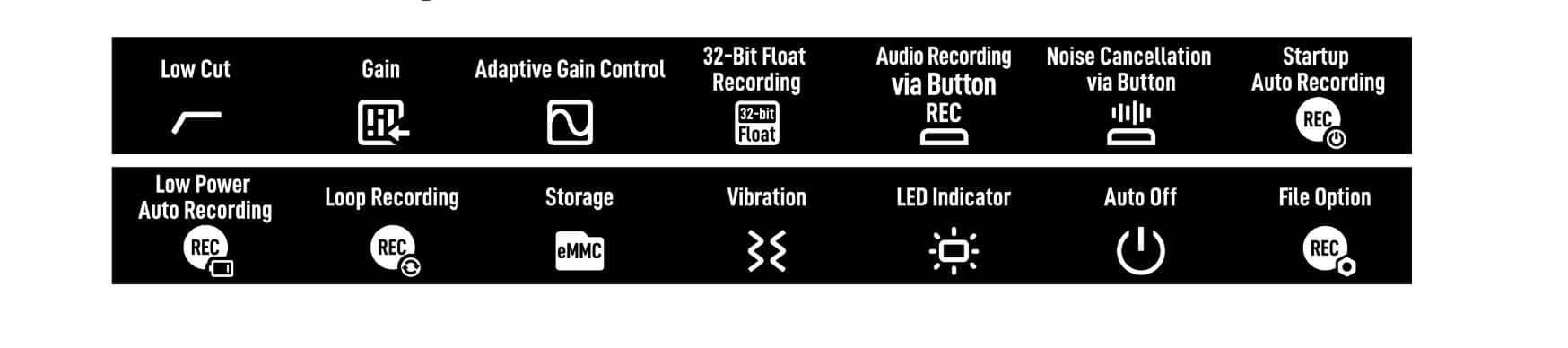
- Low Cut: cắt tần số dưới 100 Hz để giảm tiếng ồn trầm.
- Gain: chỉnh mức gain đầu vào. Nếu thanh mức âm (level bar) chuyển đỏ, hãy giảm gain để tránh méo tiếng.
- Adaptive Gain Control:
- Automatic Mode: phù hợp môi trường âm lượng thay đổi mạnh, tự động xử lý và chống đột biến âm.
- Dynamic Mode: tối ưu cho môi trường yên tĩnh (như studio), tự động điều chỉnh dải động theo đầu vào.
- 32-Bit Float Recording: bật để TX tự ghi file 32-bit float (dải động rộng hơn, dễ chỉnh hậu kỳ). Lưu ý thời lượng ghi sẽ ngắn hơn.
- Audio Recording via Button: bật để dùng nút nguồn TX bắt đầu/dừng ghi âm nội bộ.
- Noise Cancellation via Button: bật để nhấn 2 lần nút nguồn TX kích hoạt/tắt chống ồn.
- Startup Auto Recording: TX tự ghi âm nội bộ ngay khi bật nguồn.
- Low Power Auto Recording: TX tự ghi khi RX hoặc thiết bị kết nối sắp hết pin.
- Loop Recording: ghi đè vòng lặp khi bộ nhớ đầy (tách file theo từng khoảng).
- Auto Off: nếu TX không kết nối và không ghi âm trong 15 phút, nó sẽ tự tắt.
- File Option: chọn Dual-File Internal Recording để lưu cả file gốc lẫn file có xử lý, tiện cho hậu kỳ.
Vuốt lên – Giao diện điều khiển Transmitter
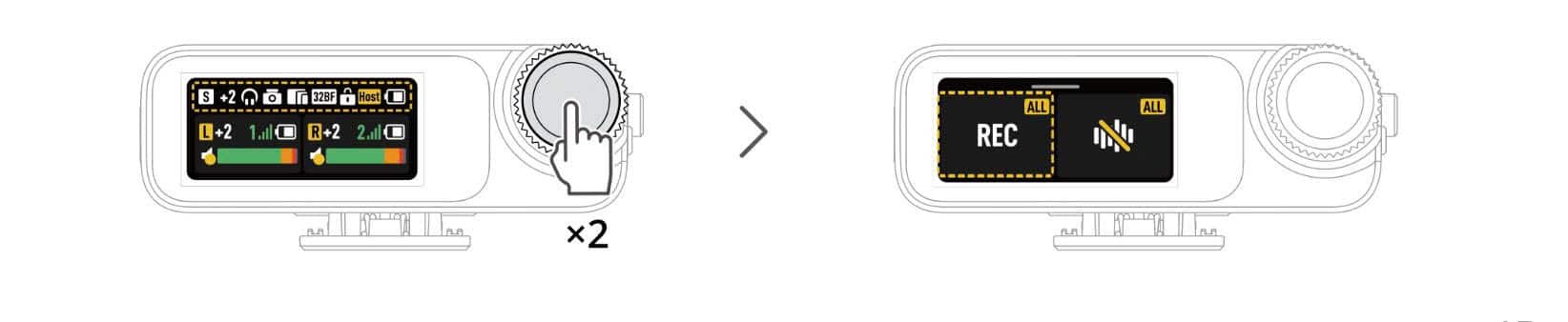
- Điều khiển nhiều TX (Multi-Transmitter Control): nếu RX là main, vuốt lên để điều khiển tất cả TX trong nhóm (bật ghi âm hoặc chống ồn cùng lúc).

- Điều khiển từng TX (Single-Transmitter Control): nhấn vào thanh trạng thái của TX để vào giao diện riêng, có thể bật/tắt ghi âm, mute, v.v.

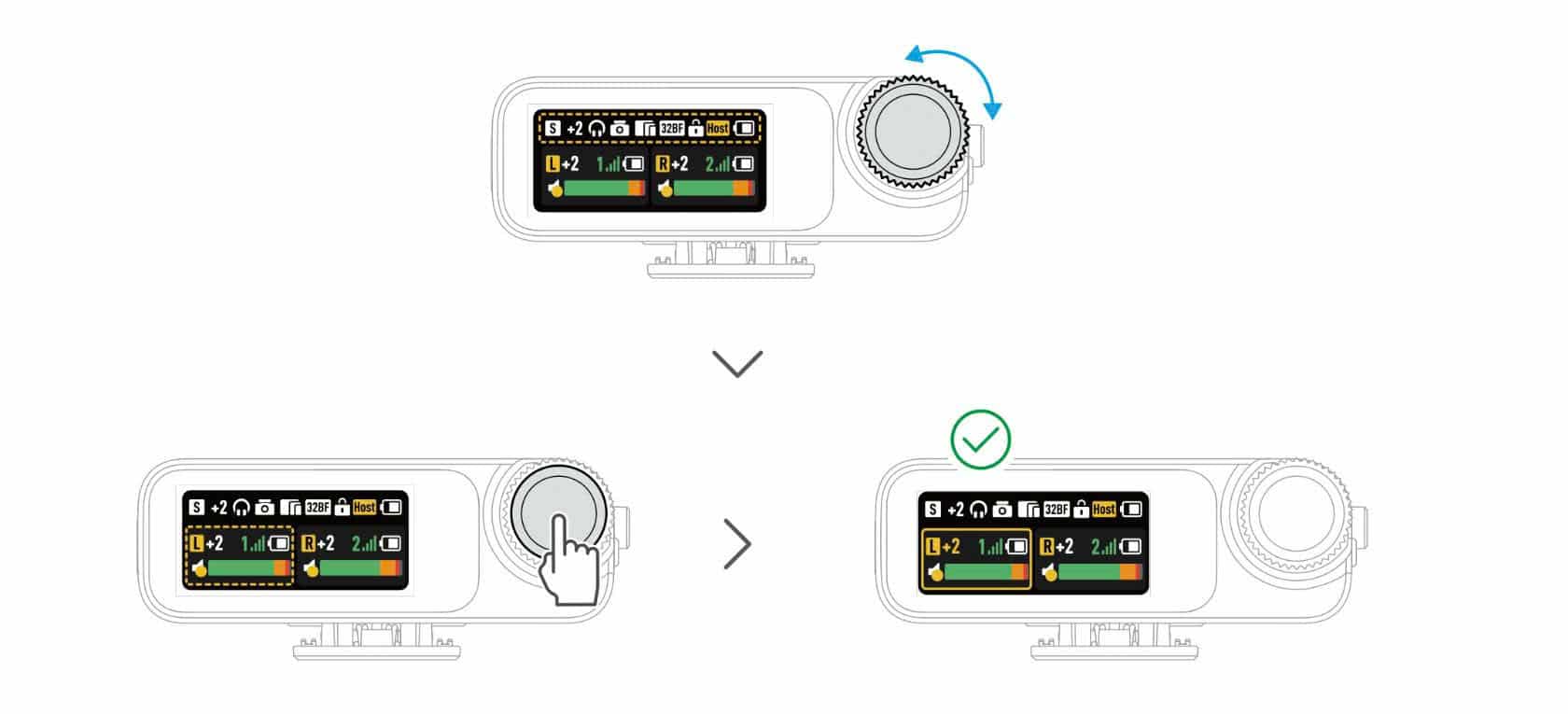
Hướng dẫn sử dụng DJI Mic 3: Thao tác nhanh với núm xoay (Dial)
- Giữ 2 giây: khóa/mở khóa màn hình.
- Nhấn 2 lần trên màn hình chính: mở menu điều khiển.

- Xoay: chọn vùng hiển thị (Receiver/Transmitter).
- Nhấn + xoay: điều chỉnh gain.

- Nhấn 2 lần khi chọn Receiver/Transmitter: truy cập điều khiển nhiều TX hoặc một TX.


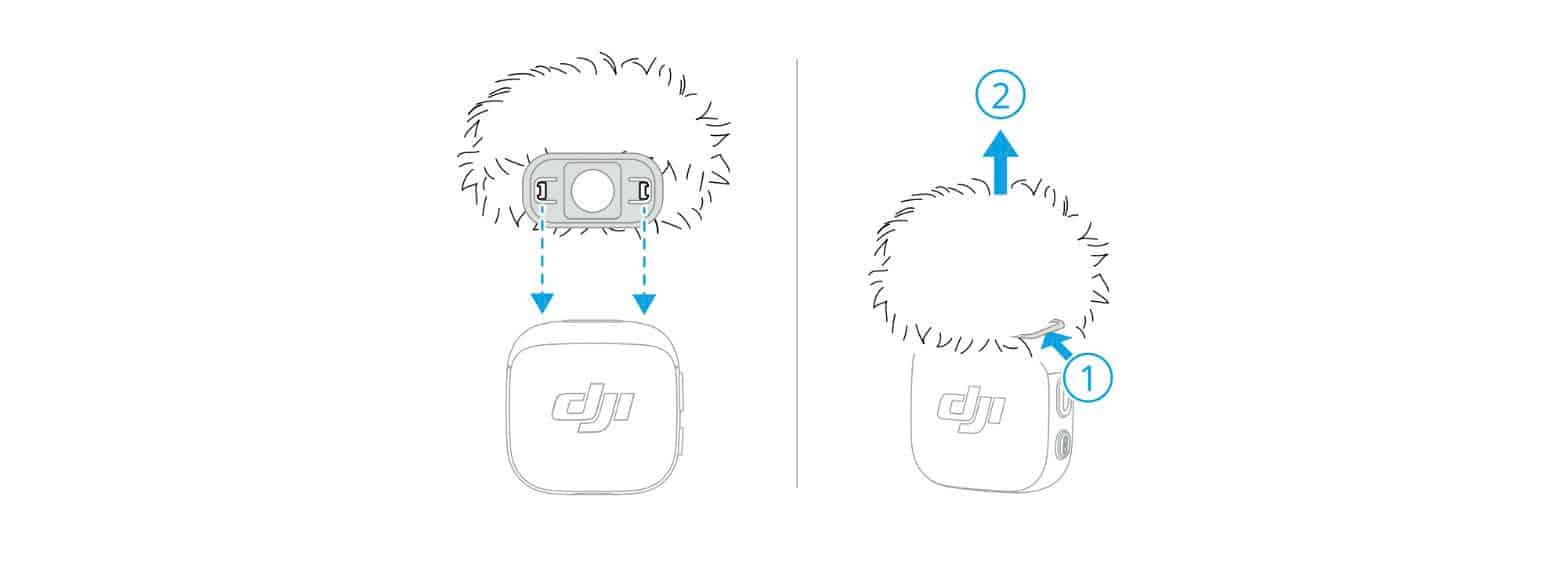
Gắn bông lọc gió (Windscreen)
Khi quay ngoài trời hoặc gió lớn, gắn bông lọc gió để giảm tiếng gió, tăng chất lượng âm thanh.
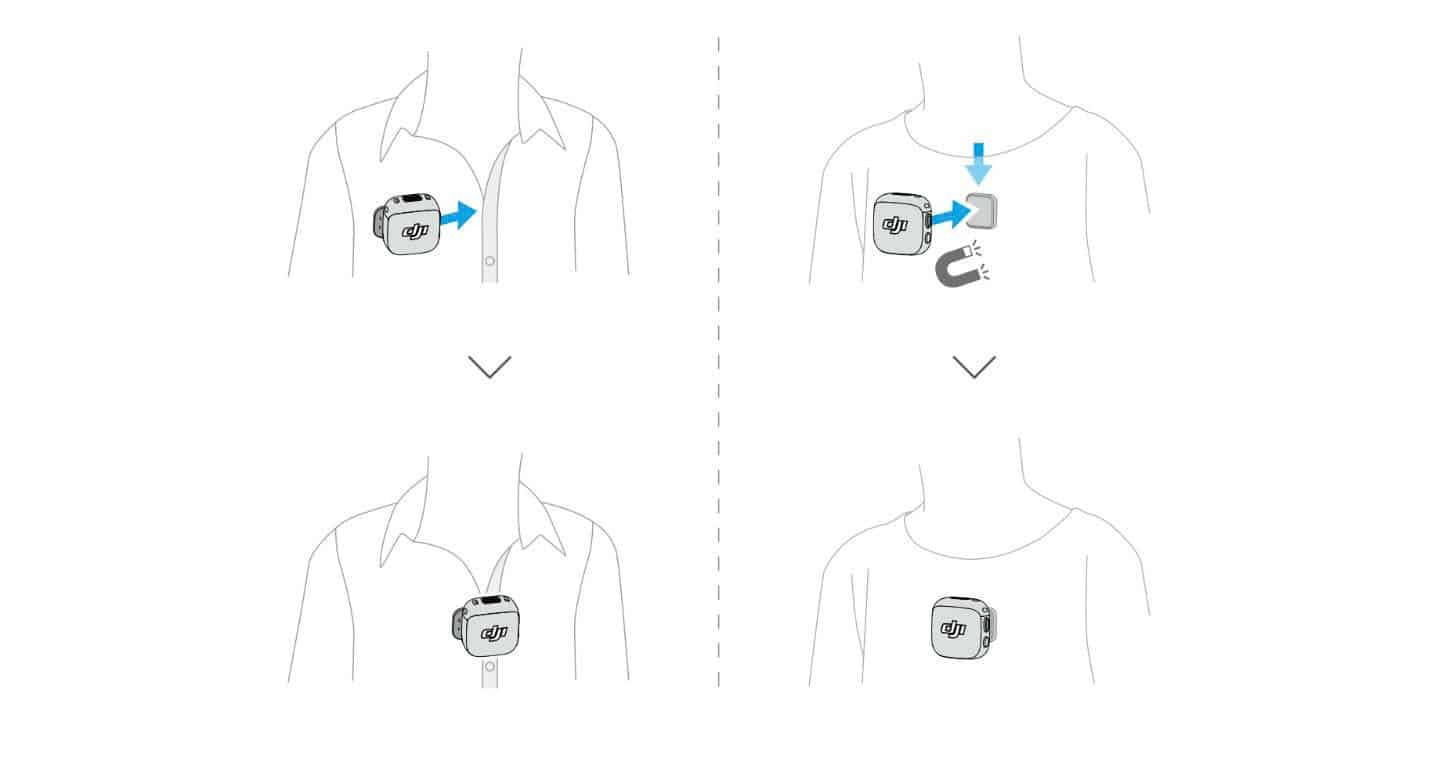
Hướng dẫn đeo bộ phát (Transmitter) trên DJI Mic 3
Có thể kẹp trực tiếp lên áo bằng clip hoặc gắn bằng nam châm. Clip xoay tháo rời giúp đặt micro hướng trực tiếp về nguồn âm, cải thiện chất lượng ghi âm.
Hướng dẫn sử dụng DJI Mic 3: Ghép nối bộ phát (Transmitter) và bộ thu (Receiver)
Trong các bộ combo DJI Mic 3, TX và RX đã được ghép sẵn mặc định.
Nếu trong quá trình sử dụng bị mất kết nối, bạn có thể ghép lại theo các cách sau:
Ghép nối cơ bản (Basic Linking Operation)
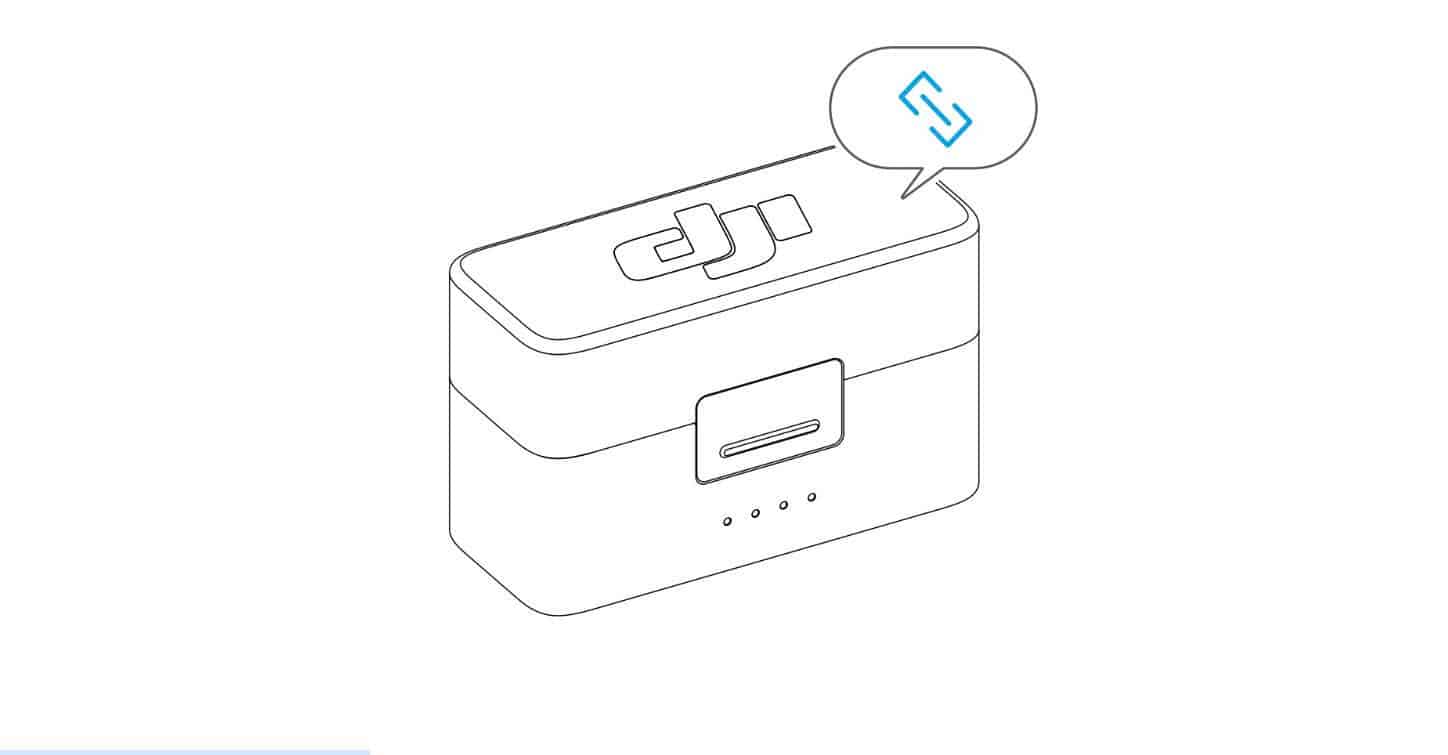
1. Ghép qua hộp sạc (Linking via the Charging Case)
- Đặt cả transmitter và receiver vào trong hộp sạc, chúng sẽ tự động ghép nối.
- Nếu đèn LED trạng thái hệ thống (System Status LED) của TX hiển thị màu xanh dương, hãy nhấn nút Link hai lần để đổi sang màu xanh lá, rồi mới đặt TX vào hộp sạc.
2. Ghép thủ công (Linking Manually)
- Nhấn và giữ nút Link trên transmitter trong 2 giây, cho đến khi đèn LED hệ thống nhấp nháy xanh dương và xanh lá xen kẽ.
- Trên màn hình receiver, vuốt xuống và chọn:
Device Linking > +TX > TX1/TX2/TX3/TX4. - Khi đèn LED của TX chuyển sang xanh lá cố định, tức là đã ghép nối thành công.
- Người dùng có thể theo dõi trạng thái TX ngay trên giao diện RX.

Ghép nhóm (Group Linking)
Sau khi hoàn tất ghép nối cơ bản (1 TX với 1 RX hoặc 2 TX với 1 RX), bạn có thể thêm nhiều thiết bị khác: (Hỗ trợ tối đa 4 TX và 8 RX trong một nhóm)
Thêm transmitter vào nhóm
Cách 1 – Ghép qua hộp sạc:
- Lấy các TX đã ghép ra ngoài, giữ RX trong hộp sạc.
- Đặt thêm TX mới vào hộp sạc để hệ thống tự động ghép nối.
Cách 2 – Ghép thủ công: Thực hiện theo các bước ở phần “Linking Manually” để thêm TX mới vào nhóm.
Thêm receiver vào nhóm
- Trên màn hình RX, vuốt xuống > Device Linking > +RX. Lúc này RX đó trở thành Receiver chính (Main RX) và sẵn sàng ghép nối.
- Trên RX mới muốn thêm vào nhóm, chọn Device Linking > +Group, xác nhận mã hiển thị, rồi nhấn Confirm để hoàn tất.
Quản lý thiết bị (Device Management)
Vào Device Management trong menu điều khiển để xem:
- Số seri thiết bị.
- Mức pin của tất cả TX và RX trong nhóm.
- Xóa thiết bị khỏi nhóm nếu cần.
DJI có video hướng dẫn chi tiết: DJI Mic 3 | Group Linking.
Hướng dẫn sử dụng DJI Mic 3: Sử dụng với điện thoại
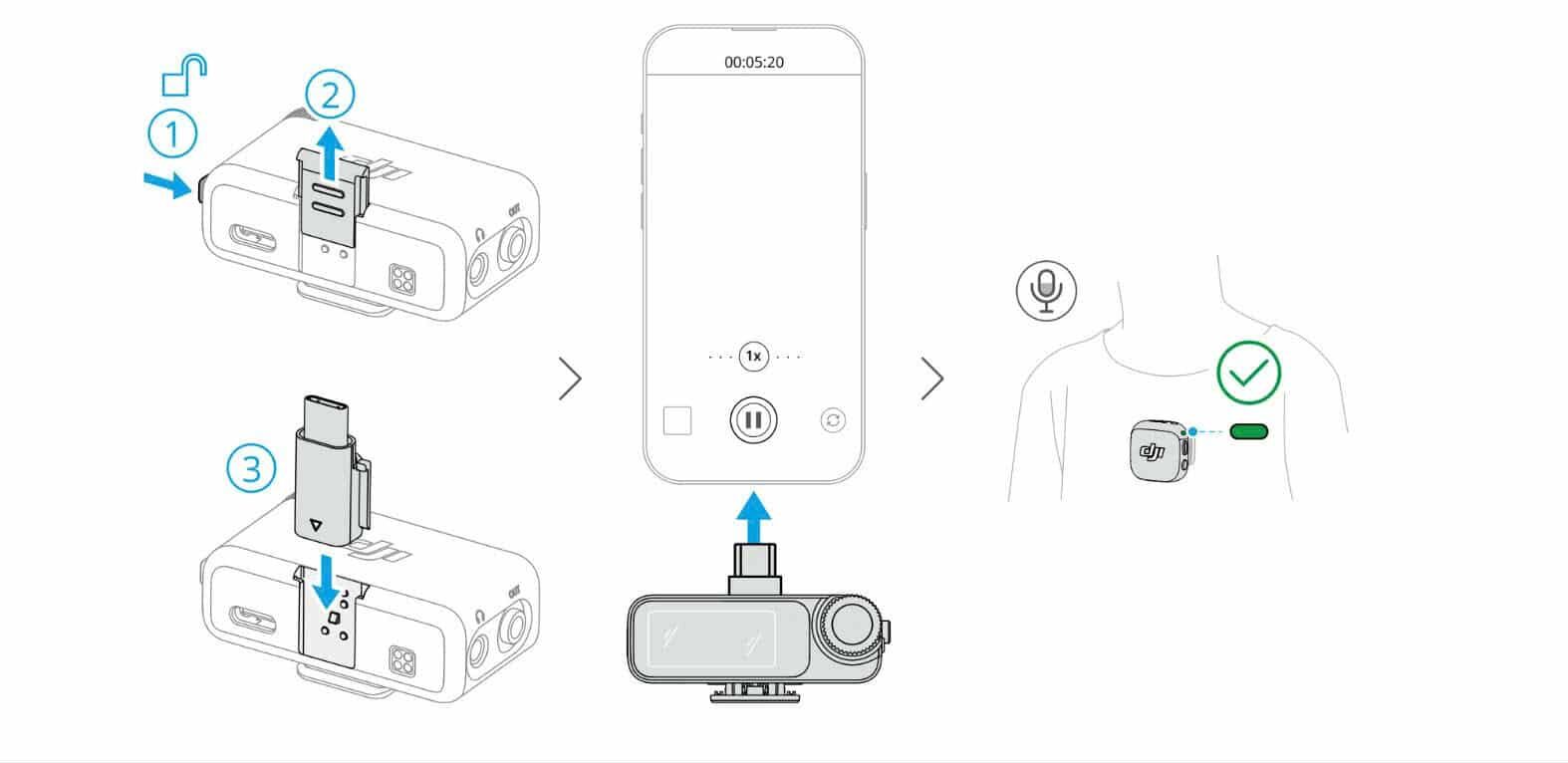
Gắn Receiver vào điện thoại qua Adapter
- Gắn receiver (RX) vào điện thoại bằng adapter đi kèm.
- Sau đó, kẹp hoặc gắn nam châm transmitter (TX) lên quần áo.
- Điện thoại sẽ thu âm trực tiếp từ TX.
Lưu ý:
- Có thể nhấn nút Link trên TX để bắt đầu/dừng ghi âm (chỉ áp dụng với các ứng dụng sử dụng nút tăng/giảm âm lượng làm phím chụp).
- Nếu quay video hoặc livestream trong thời gian dài, nên dùng adapter để gắn RX vào điện thoại. Khi đó, vừa có thể sạc RX, vừa có thể sạc điện thoại cùng lúc.
- Adapter Lightning bán riêng.
Kết nối Transmitter với điện thoại qua Bluetooth
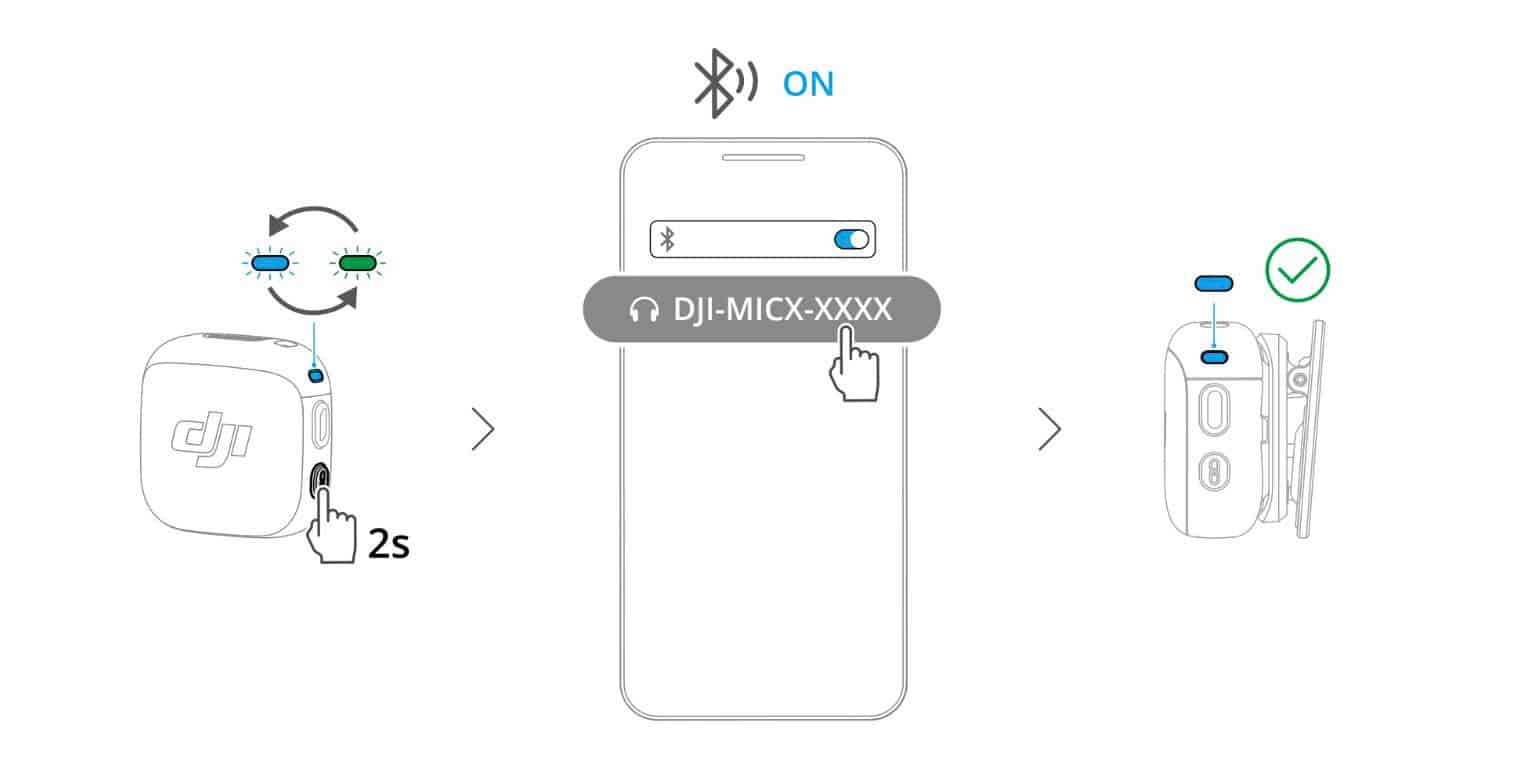
- Khi TX được bật nguồn, nhấn và giữ nút Link trên TX trong 2 giây, cho đến khi đèn LED hệ thống nhấp nháy xanh dương và xanh lá xen kẽ.
- Bật Bluetooth trên điện thoại và chọn tên micro trong danh sách thiết bị tìm thấy.
- Khi kết nối thành công, đèn LED trên TX sẽ sáng xanh dương cố định.
Sau khi kết nối, TX sẽ hoạt động như một micro ngoài cho điện thoại, có thể sử dụng với ứng dụng quay video hoặc livestream của bên thứ ba.
Hướng dẫn sử dụng DJI Mic 3 với máy ảnh
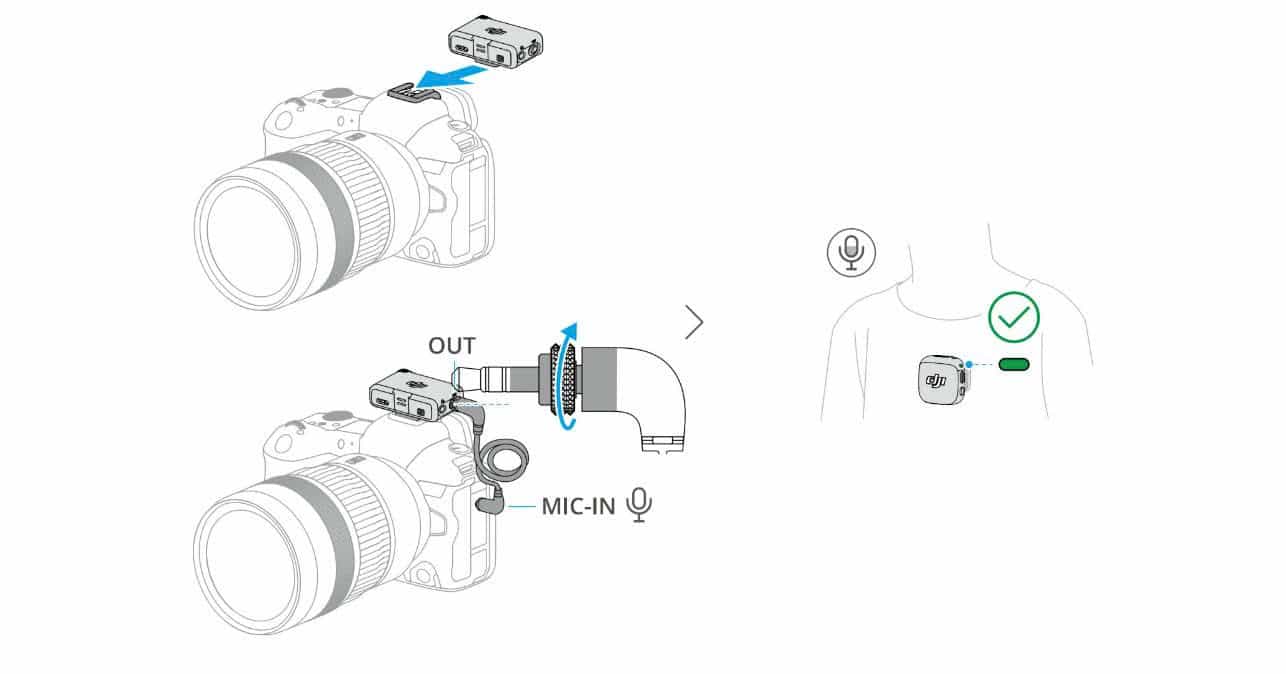
Lắp đặt qua chân cold shoe và cáp audio
- Gắn receiver (RX) lên máy ảnh bằng clip cold shoe.
- Kết nối RX với máy ảnh bằng cáp âm thanh (audio cable).
- Khi đó, transmitter (TX) sẽ ghi âm và truyền tín hiệu trực tiếp cho máy ảnh.
Sau khi lắp đặt và kết nối, DJI khuyến nghị tham khảo tài liệu Instructions on Recommended Gain for Camera Setup tại: https://www.dji.com/mic-3/downloads để cài đặt mức gain phù hợp cho máy ảnh.
Lắp đặt qua Camera Adapter
Có thể sử dụng DJI Mic Series Camera Adapter (tương thích với một số máy ảnh Sony có hot shoe MI) để kết nối trực tiếp RX với máy ảnh.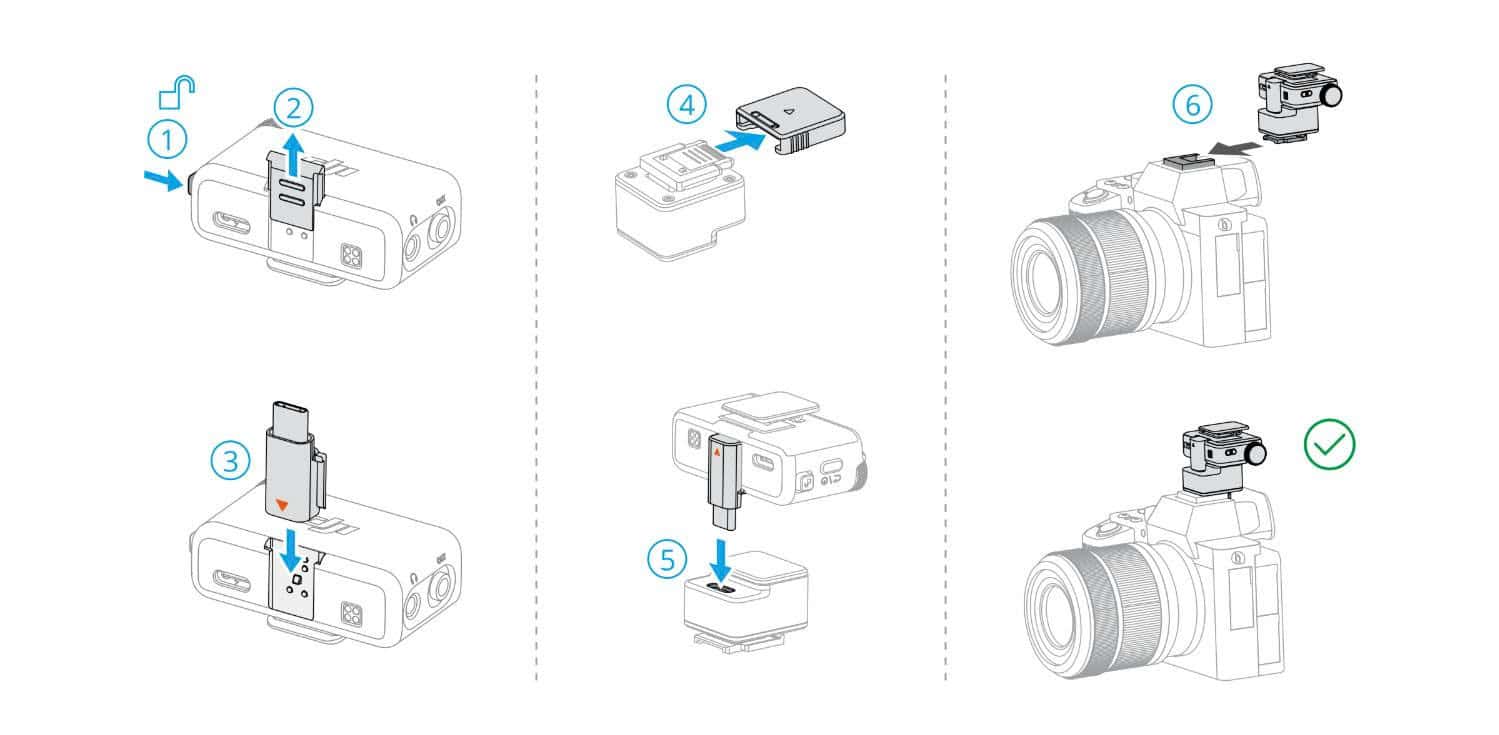
Tự động bật/tắt cùng máy ảnh (Auto On/Off With Camera)
- Vuốt xuống trên màn hình RX.
- Vào RX Settings > Auto On/Off With Camera và bật tính năng này.
- Khi bật, RX sẽ tự động bật/tắt theo máy ảnh khi kết nối qua cáp audio 3.5 mm hoặc camera adapter.
Lưu ý: Tính năng này chỉ hỗ trợ khi máy ảnh đang ở chế độ quay video.
Sử dụng với máy tính
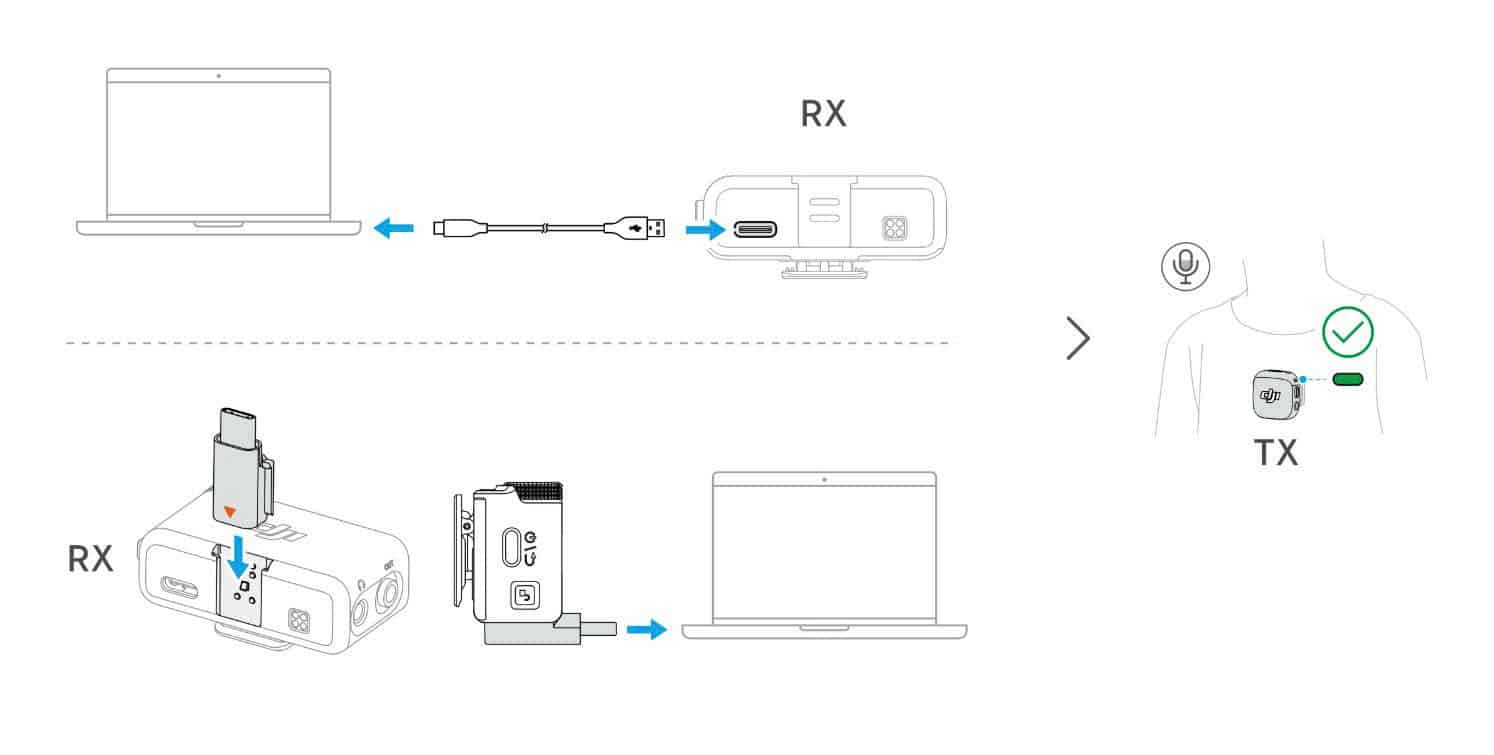
Kết nối RX với máy tính bằng cáp sạc hoặc adapter, chọn đầu vào âm thanh trên máy tính. TX hoạt động như micro ngoài.
Kết nối TX trực tiếp với thiết bị quay DJI
TX kết nối qua Bluetooth (ví dụ: Osmo Pocket 3, Osmo Action 4/5 Pro).
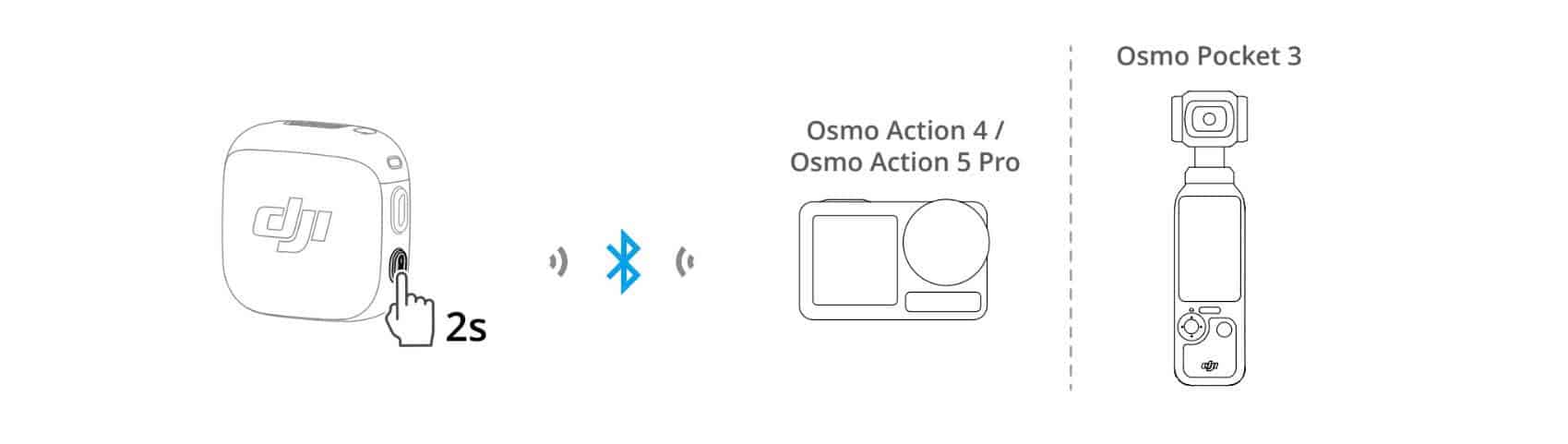
- Vào cài đặt > Wireless Microphone > thêm TX. Khi đèn TX xanh dương = thành công.
- Nhấn nút link TX để bắt đầu/dừng ghi trên thiết bị.
- Vuốt xuống để cài đặt âm thanh, vuốt trái để chỉnh gain và chống ồn.
Lưu trữ
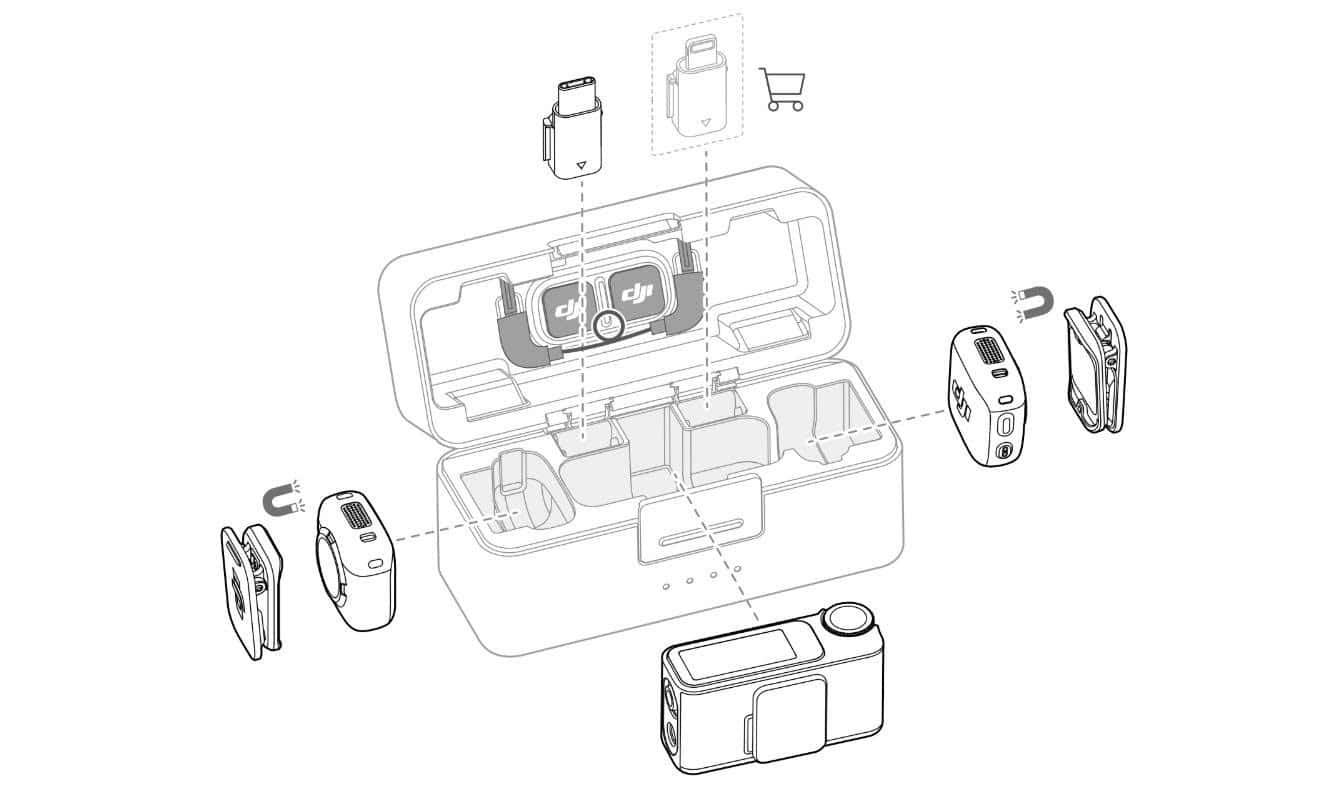
- Các khe chứa có nam châm cũng giữ được clip.
- Không xếp chồng phụ kiện trong hộp sạc để tránh gây áp lực lên màn hình RX.
Hướng dẫn cập nhật firmware và điều chỉnh tham số trên DJI Mic 3
Sau khi kết nối micro với ứng dụng DJI Mimo, bạn có thể cập nhật firmware hoặc điều chỉnh các thiết lập tham số ngay trên điện thoại.
Kết nối với ứng dụng DJI Mimo
Kết nối qua Adapter
Cắm receiver vào điện thoại bằng adapter, sau đó mở ứng dụng DJI Mimo để sử dụng.
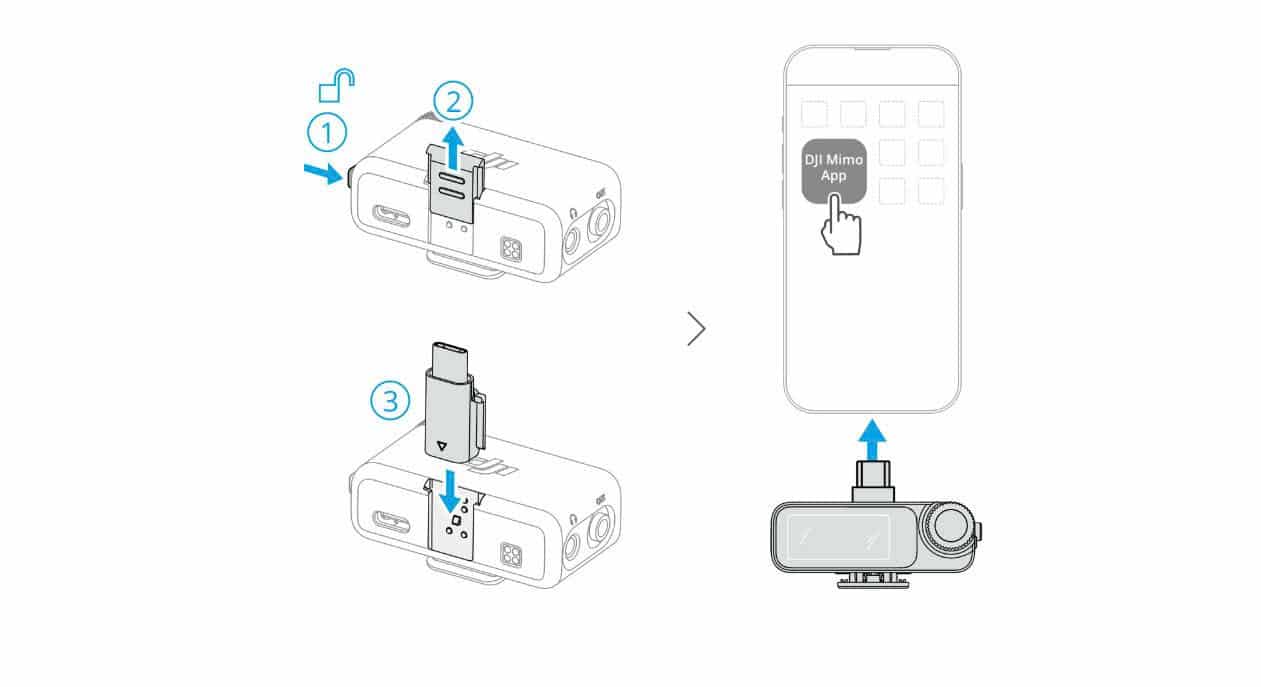
Kết nối qua Wi-Fi
- Kết nối Transmitter:
- Bật TX, giữ nút link 2 giây cho đến khi đèn LED trạng thái nhấp nháy xanh dương và xanh lá xen kẽ.
- Mở ứng dụng DJI Mimo, ứng dụng sẽ tự động tìm thiết bị gần đó. Chọn transmitter để kết nối.
- Làm theo hướng dẫn trên màn hình, nhấn nút link của TX để xác nhận kết nối.
- Kết nối Receiver:
- Vuốt xuống trên màn hình RX, chọn Connect to App.
- Trong ứng dụng DJI Mimo, tìm và kết nối với receiver.
- Khi màn hình RX hiện mã xác nhận, nhấn xác nhận để hoàn tất kết nối.
Điều chỉnh tham số
Trong giao diện cài đặt thiết bị của ứng dụng DJI Mimo, bạn có thể:
- Xem danh sách thiết bị được kết nối và tình trạng pin.
- Điều chỉnh các tham số như gain, chế độ âm thanh, chống ồn, hoặc các thiết lập ghi âm khác.
Cập nhật firmware
- Khi có bản firmware mới, thông báo sẽ xuất hiện trên đầu trang chính của ứng dụng. Nhấn để cập nhật.
- Bạn cũng có thể vào mục cài đặt để xem phiên bản hiện tại và tiến hành cập nhật thủ công.
Trường hợp có hộp sạc (Charging Case):
- Kết nối receiver với ứng dụng DJI Mimo bằng adapter hoặc Wi-Fi.
- Nhấn thông báo để cập nhật firmware.
- Sau khi cập nhật xong RX, đặt RX trở lại hộp sạc.
- Receiver sẽ tự động cập nhật firmware cho transmitter và hộp sạc.
Trường hợp không có hộp sạc: Kết nối TX và RX riêng lẻ với ứng dụng DJI Mimo, sau đó nhấn thông báo để cập nhật từng thiết bị.
Kết luận
Qua bài viết hướng dẫn sử dụng DJI Mic 3, có thể thấy đây là bộ micro không dây thế hệ mới mang lại sự tiện lợi, chất lượng âm thanh trong trẻo và nhiều tính năng thông minh phục vụ đa dạng nhu cầu ghi âm. Từ vlog, phỏng vấn, livestream cho đến sản xuất chuyên nghiệp, DJI Mic 3 đều đáp ứng tốt. Nếu bạn đang tìm kiếm một giải pháp ghi âm gọn nhẹ và hiệu quả, hãy tham khảo và trải nghiệm sản phẩm chính hãng tại DJI Store Hà Nội để được hỗ trợ và bảo hành tốt nhất.