
 Osmo Pocket
 Osmo Action


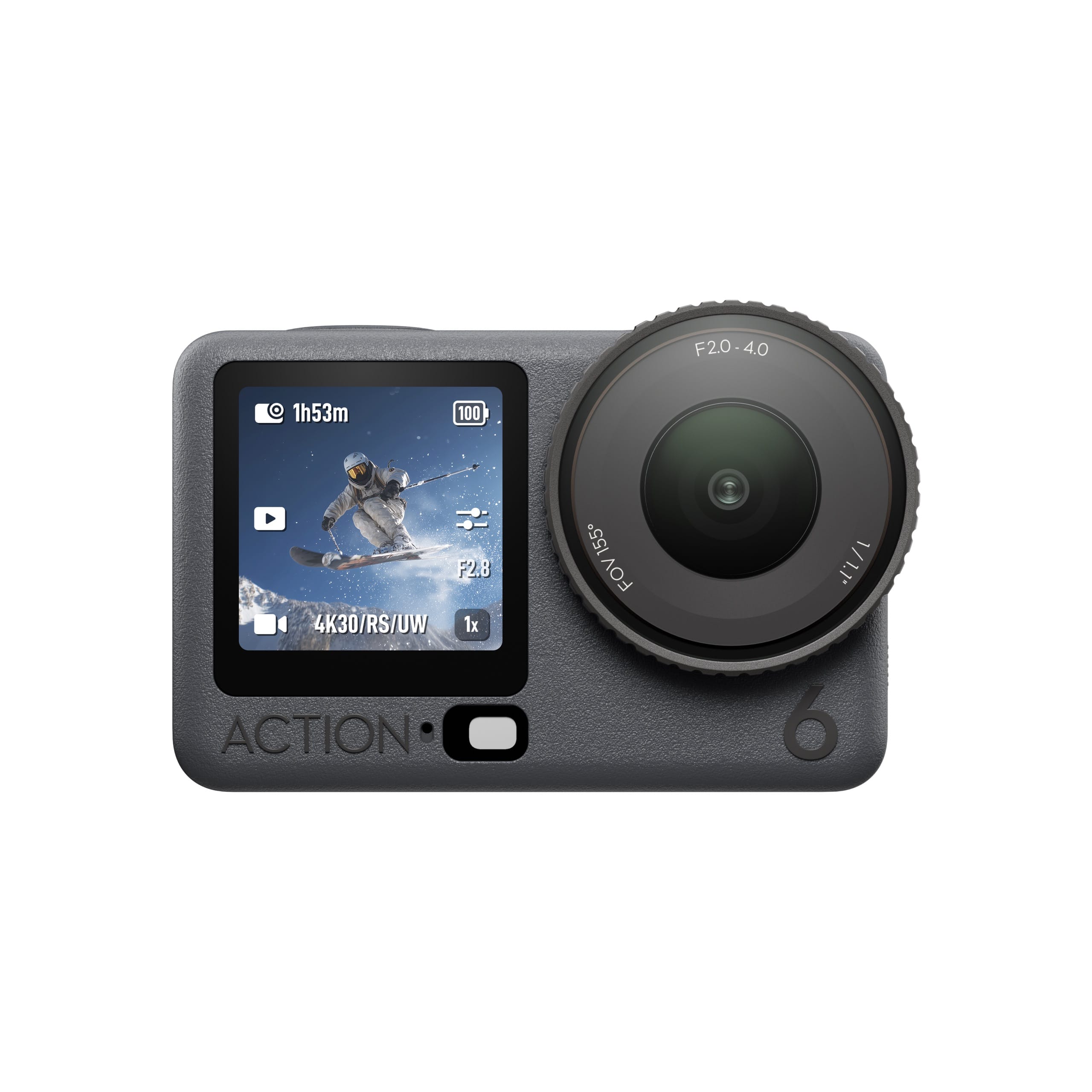
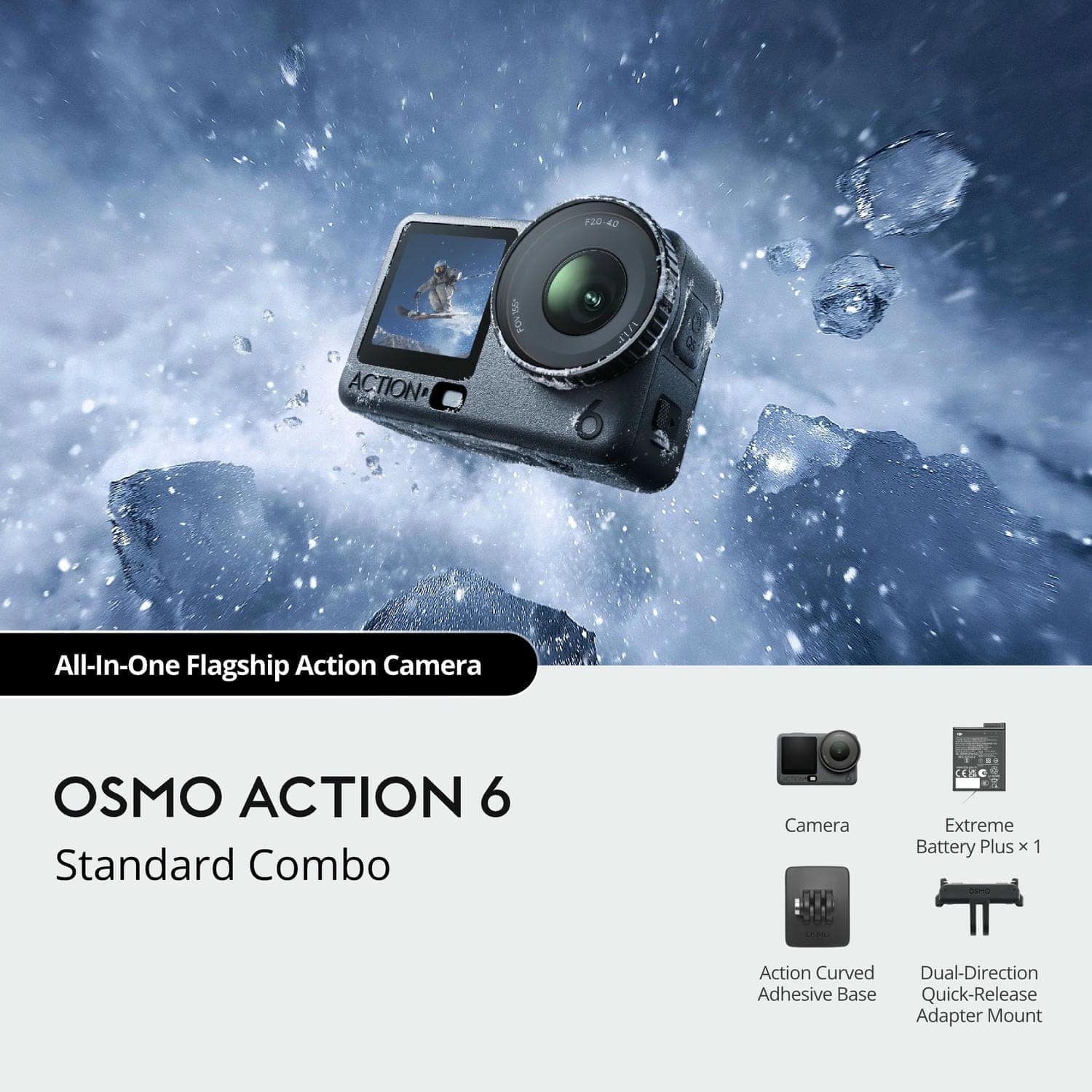
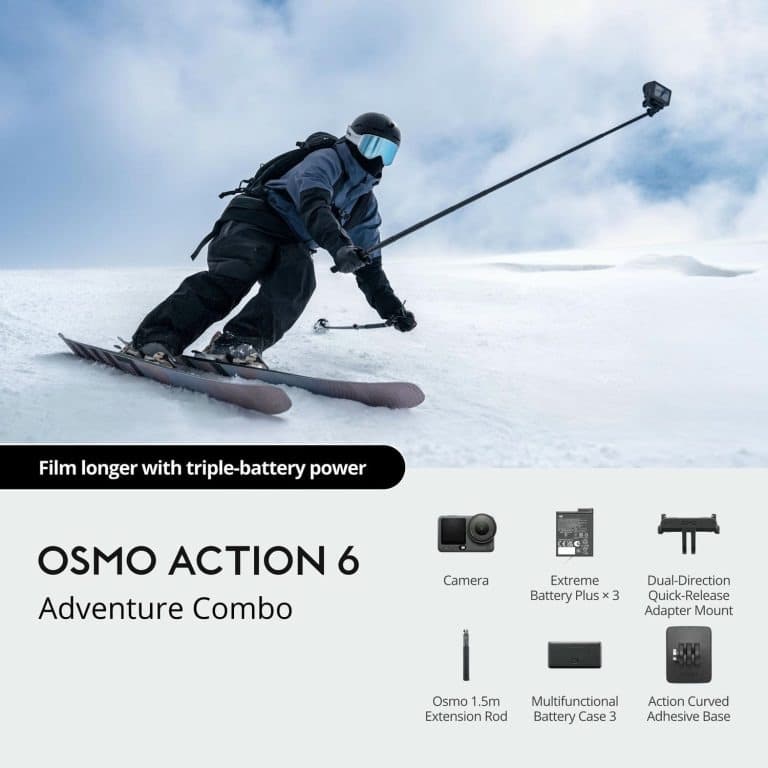
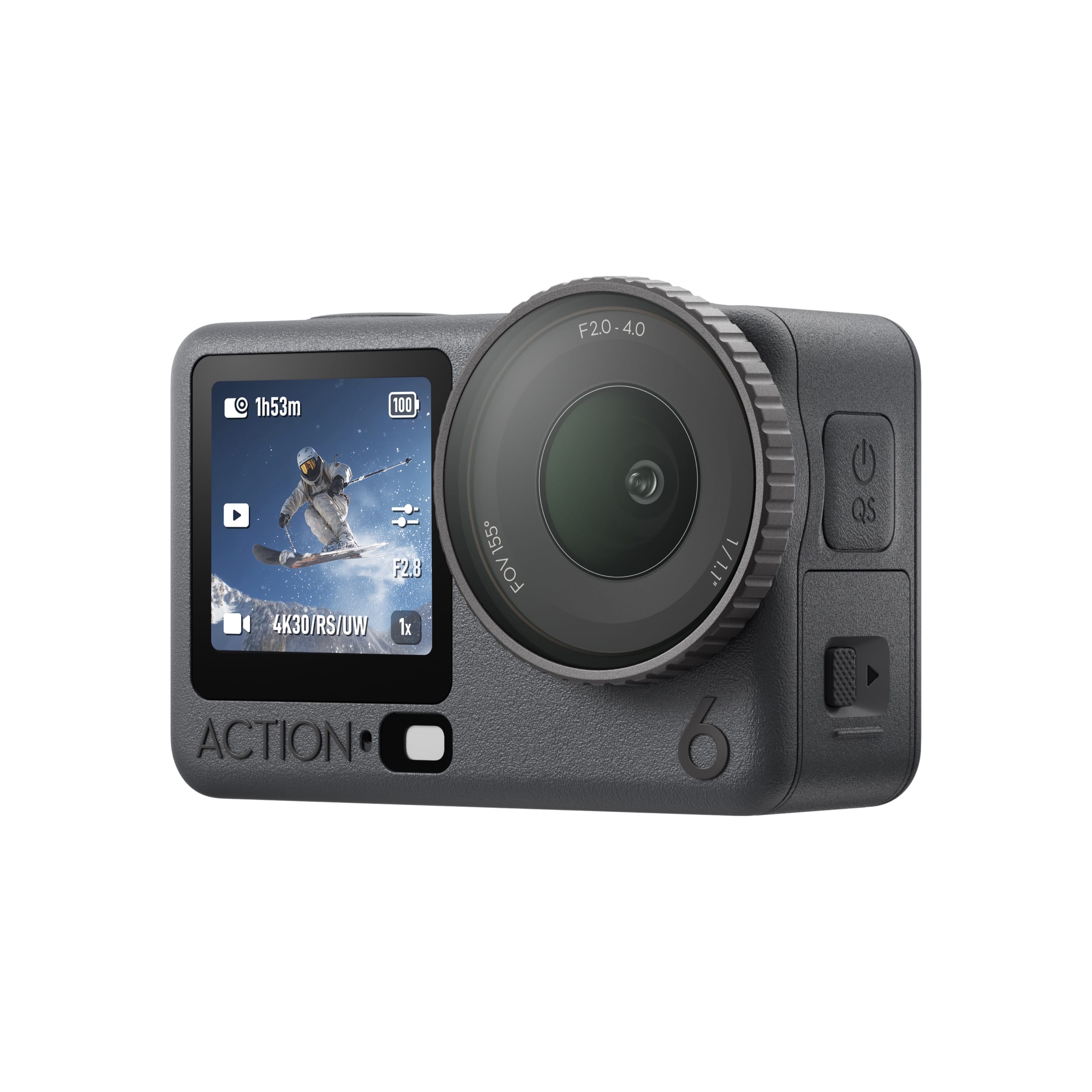
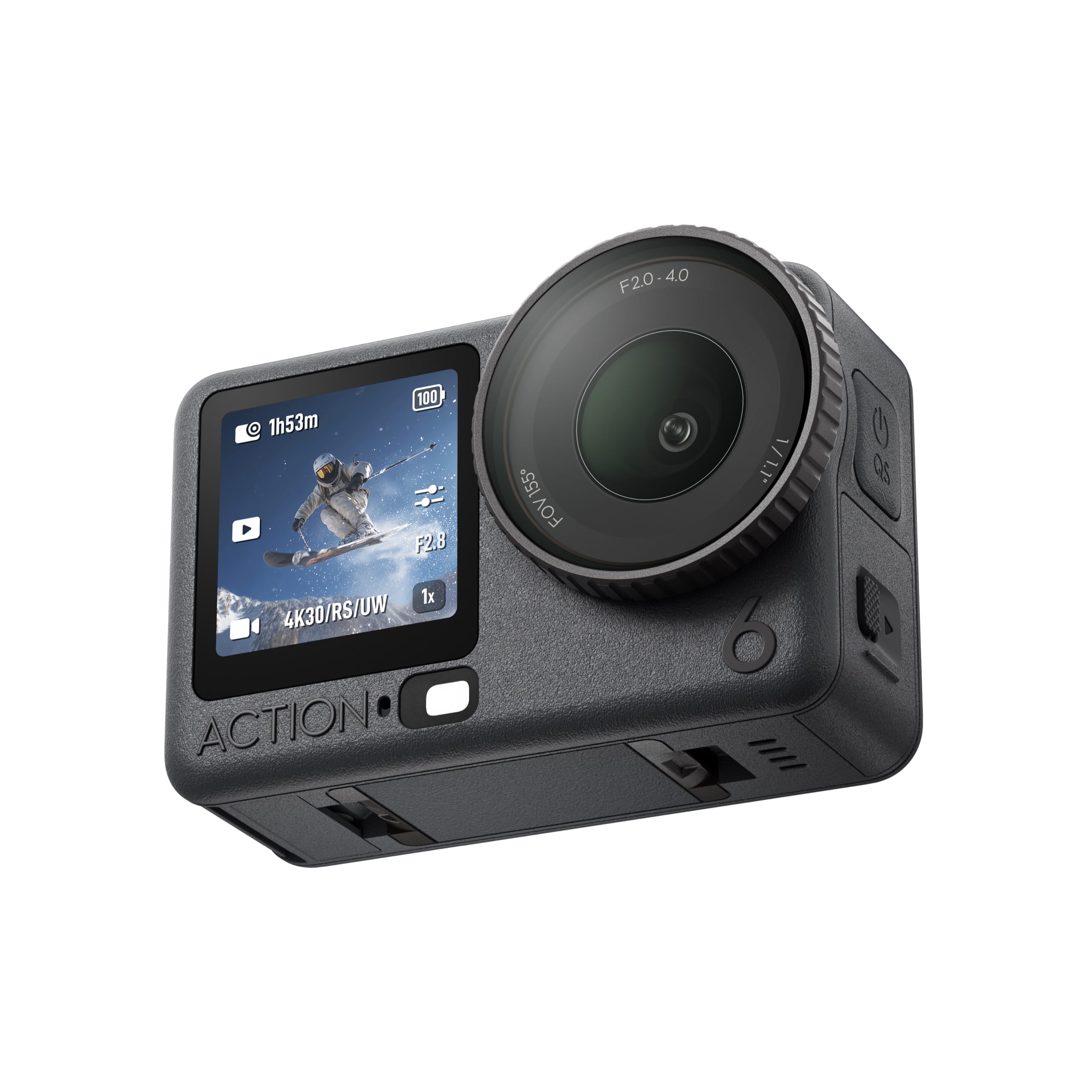
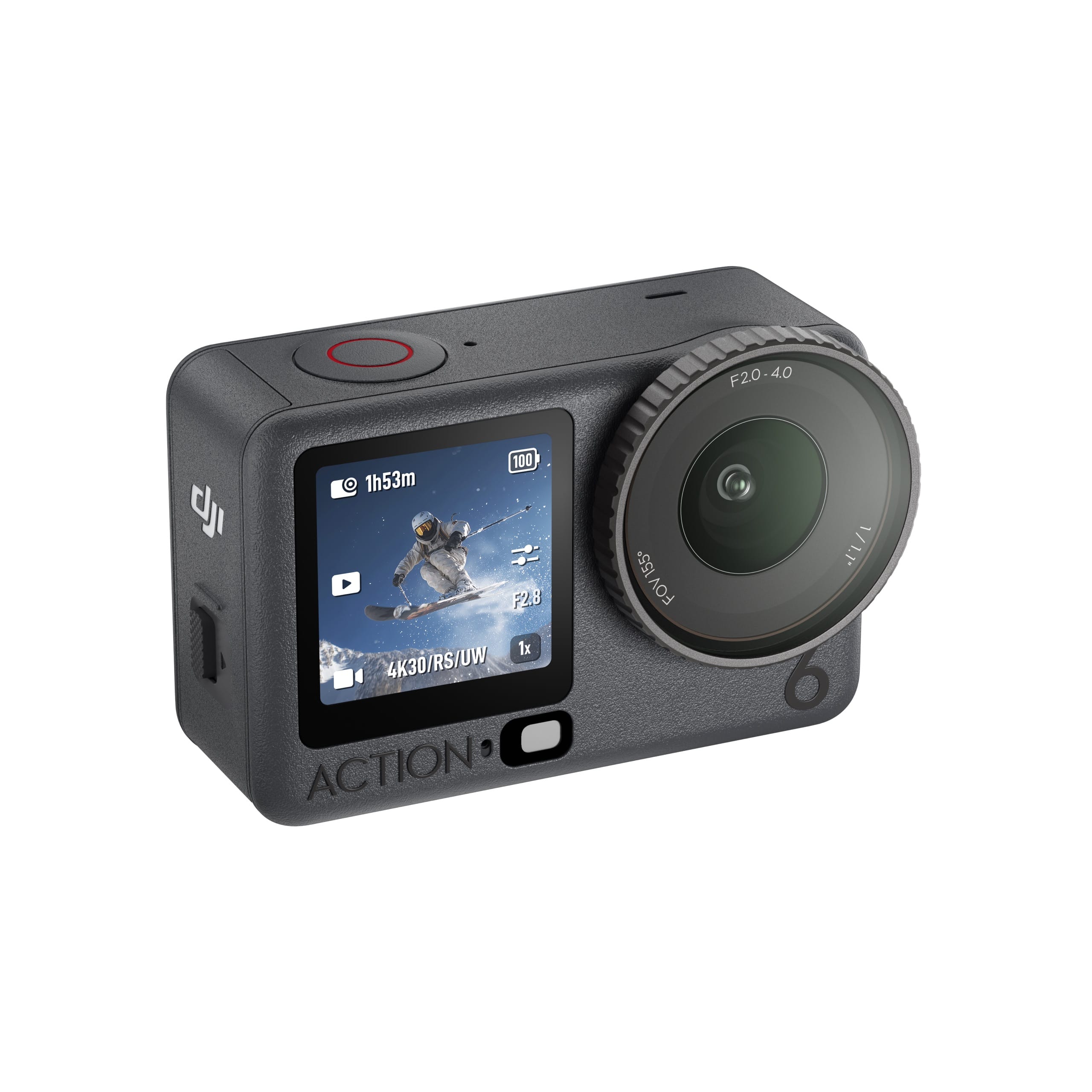
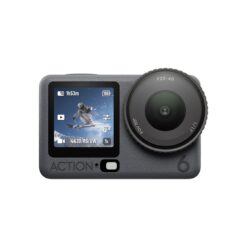
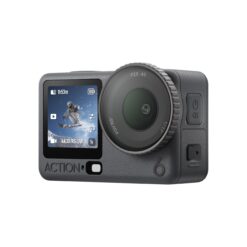
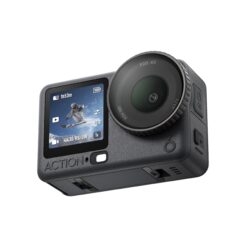
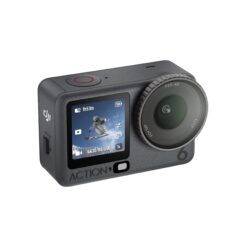
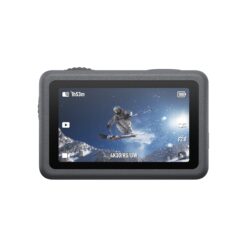
DJI Osmo Action 6
Giá niêm yết:
Khoảng giá: từ 11.160.000 ₫ đến 13.720.000 ₫
Giá online:
Khoảng giá: từ 10.500.000 ₫ đến 13.000.000 ₫

Bảo hành chính hãng

Đổi trả trong vòng 15 ngày

Miễn phí giao hàng 100%

Xuất hóa đơn VAT
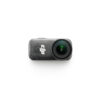
Tổng quan về DJI Osmo Action 6
Sự ra mắt của DJI Osmo Action 6 đã đánh dấu một bước ngoặt quan trọng trong thị trường camera hành động cao cấp. Sản phẩm này đã được giới thiệu tại Trung Quốc vào ngày 13 tháng 11, chỉ vài ngày trước sự kiện công bố toàn cầu dự kiến vào ngày 18 tháng 11. Giới chuyên môn và các nhà sáng tạo nội dung đánh giá Action 6 không chỉ là một phiên bản nâng cấp nhẹ, mà là “bước nhảy vọt lớn nhất trong nhiều năm”, thiết lập một tiêu chuẩn mới về khả năng kiểm soát hình ảnh và chất lượng video.

DJI Action 6 được khẳng định ngay từ đầu qua hai đột phá cốt lõi: action camera này là thiết bị đầu tiên trên thế giới tích hợp Khẩu độ Biến thiên (Variable Aperture) từ f/2.0 đến f/4.0, kết hợp với cảm biến hình ảnh vuông 1/1.1 inch có kích thước lớn hơn đáng kể so với các đối thủ cùng phân khúc.
Việc DJI trang bị những tính năng vốn chỉ xuất hiện trên máy ảnh DSLR hoặc máy quay điện ảnh chuyên nghiệp cho thân máy DJI Osmo Action 6 đã truyền tải một thông điệp rõ ràng: DJI đang chuyển hướng chiến lược từ việc chỉ cạnh tranh về độ bền bỉ cơ học sang cạnh tranh về chất lượng hình ảnh và khả năng kiểm soát sáng tạo. Thay vì chỉ là một camera POV để ghi lại các hoạt động thể thao mạo hiểm đơn thuần, nhắm thẳng vào các nhà làm phim bán chuyên và Vlogger có yêu cầu chất lượng cao.
Sau đây cùng DJI Store Việt Nam đi sâu vào tìm hiểu sản phẩm này ngay bây giờ nhé!
Tổng Quan Cấu Hình Nhanh
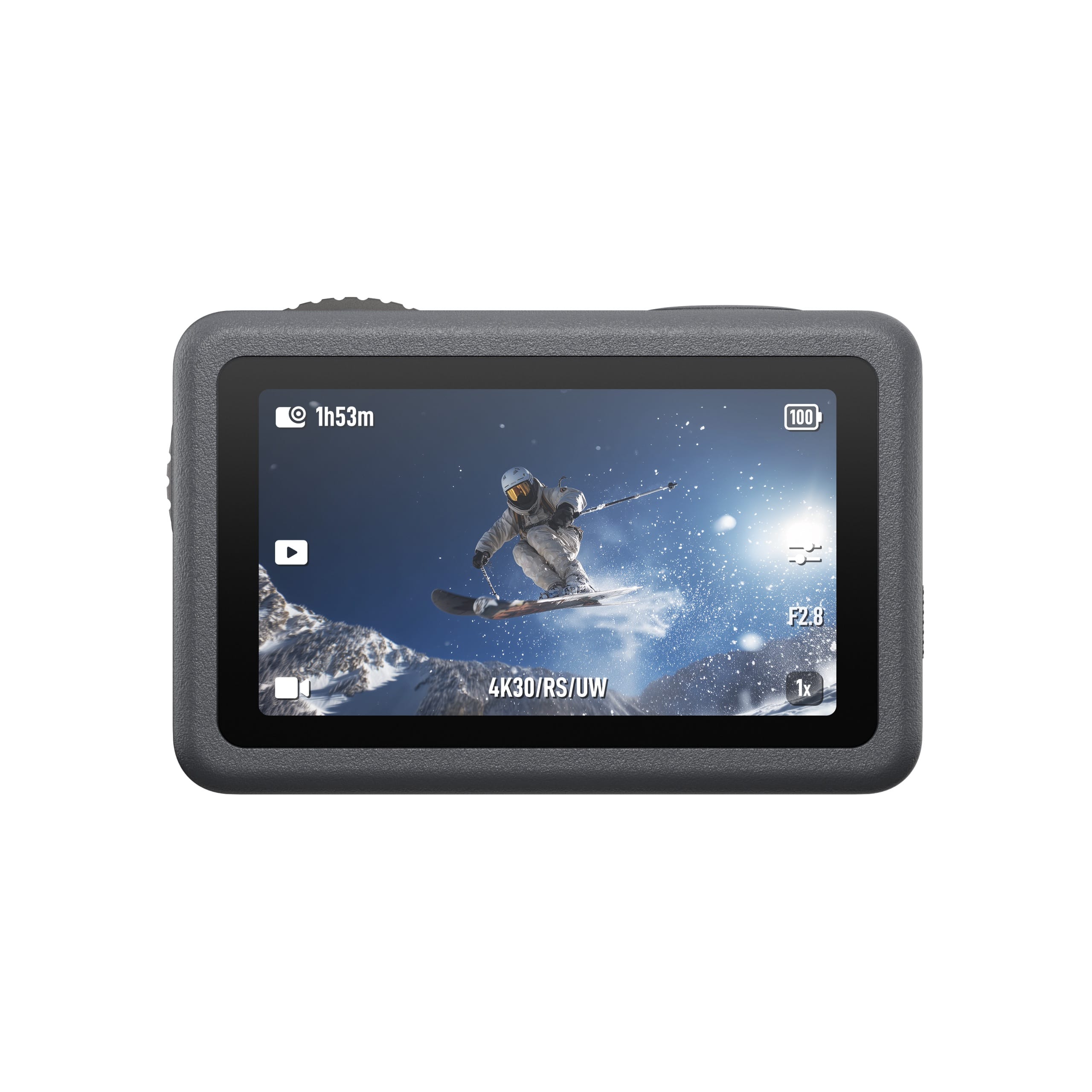
DJI Action 6 mang trong mình bộ thông số kỹ thuật ấn tượng, củng cố vị thế dẫn đầu trong phân khúc camera hành động. Thiết bị sở hữu cảm biến 1/1.1 inch mạnh mẽ, cho phép chụp ảnh tĩnh lên đến 38 Megapixels và quay video 4K ở tốc độ 120 khung hình/giây (fps). Về mặt hiển thị, máy trang bị hệ thống màn hình OLED kép, bao gồm màn hình chính 2.5 inch ở mặt sau và màn hình OLED 1.46 inch ở mặt trước, tối ưu cho vlogging. Dung lượng pin lớn 1,950mAh hứa hẹn thời lượng sử dụng dài hơn.

Nền Tảng Hình Ảnh Đột Phá: Khẩu Độ Biến Thiên và Cảm Biến Kích Thước Lớn
Khẩu Độ Biến Thiên f/2.0-f/4.0: Kiểm Soát Phơi Sáng Chuyên Nghiệp
Đột phá công nghệ cốt lõi trên Action 6 chính là việc tích hợp Khẩu độ Biến thiên (Variable Aperture) cơ học, cho phép người dùng điều chỉnh khẩu độ từ f/2.0 đến f/4.0. Đây là lần đầu tiên tính năng này xuất hiện trên một chiếc camera hành động, phá vỡ tiêu chuẩn khẩu độ f/2.8 cố định đã thống trị thị trường trong nhiều năm. Việc trang bị Khẩu độ biến thiên mang lại khả năng kiểm soát phơi sáng và sáng tạo hình ảnh ở cấp độ chuyên nghiệp.

Lợi ích của Khẩu độ Biến thiên là kép và phục vụ hai nhu cầu quay phim trái ngược nhau:
-
Chế độ f/2.0 (Khẩu độ mở rộng): Khẩu độ mở rộng này có khả năng thu thập ánh sáng gấp đôi so với khẩu độ f/2.8 cố định phổ biến. Điều này dẫn đến sự cải thiện vượt bậc về hiệu suất quay trong điều kiện ánh sáng yếu, giúp giảm nhiễu hạt (noise) và tăng cường chi tiết khi quay ban đêm hoặc trong môi trường thiếu sáng, vốn là điểm yếu cố hữu của camera hành động.
-
Chế độ f/4.0 (Khẩu độ khép): Trong điều kiện ánh sáng mạnh ban ngày, khẩu độ f/4.0 cho phép ống kính khép lại, cung cấp Độ Sâu Trường Ảnh (Depth of Field – DOF) lớn hơn. Điều này đảm bảo mọi vật thể trong khung hình đều sắc nét, đồng thời giúp kiểm soát lượng ánh sáng đi vào cảm biến một cách tự nhiên. Quan trọng hơn, việc điều chỉnh khẩu độ cơ học cho phép người dùng kiểm soát tốc độ màn trập (shutter speed) để tạo ra hiệu ứng mờ chuyển động tự nhiên (motion blur) dưới ánh sáng mạnh mà không nhất thiết phải dựa vào kính lọc ND (Neutral Density filters). Tính năng này đơn giản hóa đáng kể quy trình làm việc ngoài hiện trường.
Cảm Biến Vuông 1/1.1 Inch: Tối Đa Hóa Chất Lượng và Linh Hoạt Định Dạng
DJI Osmo Action 6 được trang bị cảm biến CMOS 1/1.1-inch mới, lớn hơn so với cảm biến 1/1.3-inch của phiên bản Action 5 Pro và lớn hơn đáng kể so với cảm biến 1/1.9 inch của các đối thủ cạnh tranh như GoPro Hero 12. Với diện tích bề mặt lớn hơn khoảng 40% so với cảm biến thế hệ trước, cảm biến 1/1.1 inch cung cấp chất lượng hình ảnh vượt trội, đặc biệt là trong việc xử lý ánh sáng và chi tiết.

Cảm biến này có Dải tương phản động (Dynamic Range) lên đến 13.5 EV. Dải DR rộng này là yếu tố then chốt, giúp DJI Osmo Action 6 giữ lại chi tiết phong phú ở cả vùng quá sáng (highlight) và vùng quá tối (shadow), khắc phục điểm yếu cơ bản về chất lượng HDR của các camera hành động thế hệ cũ.
Đáng chú ý, cảm biến này có thiết kế hình vuông đột phá, được gọi là “4K Free Cropping”. Thiết kế này được cho là “học hỏi” từ công nghệ smartphone, giải quyết triệt để nhu cầu quay đa định dạng. Người quay có thể ghi hình ở tỷ lệ toàn cảm biến lớn (vuông) trước, và sau đó quyết định tỷ lệ khung hình đầu ra trong quá trình hậu kỳ mà không phải hy sinh độ phân giải 4K. Điều này tối ưu hóa quy trình làm việc cho các nhà sáng tạo nội dung đa nền tảng, vốn đang phải đối mặt với sự thống trị của nội dung dọc 9:16.

Việc kết hợp Khẩu độ biến thiên và Cảm biến lớn cũng tạo ra một giải pháp kỹ thuật cho vấn đề quản lý nhiệt. Trong điều kiện ánh sáng mạnh, nếu chỉ sử dụng khẩu độ cố định f/2.8, camera buộc phải tăng tốc độ màn trập hoặc sử dụng kính lọc ND để duy trì phơi sáng chính xác, điều này có thể gây khó khăn khi quay ở tốc độ khung hình cao như 4K/120fps và có khả năng dẫn đến sinh nhiệt lớn. Khẩu độ f/4.0 trên Osmo Action 6 cho phép camera khép bớt ánh sáng, giảm tải xử lý dữ liệu cảm biến
Hiệu Năng Quay Video Cao Cấp và Chất Lượng Điện Ảnh
Độ Phân Giải, Tốc Độ Khung Hình và Chất Lượng Màu
DJI Action 6 cung cấp các tùy chọn quay phim tốc độ khung hình cao (HFR) ấn tượng. Camera hỗ trợ quay 4K ở tốc độ 120 khung hình/giây (fps) ở cả tỷ lệ khung hình 16:9 và 4:3. Khả năng này lý tưởng cho việc tạo ra các thước phim Slow Motion (chuyển động chậm) mượt mà, giảm thiểu hiện tượng cuộn màn trập (rolling shutter) khi di chuyển nhanh.

Để phục vụ các nhà làm phim chuyên nghiệp, Osmo Action 6 tích hợp khả năng mã hóa màu 10-bit D-Log M. So với mã hóa 8-bit tiêu chuẩn, 10-bit D-Log M cung cấp dải màu và thông tin ánh sáng phong phú hơn gấp 64 lần, cho phép người dùng thực hiện chỉnh sửa màu sắc chuyên sâu với độ linh hoạt cao trong hậu kỳ. Nhận thức được khó khăn khi làm việc với cảnh quay phẳng, DJI đã bổ sung tính năng xem trước và phục hồi màu D-Log M ngay trong camera, giúp người quay có thể hình dung được màu sắc cuối cùng của cảnh quay mà không cần phải chờ đến khâu hậu kỳ.

Việc tích hợp D-Log M 10-bit cùng với Timecode (Mã thời gian) xác nhận rằng Action 6 đang được định hướng để tiếp cận thị trường sản xuất phim kỹ thuật số cấp độ bán chuyên. Timecode là một tính năng quan trọng trong các dự án quay đa camera, cho phép đồng bộ hóa nhiều clip từ nhiều thiết bị khác nhau một cách dễ dàng và chính xác, chứng minh rằng DJI mong muốn Action 6 được sử dụng như một B-Cam (camera phụ) chất lượng cao.
Sáng Tạo Trong Điều Kiện Cực Tối (Super Night Mode)
Hiệu suất trong điều kiện ánh sáng yếu là một trong những cải tiến lớn nhất trên Action 6. Chế độ Super Night Mode mới cho phép quay video chất lượng cao lên đến 4K/60fps trong môi trường ánh sáng cực kỳ hạn chế. Độ nhạy sáng ISO có thể được mở rộng lên tới 51200.

Hiệu suất Low-Light vượt trội này là kết quả cộng hưởng từ hai yếu tố: khẩu độ f/2.0 mở rộng, và kích thước cảm biến 1/1.1 inch với pixel tương đương 2.4 . Sự kết hợp này cung cấp dữ liệu hình ảnh phong phú, giúp camera giảm thiểu nhiễu và duy trì chi tiết mà không cần dựa vào thuật toán khử nhiễu quá mạnh. Điều này là đặc biệt quan trọng, vì người dùng các thế hệ camera hành động trước đây đã bày tỏ sự thất vọng về chất lượng hình ảnh bị “hòa tan như màu nước” (watercolor-like) do việc áp dụng khử nhiễu quá mức, ngay cả trong điều kiện ánh sáng ban ngày. Cảm biến lớn và D-Log M 10-bit của Action 6 hứa hẹn sẽ giải quyết triệt để vấn đề này, mang lại hình ảnh sắc nét và giàu chi tiết hơn.
Các Tính Năng Video Nâng Cao
Ngoài các chế độ quay tiêu chuẩn như Timelapse và Hyperlapse, DJI Osmo Action 6 còn hỗ trợ hiển thị Mã thời gian (Timecode) trực tiếp trên Liveview, tạo điều kiện thuận lợi cho việc sử dụng trong môi trường sản xuất video phức tạp.

Hệ Sinh Thái Thông Minh và Tiện Ích Sáng Tạo Vượt Trội
Giải Pháp Âm Thanh Osmo Audio™ Không Dây
DJI Osmo Action 6 không chỉ tập trung vào hình ảnh mà còn cải thiện đáng kể trải nghiệm thu âm. Camera này là một phần của hệ sinh thái Osmo Audio™ mở rộng của DJI. Điểm đột phá lớn nằm ở khả năng kết nối trực tiếp không dây (Direct Bluetooth connection) đến hai Bộ phát DJI Mic 2 hoặc DJI Mic 3 mà không cần sử dụng Bộ thu (Receiver) trung gian.

Tính năng kết nối trực tiếp này đơn giản hóa triệt để setup âm thanh, đặc biệt quan trọng đối với các Vlogger hoặc phóng viên di động, những người thường xuyên cần thu âm chất lượng cao từ hai nguồn (ví dụ: người phỏng vấn và người được phỏng vấn). Việc loại bỏ thiết bị thu cồng kềnh giúp giảm thiểu rủi ro lỗi kết nối và tăng tính linh hoạt.
Các bộ phát DJI Mic tương thích cũng được trang bị khả năng khử nhiễu mạnh mẽ với hai cấp độ: Chế độ Cơ bản cho môi trường trong nhà yên tĩnh và Chế độ Mạnh mẽ, lý tưởng cho các môi trường ồn ào ngoài trời, nhằm đảm bảo giọng nói luôn rõ ràng. Điều này khẳng định rằng DJI đang cung cấp một giải pháp sản xuất nội dung hoàn chỉnh, không chỉ là camera mà còn bao gồm cả âm thanh chuyên nghiệp.
DJI Mimo và Sports Dashboard: Đồng Bộ Dữ Liệu Thể Thao
Action 6 hoạt động liền mạch với ứng dụng DJI Mimo, ứng dụng chuyên dụng để điều khiển, xem nguồn cấp dữ liệu video HD trực tiếp, và chỉnh sửa nội dung.
Một tính năng hướng đến đối tượng vận động viên và những nhà sáng tạo nội dung thể thao mạo hiểm là Sports Dashboard. Tính năng này cho phép người dùng dễ dàng nhập và đồng bộ hóa dữ liệu thể thao từ các thiết bị đeo thông minh phổ biến, bao gồm Apple Watch, Garmin, Suunto, và COROS. Dữ liệu như tốc độ, độ cao, nhịp tim, và lộ trình GPS có thể được chèn trực tiếp dưới dạng lớp phủ (overlay) lên video. Điều này làm tăng tính chuyên nghiệp, độ tin cậy và khả năng tường thuật của các video hành động, vốn là yêu cầu cao của cộng đồng thể thao mạo hiểm.

Việc Action 6 liên kết sâu rộng với DJI Mic và đồng bộ dữ liệu smartwatch cho thấy DJI không coi camera này là một thiết bị độc lập mà là trung tâm của một “Hệ sinh thái thông minh” (Smart Ecosystem) toàn diện. Chiến lược này không chỉ nâng cao trải nghiệm người dùng mà còn tạo ra rào cản chuyển đổi (switching cost) cao hơn, khuyến khích các nhà sáng tạo nội dung sử dụng toàn bộ hệ sinh thái của DJI.
Điều Khiển Bằng Cử Chỉ: Quay Video Không Cần Chạm
DJI Osmo Action 6 có thể bật/tắt và điều khiển camera chỉ bằng cử chỉ tay. Camera nhận diện cử chỉ ngay cả khi người dùng đeo găng tay năm ngón, giúp quay video thuận tiện trong mọi điều kiện. Người dùng cũng có thể chọn chỉ kích hoạt lệnh bắt đầu quay để tránh tình trạng vô tình chạm làm dừng ghi hình.

Tính năng này cực kỳ hữu ích cho vlogging solo, quay POV, hoặc các cảnh hành động/ thể thao mạo hiểm, khi người dùng không thể chạm trực tiếp vào camera mà vẫn muốn kiểm soát chính xác quá trình ghi hình.
Các Tính Năng Hỗ Trợ Khác
Osmo Action 6 hỗ trợ Điều khiển giọng nói (Voice Control) bằng tiếng Anh và Tiếng Trung giản thể. Về kết nối, thiết bị được trang bị Wi-Fi 6 và Bluetooth 5.1, đảm bảo tốc độ truyền tải và ổn định kết nối nhanh chóng. DJI Mimo cũng cung cấp các chế độ thông minh độc đáo, cho phép người dùng chụp ảnh Live Photos từ video 4K và thêm watermark thiết bị.

Thiết Kế, Độ Bền và Trải Nghiệm Sử Dụng
Thiết Kế Màn Hình Kép và Công Suất Pin
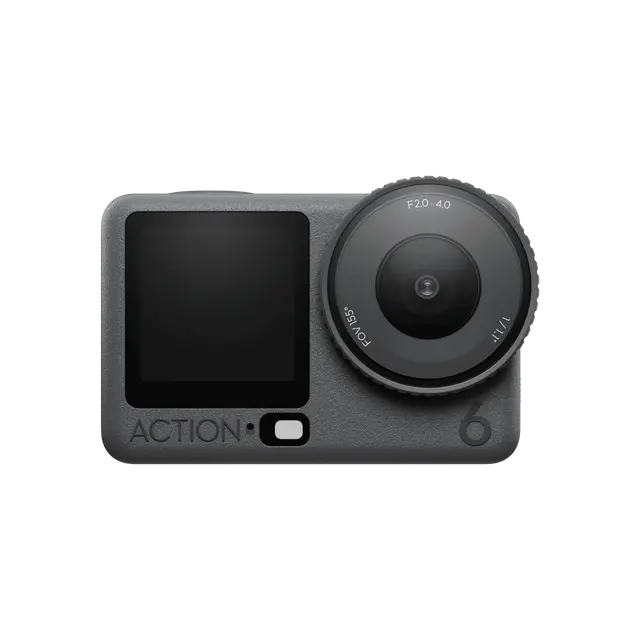
Thiết kế của DJI Osmo Action 6 tiếp tục tối ưu hóa trải nghiệm sử dụng với hệ thống màn hình OLED kép. Màn hình cảm ứng phía sau có kích thước 2.5 inch, trong khi màn hình phía trước – rất quan trọng đối với vlogger để theo dõi khung hình – có kích thước 1.46 inch.

Về năng lượng, thiết bị được trang bị viên pin dung lượng lớn 1,950mAh. Dung lượng này là một yếu tố quan trọng, đặc biệt khi camera hỗ trợ các chế độ quay tiêu thụ năng lượng lớn như 4K/120fps.

Độ Bền và Khả Năng Chống Nước
Đúng như tên gọi camera hành động, Action 6 được thiết kế để chịu đựng các điều kiện khắc nghiệt. Camera có khả năng chống nước mạnh mẽ, đảm bảo hoạt động an toàn dưới độ sâu 20 mét mà không cần vỏ bảo vệ.

Tuy nhiên, người dùng cần lưu ý nghiêm ngặt các biện pháp phòng ngừa khi sử dụng sản phẩm trong nước, bao gồm việc tránh nhảy xuống nước với tốc độ cao và không sử dụng trong suối nước nóng hoặc chất lỏng ăn mòn. Cần đặc biệt chú ý đến cảnh báo rằng camera KHÔNG chống nước khi sử dụng kèm Ống kính Macro (Macro Lens).
Hệ Thống Phụ Kiện Quang Học Mở Rộng
Hệ thống quang học của DJI Action 6 có thể được mở rộng thông qua các phụ kiện chuyên dụng:
-
Macro Lens: Phụ kiện này cho phép người dùng chụp cận cảnh (close-ups) với hiệu ứng độ sâu trường ảnh nông (shallow depth of Field), mở ra cánh cửa sáng tạo cho các cảnh quay chi tiết về thức ăn, vật nuôi, hay các đối tượng nhỏ.
-
FOV Boost Lens: Ống kính này mở rộng Góc nhìn (Field of View – FOV) lên đến 182°, tạo ra hiệu ứng góc siêu rộng nổi bật, lý tưởng cho các cảnh quay POV năng động và góc nhìn thứ nhất chân thực.

Ngoài ra,Osmo Action 6 duy trì khả năng tương thích với các hệ thống ngàm gắn tiêu chuẩn, bao gồm Mount gài gắn camera xoay 360 độ và bộ ngàm Caplock PGYTECH.
Đối Tượng Người Dùng Lý Tưởng cho DJI Action 6
Dựa trên các cải tiến công nghệ, DJI Action 6 được thiết kế để phục vụ ba nhóm đối tượng chính:
-
Creator Chuyên nghiệp và Bán chuyên: Những người yêu cầu chất lượng hình ảnh điện ảnh tốt nhất từ một chiếc camera hành động, bao gồm khả năng chỉnh sửa màu 10-bit D-Log M, khả năng quay Low-Light mạnh mẽ, và Khẩu độ biến thiên để kiểm soát Motion Blur.
-
Vlogger và Nhà sáng tạo nội dung đa nền tảng: Những người cần giải pháp âm thanh không dây đơn giản, hiệu quả (Osmo Audio™) và khả năng chuyển đổi linh hoạt giữa quay ngang và dọc thông qua Cảm biến vuông và 4K Free Cropping.
-
Vận động viên và người đam mê thể thao mạo hiểm: Người cần tích hợp dữ liệu GPS và thông số thể thao (Sports Dashboard) trực tiếp vào video để tăng tính chân thực và chuyên nghiệp.

Kết Luận
DJI Osmo Action 6 không chỉ là một sự nâng cấp mà là một sự tái định nghĩa về tiềm năng của camera hành động. Bằng cách tích hợp Khẩu độ biến thiên cơ học lần đầu tiên trên thế giới và cảm biến 1/1.1 inch kích thước lớn, DJI đã thành công trong việc chuyển đổi camera hành động từ thiết bị ghi lại hành động đơn thuần thành một công cụ làm phim mạnh mẽ. Camera này có khả năng cạnh tranh trực tiếp với các máy ảnh lớn hơn trong các yếu tố quan trọng như Low-Light, Dải tương phản động, và kiểm soát phơi sáng sáng tạo.
Đối với các nhà bán lẻ và nhà phân phối, Action 6 đại diện cho một sản phẩm flagship với các điểm bán hàng (Unique Selling Points – USP) rõ ràng và dễ dàng truyền đạt cho khách hàng, đặc biệt là sự khác biệt công nghệ so với đối thủ cạnh tranh. Đây là lựa chọn hàng đầu và tiên phong trong phân khúc cao cấp cho những ai coi chất lượng hình ảnh và khả năng kiểm soát sáng tạo là ưu tiên số một.
49 đánh giá cho DJI Osmo Action 6
Thêm một đánh giá

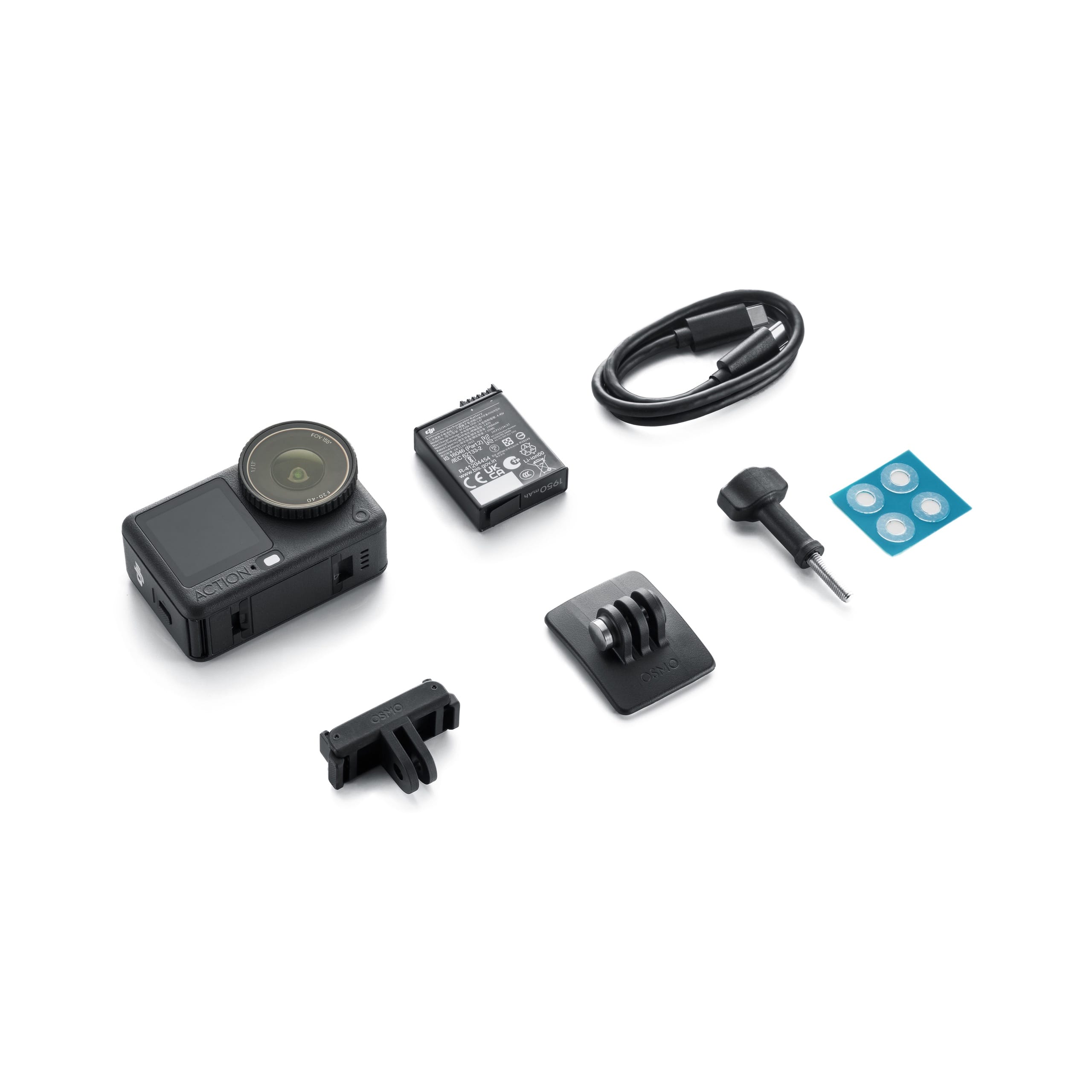
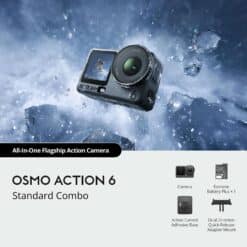
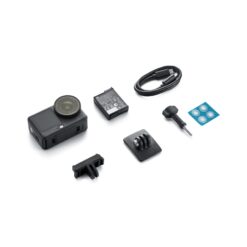
Trong hộp có gì?
Osmo Action 6
× 1

Osmo Action Extreme Battery Plus (1950 mAh)
× 1
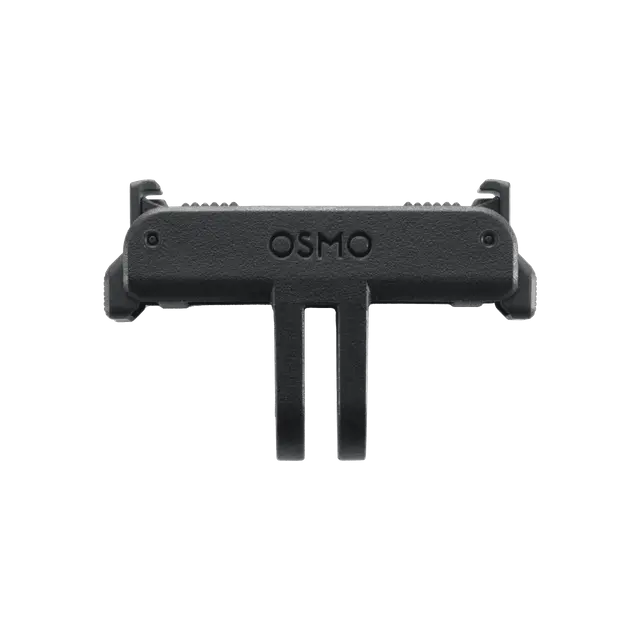
Osmo Dual-Direction Quick-Release Adapter Mount
× 1
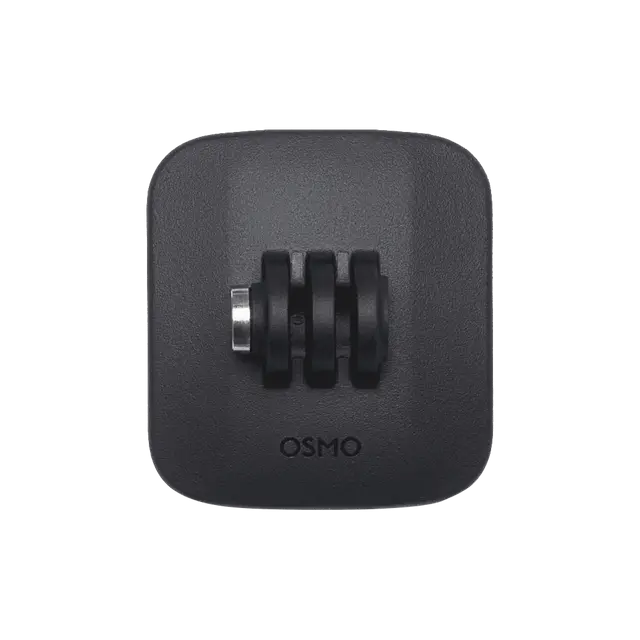
Osmo Action Curved Adhesive Base
× 1
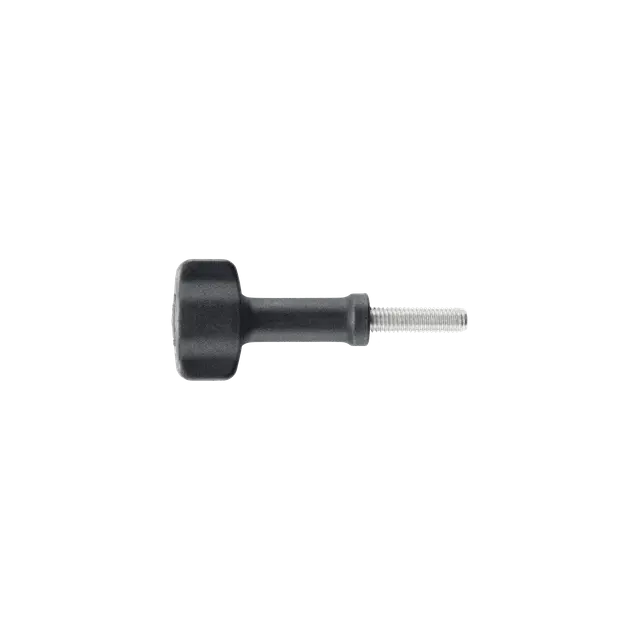
Osmo Locking Screw
× 1
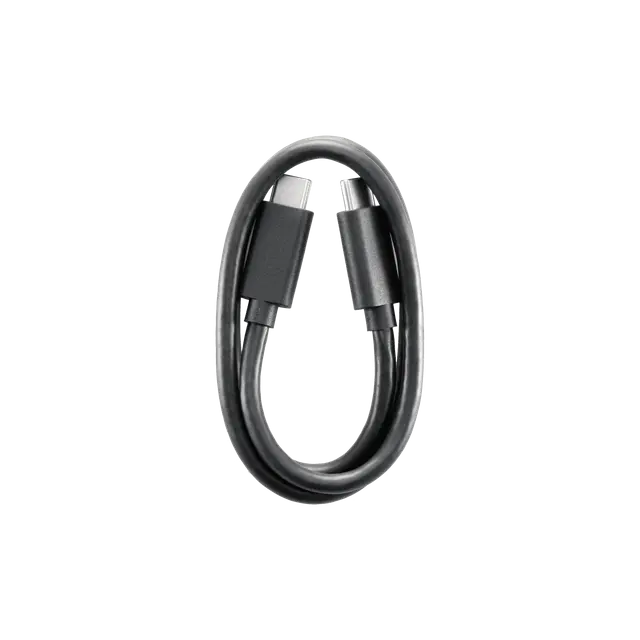
USB-C to USB-C PD Cable (USB 3.1)
× 1
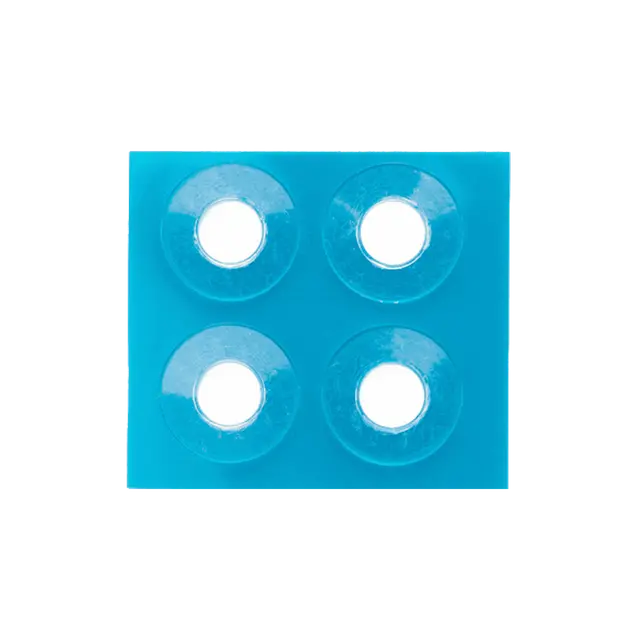
Osmo Action Anti-Slip Pad
× 1
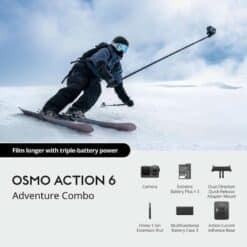
Osmo Action 6
× 1
Osmo Action Extreme Battery Plus (1950 mAh)
× 3
Osmo Dual-Direction Quick-Release Adapter Mount
× 2
Osmo Action Curved Adhesive Base
× 1
Osmo Locking Screw
× 2
USB-C to USB-C PD Cable (USB 3.1)
× 1
Osmo Action Anti-Slip Pad
× 1
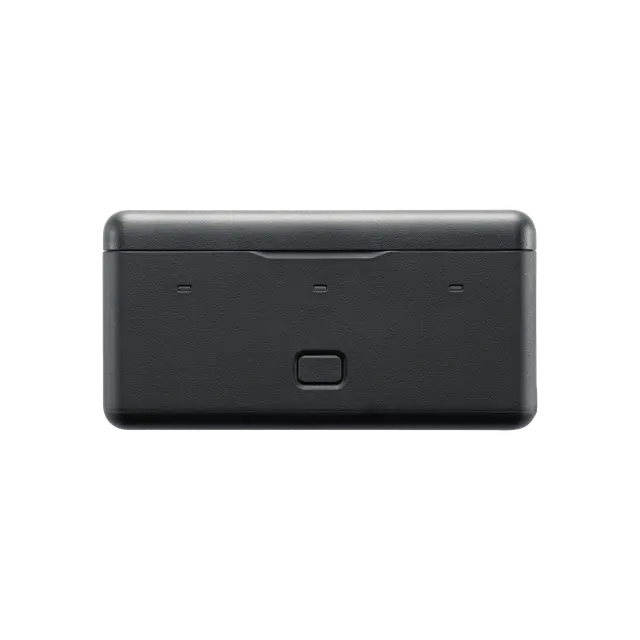
Osmo Multifunctional Battery Case 3
× 1
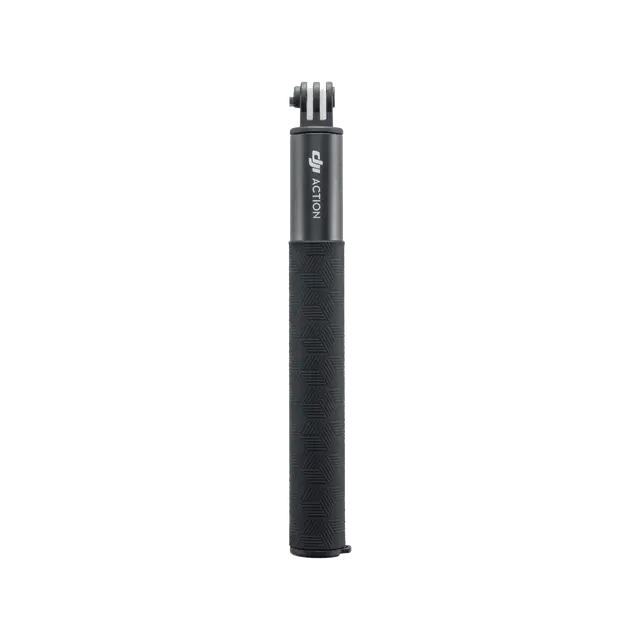
Osmo 1.5m Extension Rod
× 1
Bài viết liên quan về DJI Osmo Action 6
Thông số kỹ thuật
| Hạng mục | Thông số |
|---|---|
| Kích thước | Dài 72,8 mm × Rộng 47,2 mm × Cao 33,1 mm |
| Trọng lượng | 149 g |
| Chống nước | Máy trần: 20 m Với vỏ chống nước: 60 m Lưu ý: Trước khi sử dụng, đóng chặt nắp pin, nắp cổng USB-C và vặn chặt nắp ống kính. Khi quay lâu dưới nước hoặc nơi áp lực nước cao, nên lắp vỏ chống nước. Không dùng trong môi trường nước cực đoan, chất lỏng không xác định, suối nước nóng hoặc chất lỏng ăn mòn. |
| Microphone | 3 chiếc |
| Màn hình cảm ứng trước | 1,46 inch, 331 ppi, 342 × 342, độ sáng tối đa 800 cd/m² |
| Màn hình cảm ứng sau | 2,5 inch, 326 ppi, 400 × 712, độ sáng tối đa 800 cd/m² (điển hình), độ sáng đỉnh 1000 cd/m² |
| Loại thẻ nhớ hỗ trợ | microSD (tối đa 1TB) |
| Thẻ microSD khuyến nghị | Lexar Professional SILVER PLUS: 64GB / 128GB / 256GB / 512GB / 1TB U3 A2 V30 Kingston CANVAS Go! Plus: 64GB / 128GB / 256GB / 512GB / 1TB U3 A2 V30 |
| Cảm biến hình ảnh | CMOS 1/1.1 inch |
| Ống kính | Góc nhìn: 155° Khẩu độ: f/2.0–f/4.0 Khoảng lấy nét: f/4.0 từ 0,2 m đến vô cực |
| ISO | Chụp ảnh: 100–25600 Quay video: 100–51200* Chỉ chế độ quay Siêu đêm mới đạt ISO 51200, các chế độ khác tối đa 25600 |
| Tốc độ màn trập điện tử | Chụp ảnh: 1/8000s–30s Quay video: 1/8000s đến giới hạn khung hình |
| Độ phân giải ảnh tối đa | 7168 × 5376 |
| Zoom số | Chụp ảnh: tối đa 2× Quay video: tối đa 2× |
| Chế độ chụp ảnh | – Ảnh đơn: ~38 MP – Hẹn giờ: Tắt/0,5/1/2/3/5/10 giây – Chụp liên tục: tối đa 30 ảnh/3 giây |
| Quay video chuẩn | 4K 16:9: 3840×2160@24–60fps, 4K 4:3: 3840×2880@24–120fps, 2.7K 16:9: 2688×1512@24–120fps, 1080p 16:9/9:16: 1920×1080@24–240fps, các chế độ khác xem chi tiết |
| Chế độ siêu đêm | 4K 16:9, 2.7K 16:9, 1080p 16:9: 24–60fps |
| Theo dõi chủ thể | 2.7K/1080p 16:9/9:16: 24–60fps |
| Slow-motion | 4K: 4× (120fps) 2.7K: 4× (120fps) 1080p: 4×/8× (120–240fps) |
| Time-lapse | Video chuyển động: 4K/2.7K/1080p@25/30fps: Auto/×2/×5/×10/×15/×30 Time-lapse tĩnh: khoảng cách 0,5–40 giây, 1–60 phút; thời lượng 5 phút–∞ |
| Chống rung điện tử | RockSteady 3.0 / 3.0+, HorizonBalancing, HorizonSteady Không hỗ trợ chống rung khi quay slow-motion và time-lapse tĩnh |
| Pre-record | 5/10/15/30 giây, 1/2/5 phút |
| Dung lượng bitrate video tối đa | 120 Mbps |
| Hệ thống tập tin hỗ trợ | exFAT |
| Định dạng ảnh | JPEG / RAW |
| Định dạng video | MP4 (HEVC) |
| Bộ nhớ trong | 64GB (50GB khả dụng), mở rộng qua microSD |
| Ghi âm | 48 kHz 16-bit; AAC |
| Pin | Li-ion 1S, 1950 mAh, 7.5 Wh, 3.87 V |
| Nhiệt độ môi trường hoạt động | -20°C – 45°C |
| Nhiệt độ sạc pin | 5°C – 40°C |
| Thời gian sử dụng | 240 phút (ở 25°C, quay 1080p/24fps 16:9, bật RockSteady, tắt Wi-Fi, giọng nói, cử chỉ, màn hình tắt) |
| Kết nối Wi-Fi | Tần số: 2.400–2.4835 GHz, 5.150–5.250 GHz, 5.725–5.850 GHz Giao thức: Wi-Fi 6.0, 802.11 a/b/g/n/ac/ax Công suất phát: 2.4 GHz <23 dBm (FCC), <20 dBm (CE/SRRC/MIC); 5.1/5.8 GHz <23 dBm |
| Bluetooth | Tần số: 2.400–2.4835 GHz Công suất phát: <13 dBm Giao thức: BLE 5.1 |
| Hạng mục | Thông số |
|---|---|
| Kích thước | Dài 72,8 mm × Rộng 47,2 mm × Cao 33,1 mm |
| Trọng lượng | 149 g |
| Chống nước | Máy trần: 20 m Với vỏ chống nước: 60 m Lưu ý: Trước khi sử dụng, đóng chặt nắp pin, nắp cổng USB-C và vặn chặt nắp ống kính. Khi quay lâu dưới nước hoặc nơi áp lực nước cao, nên lắp vỏ chống nước. Không dùng trong môi trường nước cực đoan, chất lỏng không xác định, suối nước nóng hoặc chất lỏng ăn mòn. |
| Microphone | 3 chiếc |
| Màn hình cảm ứng trước | 1,46 inch, 331 ppi, 342 × 342, độ sáng tối đa 800 cd/m² |
| Màn hình cảm ứng sau | 2,5 inch, 326 ppi, 400 × 712, độ sáng tối đa 800 cd/m² (điển hình), độ sáng đỉnh 1000 cd/m² |
| Loại thẻ nhớ hỗ trợ | microSD (tối đa 1TB) |
| Thẻ microSD khuyến nghị | Lexar Professional SILVER PLUS: 64GB / 128GB / 256GB / 512GB / 1TB U3 A2 V30 Kingston CANVAS Go! Plus: 64GB / 128GB / 256GB / 512GB / 1TB U3 A2 V30 |
| Cảm biến hình ảnh | CMOS 1/1.1 inch |
| Ống kính | Góc nhìn: 155° Khẩu độ: f/2.0–f/4.0 Khoảng lấy nét: f/4.0 từ 0,2 m đến vô cực |
| ISO | Chụp ảnh: 100–25600 Quay video: 100–51200* Chỉ chế độ quay Siêu đêm mới đạt ISO 51200, các chế độ khác tối đa 25600 |
| Tốc độ màn trập điện tử | Chụp ảnh: 1/8000s–30s Quay video: 1/8000s đến giới hạn khung hình |
| Độ phân giải ảnh tối đa | 7168 × 5376 |
| Zoom số | Chụp ảnh: tối đa 2× Quay video: tối đa 2× |
| Chế độ chụp ảnh | – Ảnh đơn: ~38 MP – Hẹn giờ: Tắt/0,5/1/2/3/5/10 giây – Chụp liên tục: tối đa 30 ảnh/3 giây |
| Quay video chuẩn | 4K 16:9: 3840×2160@24–60fps, 4K 4:3: 3840×2880@24–120fps, 2.7K 16:9: 2688×1512@24–120fps, 1080p 16:9/9:16: 1920×1080@24–240fps, các chế độ khác xem chi tiết |
| Chế độ siêu đêm | 4K 16:9, 2.7K 16:9, 1080p 16:9: 24–60fps |
| Theo dõi chủ thể | 2.7K/1080p 16:9/9:16: 24–60fps |
| Slow-motion | 4K: 4× (120fps) 2.7K: 4× (120fps) 1080p: 4×/8× (120–240fps) |
| Time-lapse | Video chuyển động: 4K/2.7K/1080p@25/30fps: Auto/×2/×5/×10/×15/×30 Time-lapse tĩnh: khoảng cách 0,5–40 giây, 1–60 phút; thời lượng 5 phút–∞ |
| Chống rung điện tử | RockSteady 3.0 / 3.0+, HorizonBalancing, HorizonSteady Không hỗ trợ chống rung khi quay slow-motion và time-lapse tĩnh |
| Pre-record | 5/10/15/30 giây, 1/2/5 phút |
| Dung lượng bitrate video tối đa | 120 Mbps |
| Hệ thống tập tin hỗ trợ | exFAT |
| Định dạng ảnh | JPEG / RAW |
| Định dạng video | MP4 (HEVC) |
| Bộ nhớ trong | 64GB (50GB khả dụng), mở rộng qua microSD |
| Ghi âm | 48 kHz 16-bit; AAC |
| Pin | Li-ion 1S, 1950 mAh, 7.5 Wh, 3.87 V |
| Nhiệt độ môi trường hoạt động | -20°C – 45°C |
| Nhiệt độ sạc pin | 5°C – 40°C |
| Thời gian sử dụng | 240 phút (ở 25°C, quay 1080p/24fps 16:9, bật RockSteady, tắt Wi-Fi, giọng nói, cử chỉ, màn hình tắt) |
| Kết nối Wi-Fi | Tần số: 2.400–2.4835 GHz, 5.150–5.250 GHz, 5.725–5.850 GHz Giao thức: Wi-Fi 6.0, 802.11 a/b/g/n/ac/ax Công suất phát: 2.4 GHz <23 dBm (FCC), <20 dBm (CE/SRRC/MIC); 5.1/5.8 GHz <23 dBm |
| Bluetooth | Tần số: 2.400–2.4835 GHz Công suất phát: <13 dBm Giao thức: BLE 5.1 |
Tài liệu liên quan
Sản phẩm tương tự





Ho Hoai Mai Anh –
Tôi cần quay vlog thì mẫu này ổn không?
Vuong Quang Dat –
Các thao tác cơ bản khá dễ nhớ
Nguyen Anh Quan –
Mới nhận hàng nên hiện tại tôi chỉ test mấy phần cơ bản. Dùng mấy hôm thấy đúng kiểu máy cần quay nhanh gọn
Lý Duy –
Ngoại hình và độ hoàn thiện khá ưng
Lam Ngan –
dùng liên tục vài tiếng thì bật máy lên là có thể quay khá nhanh, và tôi chưa gặp vấn đề lớn nào trong những lần đã dùng
Vương Nam –
Gắn lên phụ kiện hoặc bỏ túi đều gọn
Lam Thanh Mai Anh –
Trải nghiệm thực tế khá ổn, chưa gặp vấn đề gì đáng kể
Lâm Hoài Thanh Hằng –
thao tác quay nhanh, dễ dùng khi đang di chuyển. Gắn với phụ kiện quay khá nhanh
Ngo Minh Khanh –
mới dùng sơ thôi mà thấy ổn. DJI Osmo Action 6 là mẫu mình đang dùng, cảm giác ban đầu khá hợp
Vo Duc Hai –
Dùng vài hôm mới quay lại đánh giá, tổng thể đúng kỳ vọng. Dạng máy này dễ set nhiều góc quay khác nhau. mang đi chơi tiện nha, dùng khá ok. hàng nhận nguyên vẹn, test ok
Đạt H. –
Mới nhận hàng nên hiện tại mình chỉ test mấy phần cơ bản. test quay ngoài đường thấy ổn áp. Tôi có dùng slow motion cho cảnh chuyển động, thêm được khá nhiều kiểu dựng. nhỏ gọn ghê, bật lên quay nhanh
Tạ Phương Thảo My –
đúng cái đang cần luôn. cầm thử rồi mới thấy khá ưng. Cầm đi một buổi thực tế thì kích thước gọn nên mang theo thường xuyên, nên tổng thể khá hợp với cách tôi dùng
Tran Anh Vinh –
có ship hỏa tốc k shop. mới test mấy hôm, thấy ổn đó
Vương Ngọc Hằng –
Máy nhỏ nên mang theo rất tiện
Phạm Minh Ngọc Anh –
body này nên đi lens nào vậy shop. Có vài thao tác đầu tiên tôi chưa quen ngay, dùng thêm thì ổn hơn
Ta Hoang Bao –
Kích thước nhỏ nên gắn lên phụ kiện không vướng. Quay hoạt động có chuyển động nhiều vẫn dễ dùng. Chuyển chế độ không mất nhiều thời gian
Vương Hoài Thảo My –
giữ máy cho tôi trước được k. Nhận đúng mẫu đã đặt, đóng gói cẩn thận.
Đặng Quân –
Cầm đi một buổi thực tế thì kích thước gọn nên mang theo thường xuyên, nên tổng thể đúng kỳ vọng ban đầu. Dùng liên tục vài tiếng thì kích thước gọn nên mang theo thường xuyên, chưa có gì để chê nhiều. Dùng liên tục vài tiếng thì bật máy lên là có thể quay khá nhanh, chưa có gì để chê nhiều. chốt rồi, dùng đúng nhu cầu
Quý –
Hàng tốt lắm, xài ok , sẽ mua lần sau, cảm ơn shop nhiều lắm nhé
Gia Huy –
còn hàng ko ạ
Đức Hiếu –
Shop giao hàng nhanh. Đóng gói cẩn thận. Sản phẩm chính hãng, chất lượng tốt.
Trần Ngân –
tôi cọc giữ hàng trước được không shop
Trần Hải –
Chống rung khi đi bộ và di chuyển khá ổn
Chu Hải –
Quay ngoài trời chuyển động liên tục vẫn ổn. Footage cầm tay nhìn mượt hơn tôi nghĩ.
Vũ Hoài Lan –
shop có hỗ trợ giao hỏa tốc không?
Lê Minh Hưng –
qua shop xem thử máy được không ạ. Phần set up lần đầu với tôi hơi mất thời gian một chút
Tô Khánh –
mua về dùng luôn, thao tác khá dễ. Cầm đi một buổi thực tế thì bật máy lên là có thể quay khá nhanh, và đến giờ mọi thứ vẫn đúng như tôi dự tính
Ho Ngoc Khanh –
Mang đi chơi quay khá thích, chống rung ổn
Lý Hoài Bảo Anh –
cầm đi quay linh tinh khá tiện luôn
Đinh Hoàng Sơn –
shop rep nhanh nha, tư vấn dễ hiểu
Huynh Vy –
Có quay tốc độ khung hình cao nên làm đoạn slow motion khá tiện. không màu mè, dùng ổn là được
Nguyễn Anh Mạnh –
Cầm trên tay thấy chắc hơn mình nghĩ
Phạm Minh Bảo Anh –
Dùng liên tục vài tiếng thì quay lúc di chuyển hợp hơn mang máy lớn, và phần còn lại chắc phải qua thêm vài lần sử dụng
Dinh Anh Vinh –
xài thực tế thấy tiện hơn tưởng
Dang Hoang Duc –
mẫu này bảo hành chính hãng bao lâu shop. Cá nhân thấy cần thêm thời gian làm quen mới dùng nhanh được.
Kem –
Dùng liên tục vài tiếng thì bật máy lên là có thể quay khá nhanh, nên hiện tại tôi khá hài lòng
Bống –
Lần đầu dùng dòng này nên ban đầu hơi lạ. ổn áp nha mn. Dùng với ngàm phù hợp thì quay hoạt động rất tiện
Lâm Ngọc Bảo Anh –
mẫu này còn sẵn k shop?
Hồ Phương Hiền –
Nhân viên tư vấn đúng nhu cầu, hỗ trợ khá nhanh. Dùng đúng mục đích sử dụng, nhìn chung khá ổn
Tran Huu Quang Huy –
Dùng lần đầu nên có vài chỗ tôi phải xem lại hướng dẫn. Thiết bị nhỏ gọn, dùng đúng nhu cầu quay của tôi. Ban đầu mất chút thời gian để làm quen cách dùng nên trừ nhẹ 1 sao
Huynh Ngoc Quynh Anh –
COD được k ạ
Trần Hoàng Tâm –
dùng liên tục vài tiếng thì chế độ khung hình cao cho thêm lựa chọn khi dựng slow motion, và điểm trừ nhỏ là tôi phải chỉnh lại thói quen sử dụng
Quỳnh –
Máy quay rất nét, chống rung cực kỳ ổn. Mình dùng để quay chạy bộ và đi phượt, video rất mượt.
Lâm Văn Hoàng –
Tôi mua để dùng hằng ngày chứ không soi thông số quá nhiều. Đi chơi không muốn mang đồ nặng thì dạng máy này hợp. Mua đúng nhu cầu nên dùng thấy khá hợp. Hoàn thiện khá chắc chắn, cầm thực tế thấy ổn.
Minh –
Trải nghiệm mua hàng rất tốt. Máy hoạt động ổn định, chất lượng hình ảnh đẹp và dịch vụ của shop cũng rất chuyên nghiệp.
Bùi Bảo Chi –
Máy nhỏ gọn, bật lên quay nhanh rất tiện
Hoàng Sơn –
Cảm giác hoàn thiện tốt, các chi tiết làm gọn gàng
Trinh Minh Binh –
Mới làm quen nhưng các thao tác chính không quá khó. Shop đóng gói kỹ, nhận hàng nguyên vẹn
Vu Phuong Mai –
Gắn đi chơi ngoài trời khá tiện. Gắn đi chơi ngoài trời tiện, quay chuyển động khá mượt. Đang dùng osmo action 6 cho mấy chuyến đi, thao tác nhanh. Lấy dji osmo action 6 để thay cho bộ cũ, dùng thực tế thấy hợp cách tôi làm hơn.