Hướng dẫn
8 lỗi Osmo Nano thường gặp và cách khắc phục hiệu quả

Th11
Lỗi Osmo Nano thường gặp như không kết nối được DJI Mimo, mất tín hiệu giữa camera và Multifunctional Vision Dock, máy nóng hoặc video không lưu được thường khiến người mới sử dụng khá lúng túng. Tuy nhiên, không phải trường hợp nào cũng là lỗi phần cứng. Nhiều vấn đề có thể xuất phát từ thiết lập, kết nối không dây, bộ nhớ hoặc cách sử dụng thiết bị.
DJI Osmo Nano là action camera nhỏ gọn với thiết kế hai phần gồm thân camera và Multifunctional Vision Dock. Máy hỗ trợ quay video 4K, chống rung điện tử, bộ nhớ tích hợp và kết nối DJI Mimo. Chính vì có nhiều cách sử dụng nên khi gặp sự cố, bạn cần xác định đúng nguyên nhân trước khi xử lý.
Dưới đây là 8 tình huống thường được người dùng quan tâm, kèm hướng dẫn kiểm tra từng bước và dấu hiệu cho thấy thiết bị cần được kiểm tra tại trung tâm bảo hành chính hãng.
8 lỗi Osmo Nano thường gặp và cách khắc phục
Trước khi kiểm tra, hãy sạc đủ pin cho camera và Vision Dock, đồng thời bảo đảm thiết bị không bị ướt hoặc có dấu hiệu hư hỏng vật lý. Nếu máy vẫn hoạt động bình thường, bạn nên kiểm tra phiên bản firmware thông qua DJI Mimo trước khi thử những biện pháp phức tạp hơn.
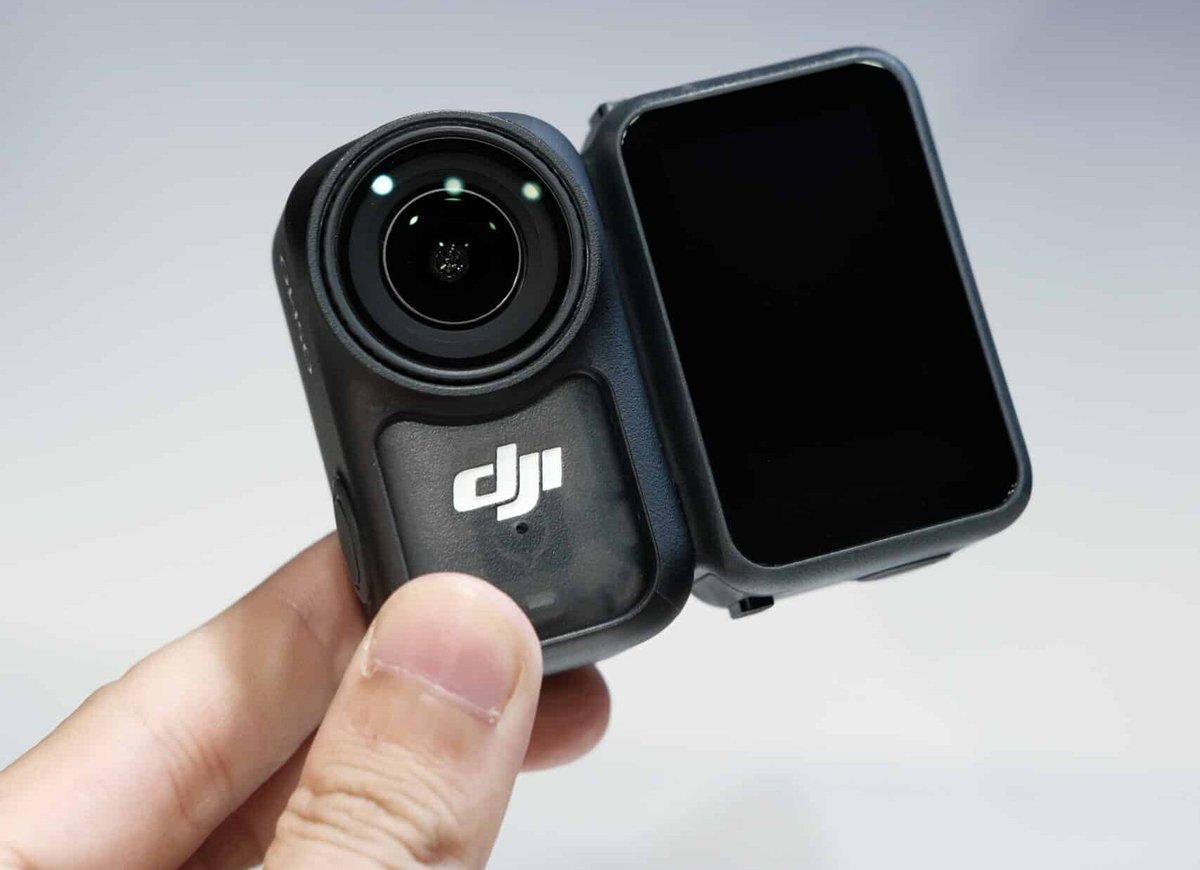
1. Osmo Nano không kết nối được điện thoại hoặc DJI Mimo
Dấu hiệu: Điện thoại không tìm thấy camera, DJI Mimo không hiển thị thiết bị hoặc quá trình kết nối bị gián đoạn. Trường hợp này cũng có thể xảy ra khi kích hoạt máy lần đầu.
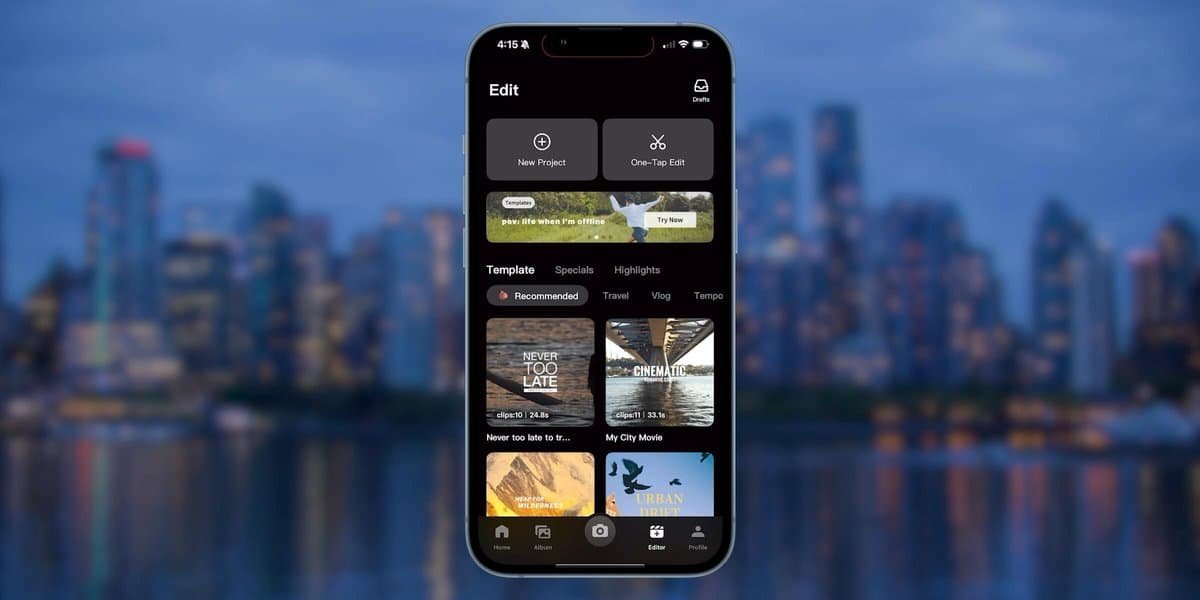
Nguyên nhân có thể gặp: Bluetooth hoặc Wi-Fi chưa được bật, ứng dụng thiếu quyền truy cập cần thiết, điện thoại chưa tương thích hoặc kết nối không dây đang gặp trục trặc.
Cách khắc phục:
- Bước 1: Kiểm tra camera đã được bật nguồn và có đủ pin.
- Bước 2: Bật Bluetooth và Wi-Fi trên điện thoại theo hướng dẫn kích hoạt của DJI.
- Bước 3: Mở DJI Mimo, chọn biểu tượng camera và thực hiện kết nối theo hướng dẫn trên màn hình.
- Bước 4: Nếu không tìm thấy thiết bị, hãy đóng ứng dụng, khởi động lại camera và điện thoại rồi thử kết nối lại.
- Bước 5: Kiểm tra quyền truy cập và phiên bản DJI Mimo. Nếu có thông báo cập nhật firmware, hãy thực hiện theo hướng dẫn của ứng dụng.
Với người mới, bạn có thể xem thêm hướng dẫn kết nối Osmo Nano với điện thoại và DJI Mimo để thực hiện đúng trình tự.
Khi cần bảo hành: Camera liên tục không được nhận diện trên nhiều điện thoại tương thích, dù đã kiểm tra ứng dụng, nguồn điện và thử kết nối lại.
2. Mất kết nối giữa camera và Multifunctional Vision Dock
Dấu hiệu: Màn hình Vision Dock không hiển thị hình ảnh trực tiếp, tín hiệu bị ngắt khi tách camera hoặc thao tác điều khiển không phản hồi.
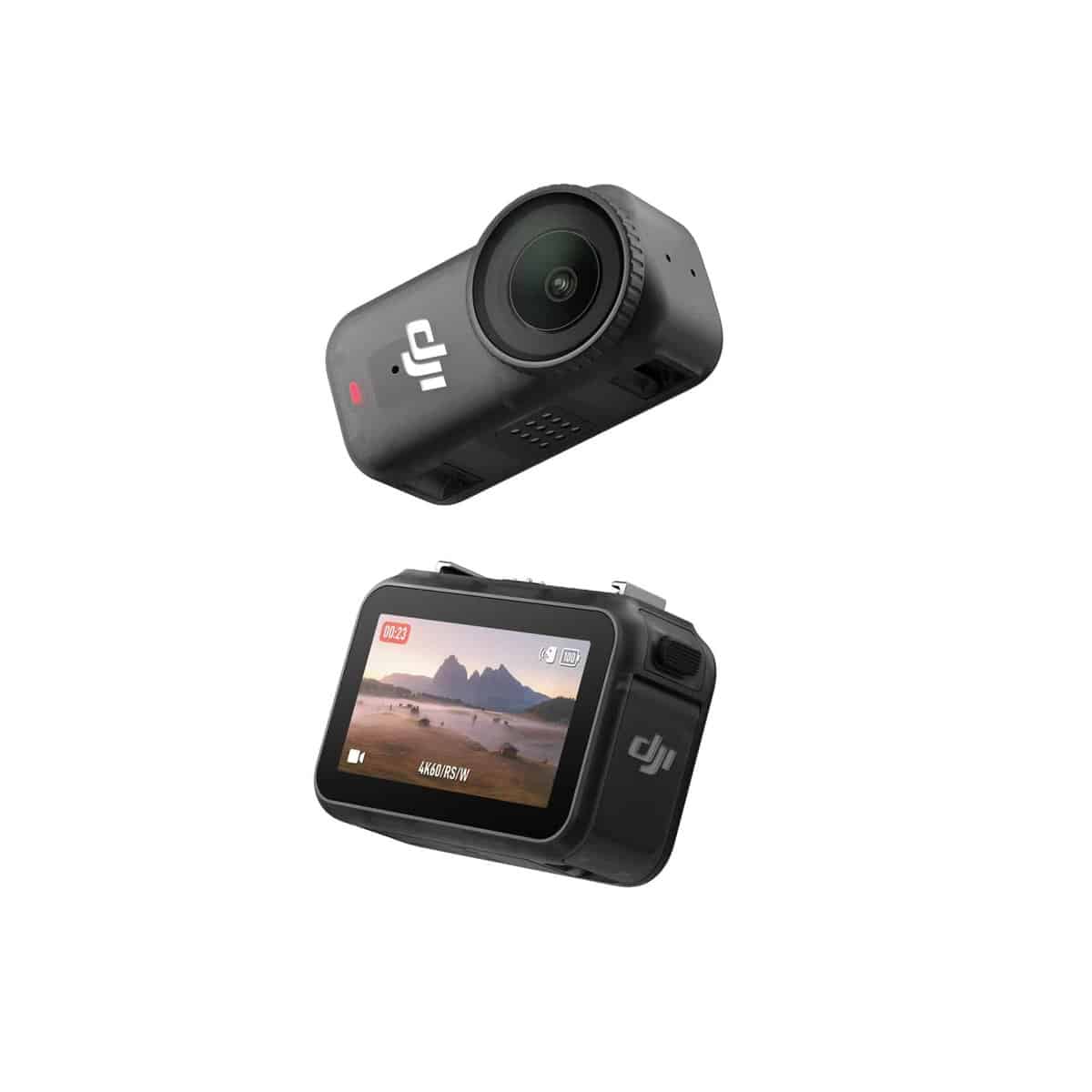
Nguyên nhân có thể gặp: Camera và dock chưa kết nối đúng, pin yếu, khoảng cách quá xa hoặc môi trường có vật cản và nhiễu sóng.
DJI công bố khoảng cách truyền tín hiệu không dây giữa camera và Vision Dock tối đa 10 m trong điều kiện không có vật cản và nhiễu. Đây không phải khoảng cách được bảo đảm trong mọi môi trường.
Cách khắc phục:
- Bước 1: Đưa camera và Vision Dock lại gần nhau.
- Bước 2: Kiểm tra dung lượng pin của cả hai bộ phận.
- Bước 3: Gắn camera vào Vision Dock đúng vị trí, kiểm tra các điểm tiếp xúc sạch và khô.
- Bước 4: Tắt nguồn cả hai thiết bị, sau đó bật lại bằng cách nhấn giữ nút nguồn.
- Bước 5: Nếu xuất hiện hướng dẫn ghép nối trên màn hình, thực hiện theo chỉ dẫn của thiết bị.
Ví dụ, khi gắn camera trên mũ bảo hiểm và cầm Vision Dock ở xa, tín hiệu có thể bị ảnh hưởng bởi vật cản. Hãy thử lại trong không gian thoáng trước khi kết luận thiết bị bị lỗi.
Khi cần bảo hành: Camera và Vision Dock không thể duy trì kết nối ngay cả khi đặt gần nhau, đã sạc đủ pin và thử khởi động lại nhiều lần.
3. DJI Osmo Nano nóng máy khi quay video
Dấu hiệu: Thân camera nóng rõ rệt khi ghi hình liên tục, đặc biệt với video độ phân giải cao hoặc khi quay ngoài trời.
Nguyên nhân có thể gặp: Camera phải xử lý nhiều dữ liệu, hoạt động trong môi trường nóng hoặc sử dụng liên tục trong thời gian dài.
Theo thông số DJI, Osmo Nano có dải nhiệt độ hoạt động từ -20°C đến 45°C. Tuy nhiên, nhiệt độ môi trường nằm trong giới hạn này không có nghĩa thời gian quay và nhiệt độ thân máy luôn giống nhau.
Cách khắc phục:
- Bước 1: Dừng ghi hình khi camera nóng bất thường.
- Bước 2: Đặt máy ở nơi thoáng mát, tránh ánh nắng trực tiếp.
- Bước 3: Kiểm tra độ phân giải và FPS. Thử giảm cấu hình quay nếu không cần thiết sử dụng mức cao.
- Bước 4: Hạn chế kết nối Wi-Fi và màn hình hoạt động liên tục khi không sử dụng.
- Bước 5: Sau khi máy giảm nhiệt, quay thử một đoạn ngắn để kiểm tra.
Không đặt camera vào tủ lạnh hoặc làm lạnh đột ngột. Việc thay đổi nhiệt độ quá nhanh có thể gây ngưng tụ hơi nước.
Khi cần bảo hành: Máy thường xuyên tự tắt, báo lỗi nhiệt độ trong điều kiện sử dụng bình thường hoặc nóng bất thường ngay sau khi bật nguồn.
4. Video bị giật, dừng quay hoặc không lưu được
Dấu hiệu: Video phát không mượt, bản ghi bị dừng giữa chừng hoặc không tìm thấy tệp sau khi kết thúc quay.
Nguyên nhân có thể gặp: Bộ nhớ còn ít, thiết bị hoạt động không ổn định, quá trình ghi bị gián đoạn hoặc phần mềm phát video không xử lý tốt định dạng tệp.
DJI Osmo Nano hỗ trợ video MP4 với mã hóa HEVC. Một số thiết bị phát hoặc ứng dụng dựng video có thể gặp khó khăn khi xử lý tệp độ phân giải cao.
Cách khắc phục:
- Bước 1: Mở thư viện trên Vision Dock để kiểm tra video có được lưu hay không.
- Bước 2: Kiểm tra dung lượng bộ nhớ còn trống.
- Bước 3: Chuyển video sang máy tính hoặc điện thoại, thử phát bằng ứng dụng tương thích HEVC.
- Bước 4: Nếu video giật ngay trên bản gốc, thử quay đoạn mới ở 1080p/30fps để so sánh.
- Bước 5: Kiểm tra firmware và cập nhật qua DJI Mimo nếu có phiên bản mới.
Đừng vội xóa hoặc định dạng bộ nhớ khi chưa sao lưu dữ liệu. Nếu video chỉ giật trên điện thoại nhưng phát bình thường trên máy tính, nguyên nhân có thể nằm ở khả năng giải mã của thiết bị phát.
Khi cần bảo hành: Camera liên tục không lưu được video mới dù bộ nhớ còn trống, hoặc tệp ghi thường xuyên bị lỗi trên nhiều thiết bị phát.
5. Osmo Nano báo đầy bộ nhớ hoặc không nhận thẻ microSD
Dấu hiệu: Camera thông báo thiếu dung lượng, không thể ghi thêm video hoặc người dùng lắp thẻ microSD nhưng không thấy dung lượng ghi hình tăng lên.
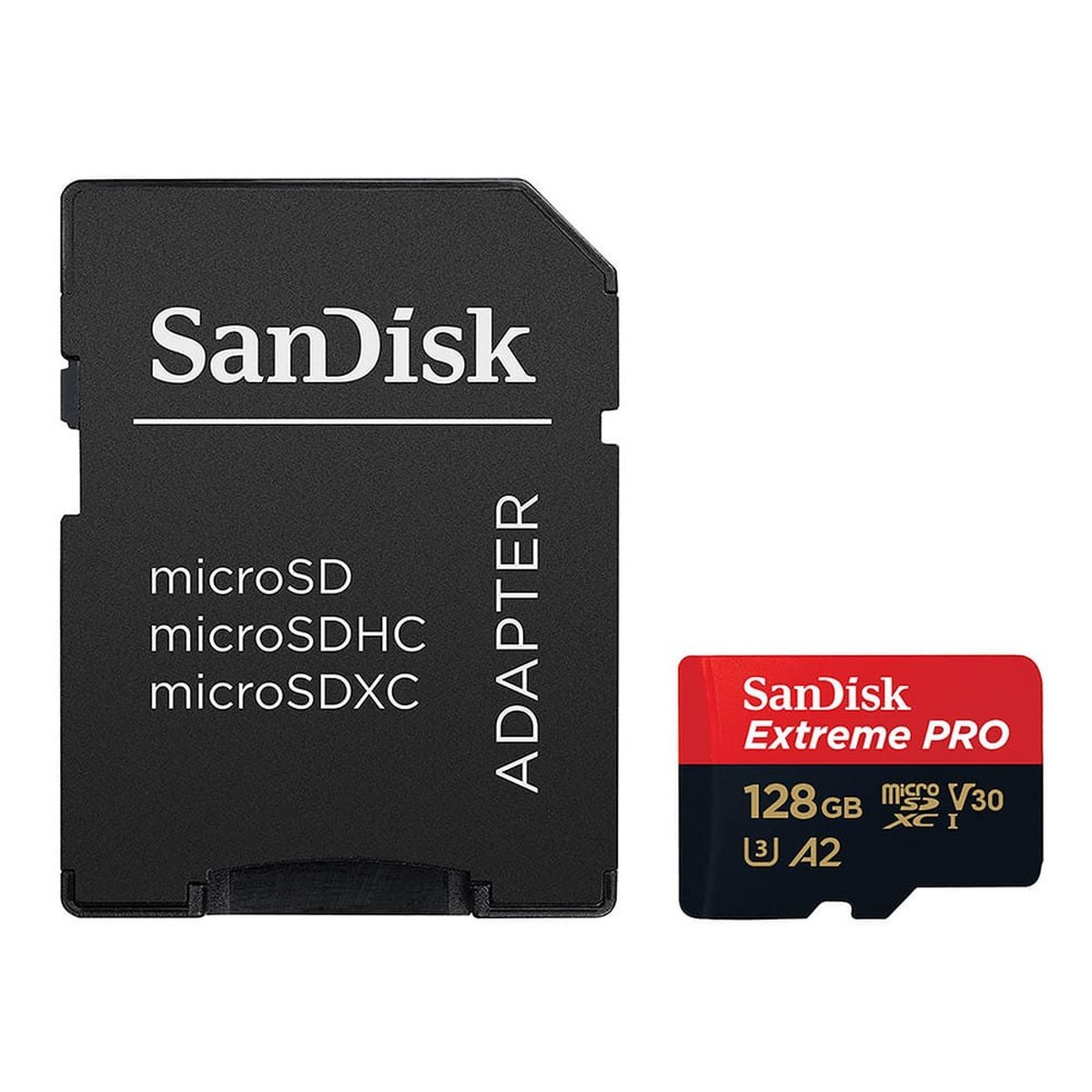
Nguyên nhân quan trọng: Osmo Nano ghi video trực tiếp vào bộ nhớ tích hợp của camera, không ghi trực tiếp lên thẻ microSD nằm trong Multifunctional Vision Dock.
DJI cung cấp hai phiên bản bộ nhớ:
| Phiên bản | Dung lượng khả dụng theo DJI |
|---|---|
| 64GB | 48GB |
| 128GB | 107,6GB |
Thẻ microSD trong Vision Dock được sử dụng để xuất và lưu trữ dữ liệu từ camera. Vì vậy, lắp thêm thẻ không đồng nghĩa máy có thể ghi video trực tiếp lên thẻ đó.
Cách khắc phục:
- Bước 1: Kiểm tra dung lượng bộ nhớ tích hợp còn trống.
- Bước 2: Kết nối camera với Vision Dock và lắp thẻ microSD tương thích.
- Bước 3: Thực hiện xuất video từ camera sang thẻ theo hướng dẫn trên màn hình.
- Bước 4: Kiểm tra các tệp đã được sao chép đầy đủ trước khi xóa bản gốc.
- Bước 5: Nếu thẻ không được nhận diện, kiểm tra thẻ trên thiết bị khác và đối chiếu danh sách thẻ tương thích DJI công bố.
Khi cần bảo hành: Camera không nhận diện được bộ nhớ tích hợp hoặc Vision Dock liên tục không đọc được nhiều thẻ tương thích đã được kiểm tra hoạt động bình thường.
6. Hình ảnh bị rung, nhòe hoặc không lấy nét rõ
Dấu hiệu: Video rung khi di chuyển, chủ thể bị mờ hoặc hình ảnh thiếu chi tiết dù đã chọn độ phân giải cao.
Nguyên nhân có thể gặp: Chống rung chưa phù hợp, camera gắn chưa chắc chắn, ánh sáng yếu, ống kính bẩn hoặc chủ thể đặt quá gần.
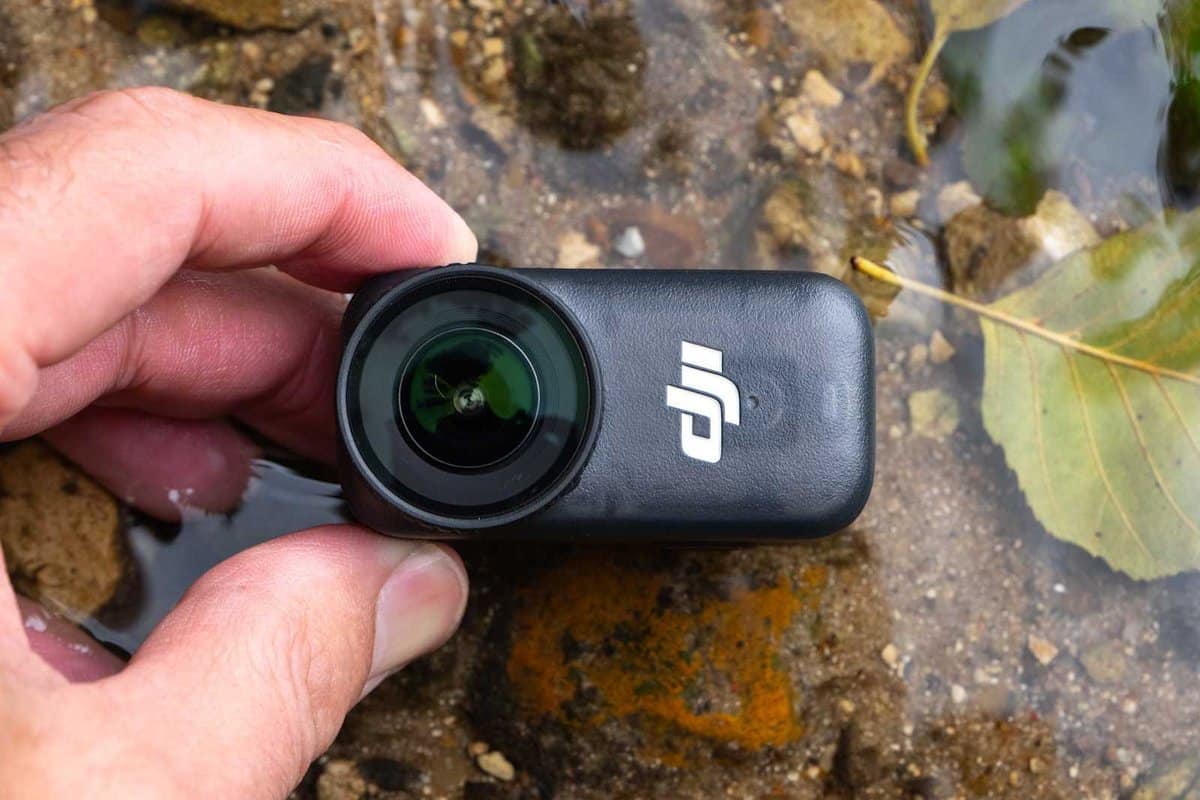
DJI Osmo Nano sử dụng ống kính lấy nét cố định. Theo DJI, chủ thể nên nằm ở khoảng cách trên 350 mm so với ống kính để có hình ảnh rõ nét. Camera không hỗ trợ điều chỉnh lấy nét thủ công.
Cách khắc phục:
- Bước 1: Kiểm tra và lau sạch mặt kính bảo vệ ống kính bằng khăn phù hợp.
- Bước 2: Đưa chủ thể ra xa ống kính nếu đang quay cận cảnh.
- Bước 3: Kiểm tra chế độ RockSteady 3.0 hoặc HorizonBalancing khi quay chuyển động.
- Bước 4: Kiểm tra phụ kiện gắn camera, bảo đảm thiết bị không bị lỏng hoặc rung độc lập với giá đỡ.
- Bước 5: Quay thử ở nơi đủ sáng để phân biệt nhòe chuyển động với vấn đề ống kính.
Đối với cảnh POV đi bộ hoặc chạy bộ, phụ kiện gắn máy chắc chắn cũng quan trọng không kém chống rung. Bạn có thể tham khảo những phụ kiện Osmo Nano cần thiết khi quay POV và vlog để chọn cách cố định camera phù hợp.
Khi cần bảo hành: Hình ảnh vẫn mờ rõ rệt trong điều kiện đủ sáng, chủ thể ở khoảng cách phù hợp và mặt kính sạch, hoặc camera có dấu hiệu hư hỏng cụm ống kính.
7. Osmo Nano thu âm nhỏ, rè hoặc không rõ tiếng
Dấu hiệu: Giọng nói nhỏ, âm thanh bị bí, nhiều tiếng gió hoặc không nghe rõ nội dung khi xem lại video.
Nguyên nhân có thể gặp: Micro bị che, vị trí gắn camera chưa phù hợp, môi trường nhiều tiếng ồn hoặc thiết bị thu âm ngoài kết nối chưa đúng.
DJI Osmo Nano được trang bị hai micro tích hợp và hỗ trợ kết nối trực tiếp với micro DJI tương thích qua OsmoAudio. DJI lưu ý thiết bị không hỗ trợ kết nối trực tiếp với DJI Mic thế hệ đầu tiên.
Cách khắc phục:
- Bước 1: Kiểm tra vị trí micro trên thân camera, tránh để tay hoặc phụ kiện che kín.
- Bước 2: Quay thử một đoạn trong phòng yên tĩnh để kiểm tra khả năng thu âm tích hợp.
- Bước 3: Kiểm tra âm lượng phát lại trên Vision Dock.
- Bước 4: Nếu dùng micro ngoài, kiểm tra thiết bị có tương thích và đã kết nối đúng hay chưa.
- Bước 5: Thử quay lại bằng micro tích hợp để xác định vấn đề nằm ở camera hay phụ kiện âm thanh.
Khi quay vlog ngoài trời, tiếng gió có thể ảnh hưởng đáng kể đến độ rõ của giọng nói. Nếu thường xuyên quay nội dung nói chuyện, bạn có thể xem cách ghép nối DJI Osmo Nano với thiết bị âm thanh OsmoAudio để thiết lập đúng.
Khi cần bảo hành: Video không có âm thanh hoặc âm thanh liên tục bị lỗi ngay cả khi dùng micro tích hợp trong môi trường yên tĩnh và đã kiểm tra thiết lập.
8. Osmo Nano không bật được nguồn hoặc không phản hồi
Dấu hiệu: Nhấn nút nguồn nhưng camera không hoạt động, không có phản hồi khi kết nối Vision Dock hoặc thiết bị tắt đột ngột.
Nguyên nhân có thể gặp: Pin cạn, thao tác bật nguồn chưa đúng, cáp sạc gặp vấn đề hoặc thiết bị hoạt động không ổn định.
Theo hướng dẫn của DJI, người dùng cần nhấn giữ nút trên thân camera để bật hoặc tắt nguồn. Khi camera được gắn với Vision Dock, có thể nhấn giữ nút trên một trong hai bộ phận để bật hệ thống.
Cách khắc phục:
- Bước 1: Kiểm tra cáp USB-C, bộ sạc và nguồn điện.
- Bước 2: Sạc thiết bị bằng bộ sạc tương thích trong điều kiện nhiệt độ cho phép.
- Bước 3: Nhấn giữ nút nguồn trên thân camera theo hướng dẫn của DJI.
- Bước 4: Gắn camera vào Vision Dock, kiểm tra vị trí tiếp xúc và thử bật nguồn lại.
- Bước 5: Nếu thiết bị bật được, kiểm tra dung lượng pin và cập nhật firmware khi cần.
Trường hợp camera vừa được sử dụng trong môi trường ẩm ướt, cần bảo đảm các điểm tiếp xúc đã khô hoàn toàn trước khi kết nối sạc.
Khi cần bảo hành: Camera không phản hồi sau khi đã kiểm tra nguồn sạc tương thích, hoặc có dấu hiệu bất thường như nóng mạnh, mùi lạ hay hư hỏng cổng kết nối. Không tự tháo máy hoặc can thiệp vào pin tích hợp.
Bảng tổng hợp cách xử lý nhanh các lỗi Osmo Nano
Nếu cần kiểm tra nhanh trước buổi quay, bạn có thể đối chiếu các dấu hiệu dưới đây. Đây là những bước kiểm tra ban đầu, không thay thế việc chẩn đoán kỹ thuật khi thiết bị có lỗi phần cứng.

| Vấn đề | Việc nên kiểm tra đầu tiên | Khi cần hỗ trợ kỹ thuật |
|---|---|---|
| Không kết nối DJI Mimo | Wi-Fi, Bluetooth, quyền ứng dụng | Không kết nối trên nhiều điện thoại tương thích |
| Mất tín hiệu Vision Dock | Khoảng cách, pin, điểm tiếp xúc | Mất tín hiệu liên tục ở khoảng cách gần |
| Máy quá nóng | Nhiệt độ môi trường, cấu hình quay | Tự tắt hoặc nóng bất thường khi sử dụng nhẹ |
| Video giật hoặc không lưu | Bộ nhớ, định dạng phát, firmware | Không ghi được video dù còn dung lượng |
| Lỗi dung lượng hoặc microSD | Bộ nhớ tích hợp và thẻ tương thích | Không nhận bộ nhớ hoặc nhiều thẻ hợp lệ |
| Hình rung, nhòe | Ống kính, khoảng cách, chống rung | Hình vẫn mờ khi quay thử đúng điều kiện |
| Âm thanh kém | Micro, vị trí gắn, thiết bị âm thanh | Micro tích hợp không ghi được tiếng |
| Không bật nguồn | Pin, cáp sạc, thao tác bật máy | Không phản hồi hoặc có dấu hiệu hư hỏng |
Cách cập nhật firmware DJI Osmo Nano qua DJI Mimo
Cập nhật firmware là một bước nên kiểm tra khi xử lý lỗi Osmo Nano thường gặp. Firmware mới có thể mang đến các cải tiến về chức năng hoặc khả năng hoạt động của thiết bị. Tuy nhiên, không phải mọi sự cố đều có thể khắc phục bằng cập nhật phần mềm.
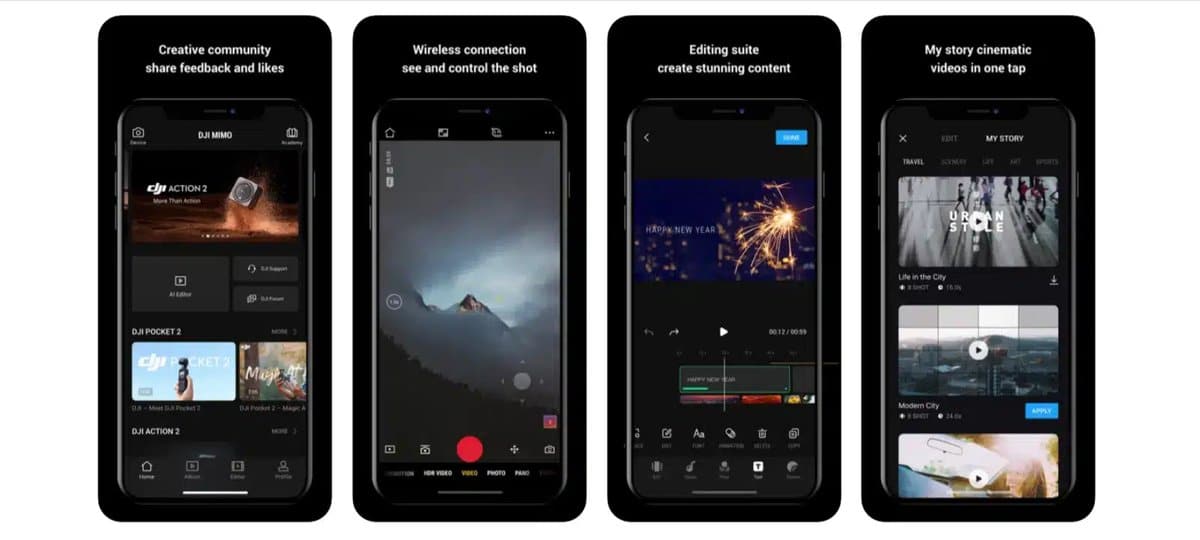
Theo hướng dẫn chính thức của DJI, quá trình cập nhật thực hiện như sau:
- Bước 1: Bật Osmo Nano và kết nối thiết bị với điện thoại.
- Bước 2: Mở ứng dụng DJI Mimo.
- Bước 3: Khi có firmware mới, ứng dụng sẽ hiển thị thông báo cập nhật.
- Bước 4: Làm theo các chỉ dẫn trên màn hình để hoàn thành quá trình cập nhật.
- Bước 5: Sau khi cập nhật, kiểm tra lại kết nối, quay video và phát lại để đánh giá tình trạng thiết bị.
Trong quá trình cập nhật, nên bảo đảm camera và điện thoại đủ pin, duy trì kết nối ổn định và không chủ động ngắt nguồn giữa chừng.
Nếu vừa mua máy và chưa quen cách điều khiển, bạn có thể đọc thêm hướng dẫn sử dụng DJI Osmo Nano cho người mới để nắm rõ các thao tác cơ bản.
Khi nào nên mang Osmo Nano đi bảo hành chính hãng?
Không phải sự cố nào cũng cần gửi thiết bị đi sửa chữa. Với lỗi liên quan đến thiết lập hoặc kết nối, người dùng có thể kiểm tra theo hướng dẫn trước. Tuy nhiên, nếu vấn đề lặp lại sau nhiều lần thử, cần ưu tiên kiểm tra kỹ thuật.
Những trường hợp nên liên hệ bảo hành gồm:
- Camera không lên nguồn dù đã kiểm tra cách sạc và thao tác bật máy.
- Màn hình hoặc các nút điều khiển không phản hồi ổn định.
- Thiết bị thường xuyên mất kết nối trong điều kiện sử dụng bình thường.
- Camera không thể ghi hình hoặc lưu tệp dù đã kiểm tra dung lượng.
- Micro tích hợp không hoạt động sau khi loại trừ lỗi cài đặt.
- Thiết bị có dấu hiệu hư hỏng vật lý, cổng kết nối hoặc pin bất thường.
Trước khi gửi bảo hành, hãy sao lưu dữ liệu còn truy cập được và ghi lại hiện tượng bằng ảnh hoặc video nếu có thể. Không tự tháo camera, sửa cổng kết nối hay can thiệp vào pin.
Theo chính sách DJI, những trường hợp hư hỏng do lỗi không thuộc về người dùng trong thời hạn bảo hành có thể được xem xét sửa chữa theo điều kiện áp dụng. Kết quả cuối cùng phụ thuộc vào quá trình kiểm tra và xác định nguyên nhân.
Câu hỏi thường gặp
1. Osmo Nano không kết nối DJI Mimo có phải bị lỗi phần cứng không?
Chưa chắc. Bạn nên kiểm tra Bluetooth, Wi-Fi, quyền truy cập ứng dụng, khả năng tương thích của điện thoại và phiên bản DJI Mimo. Nếu đã thực hiện đúng hướng dẫn nhưng camera vẫn không được nhận diện trên nhiều thiết bị tương thích, nên liên hệ trung tâm bảo hành chính hãng.
2. DJI Osmo Nano nóng khi quay 4K có bình thường không?
Camera có thể nóng lên khi xử lý video độ phân giải cao trong thời gian dài. Mức nhiệt còn phụ thuộc vào môi trường và cách sử dụng. Nếu máy tự tắt liên tục, báo lỗi nhiệt độ hoặc nóng bất thường ngay khi hoạt động nhẹ, nên dừng sử dụng và kiểm tra kỹ thuật.
3. Tại sao lắp thẻ microSD nhưng Osmo Nano vẫn báo đầy bộ nhớ?
Osmo Nano ghi video vào bộ nhớ tích hợp trong camera. Thẻ microSD đặt trong Multifunctional Vision Dock dùng để xuất dữ liệu, không phải nơi ghi video trực tiếp. Bạn cần sao lưu và giải phóng dung lượng bộ nhớ trong để tiếp tục quay.
4. Cập nhật firmware có khắc phục được tất cả lỗi Osmo Nano không?
Không. Firmware có thể cải thiện khả năng hoạt động của thiết bị, nhưng không giải quyết được các hư hỏng phần cứng hoặc lỗi do tác động vật lý. Nếu sự cố vẫn tiếp diễn sau khi cập nhật và kiểm tra thiết lập, nên mang máy đến trung tâm bảo hành chính hãng.
Kết luận
Phần lớn những tình huống được nhắc đến trong danh sách lỗi Osmo Nano thường gặp có thể bắt đầu kiểm tra từ kết nối, dung lượng lưu trữ, nguồn điện và cấu hình quay. Quan trọng nhất là xác định đúng dấu hiệu, thử từng bước và không can thiệp vào phần cứng khi chưa rõ nguyên nhân.
Nếu đang tìm hiểu thêm các dòng camera nhỏ gọn phục vụ quay vlog, POV hoặc hoạt động ngoài trời, bạn có thể tham khảo các mẫu action camera chính hãng tại DJI Store Hà Nội để lựa chọn sản phẩm theo nhu cầu.
Bạn muốn kiểm tra trực tiếp các tính năng và được tư vấn cách sử dụng đúng? Hãy đến DJI Store Hà Nội để trải nghiệm DJI Osmo Nano chính hãng, tìm hiểu cách kết nối, thiết lập quay và nhận hướng dẫn xử lý những vấn đề thường gặp trong quá trình sử dụng.