
Hướng dẫn
Osmo Action 6 chống rung: Cách bật và mẹo quay mượt

Th11
Osmo Action 6 chống rung như thế nào để video đi bộ, đạp xe hay chạy xe máy vẫn mượt mà? Câu trả lời nằm ở việc chọn đúng chế độ RockSteady, HorizonBalancing hoặc HorizonSteady cho từng tình huống. Không phải cứ bật mức chống rung mạnh nhất là hình ảnh sẽ đẹp nhất. Đôi khi, chế độ chống rung quá mạnh lại khiến khung hình bị thu hẹp, làm mất những chi tiết bạn muốn ghi lại.
Với DJI Osmo Action 6 chính hãng, người dùng có nhiều lựa chọn để kiểm soát độ rung và đường chân trời. Bài viết dưới đây sẽ hướng dẫn cách bật chống rung, phân biệt từng chế độ và chia sẻ những mẹo quay thực tế để có video ổn định hơn ngay từ lúc ghi hình.
Osmo Action 6 chống rung bằng công nghệ gì?
DJI Osmo Action 6 sử dụng công nghệ chống rung điện tử EIS (Electronic Image Stabilization). Theo DJI, hệ thống RockSteady phân tích hình ảnh từ cảm biến CMOS, kết hợp điều chỉnh tốc độ màn trập và cắt bớt phần rìa khung hình để bù lại chuyển động rung lắc.
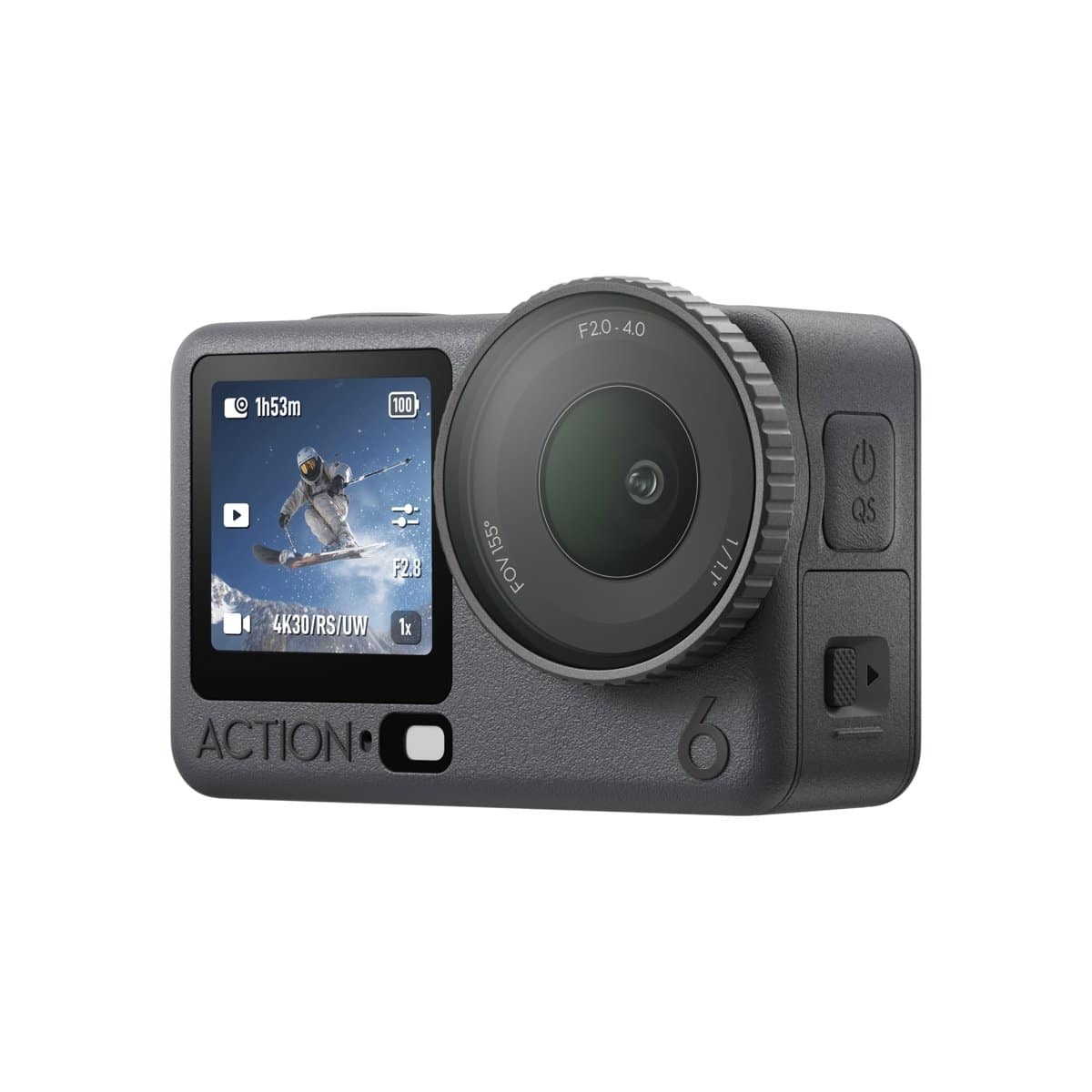
Hiểu đơn giản, khi bạn vừa đi vừa quay, camera sẽ sử dụng một phần diện tích hình ảnh để bù chuyển động. Nhờ vậy, video thành phẩm ổn định hơn so với chuyển động thực tế của thiết bị.
DJI trang bị cho Action 6 bốn lựa chọn chống rung điện tử:
- RockSteady 3.0: Giảm rung lắc khi quay các hoạt động thường ngày.
- RockSteady 3.0+: Lựa chọn tăng cường chống rung, phù hợp khi cần ưu tiên độ ổn định.
- HorizonBalancing: Vừa giảm rung vừa cân bằng đường chân trời khi camera nghiêng trong phạm vi hỗ trợ.
- HorizonSteady: Giữ đường chân trời nằm ngang ngay cả khi camera xoay quanh trục nhìn.
Điểm đáng chú ý là HorizonSteady trên Action 6 hỗ trợ quay đến 4K/60fps ở những chế độ ghi hình tương thích. Đây là tính năng hữu ích với người thường xuyên quay POV, thể thao hoặc những cảnh có nhiều chuyển động.
Phân biệt RockSteady, HorizonBalancing và HorizonSteady
RockSteady 3.0: Chống rung cho nhu cầu quay hằng ngày
RockSteady 3.0 là lựa chọn nên thử đầu tiên khi quay vlog, đi bộ, du lịch hoặc ghi lại các hoạt động ngoài trời. Chế độ này tập trung giảm rung do chuyển động của camera, giúp cảnh quay bớt giật và dễ theo dõi hơn.
Ví dụ, khi cầm Action 6 đi qua một con phố, bạn có thể vừa quay khung cảnh phía trước vừa di chuyển mà không cần cố giữ máy hoàn toàn bất động. RockSteady sẽ hỗ trợ xử lý những rung động phát sinh từ bước chân.
Tuy nhiên, RockSteady không có nhiệm vụ khóa đường chân trời như HorizonSteady. Nếu bạn nghiêng camera sang một bên, góc nghiêng có thể vẫn xuất hiện trong video.
RockSteady 3.0+: Khi cần ưu tiên độ ổn định
RockSteady 3.0+ là lựa chọn tăng cường trong hệ thống chống rung của DJI. Bạn có thể thử chế độ này khi quay trong tình huống có nhiều rung động, chẳng hạn di chuyển nhanh hoặc đi qua bề mặt không bằng phẳng.
Điểm cần chú ý là chống rung điện tử phải sử dụng vùng hình ảnh để bù chuyển động. Vì vậy, hãy kiểm tra góc nhìn thực tế trước khi quay. Nếu khung hình bị hẹp hơn mong muốn, bạn nên so sánh với RockSteady 3.0 thay vì mặc định dùng chế độ tăng cường.
HorizonBalancing: Giữ đường chân trời cân bằng
HorizonBalancing phù hợp khi camera thường xuyên nghiêng nhẹ trong lúc di chuyển. Theo thông tin DJI công bố, chế độ này có thể hiệu chỉnh độ nghiêng để giữ đường chân trời cân bằng trong phạm vi ±45°.
Chẳng hạn, khi gắn Action 6 lên xe đạp và vào cua, camera có thể nghiêng theo chuyển động của xe. HorizonBalancing giúp hạn chế tình trạng đường chân trời bị lệch quá nhiều, tạo cảm giác dễ chịu hơn khi xem lại.
Đây là lựa chọn đáng cân nhắc nếu bạn muốn hình ảnh ổn định nhưng không nhất thiết cần khả năng khóa đường chân trời khi camera xoay trọn vòng.
HorizonSteady: Giữ đường chân trời ngang khi xoay camera
HorizonSteady sử dụng thuật toán chống rung của DJI để hiệu chỉnh chuyển động xoay quanh trục nhìn trong phạm vi 360°. Nhờ đó, đường chân trời có thể duy trì trạng thái nằm ngang ngay cả khi camera thay đổi hướng xoay.
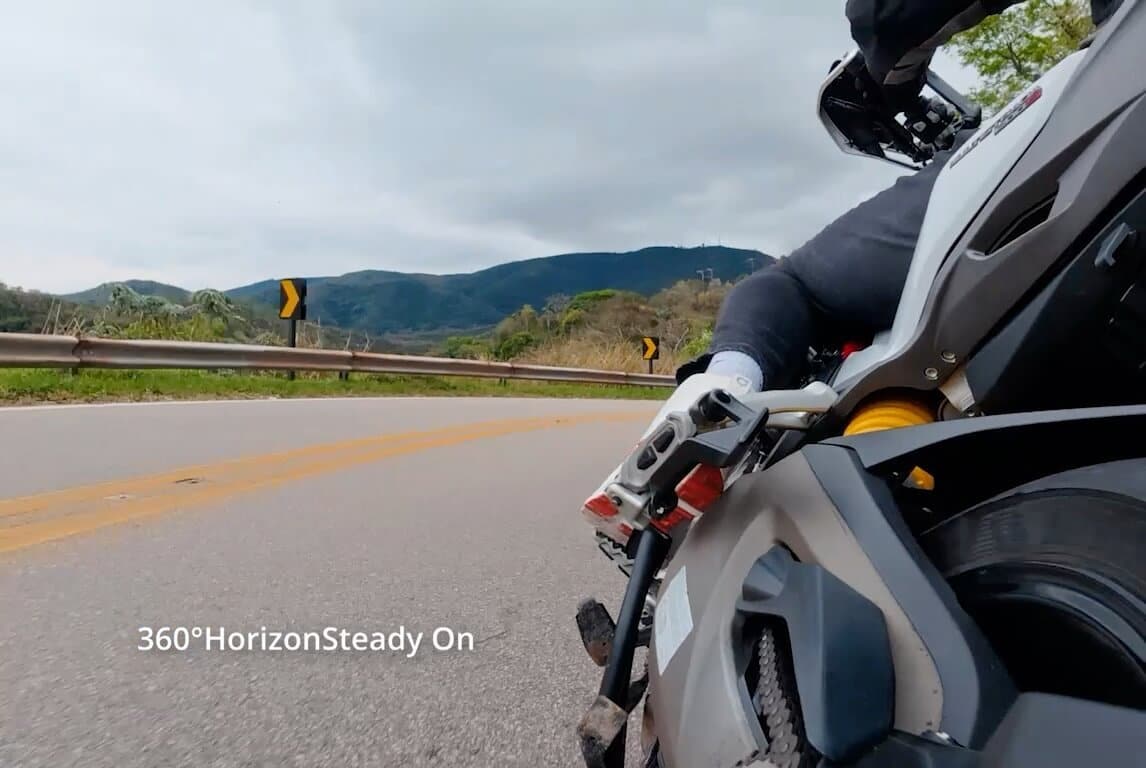
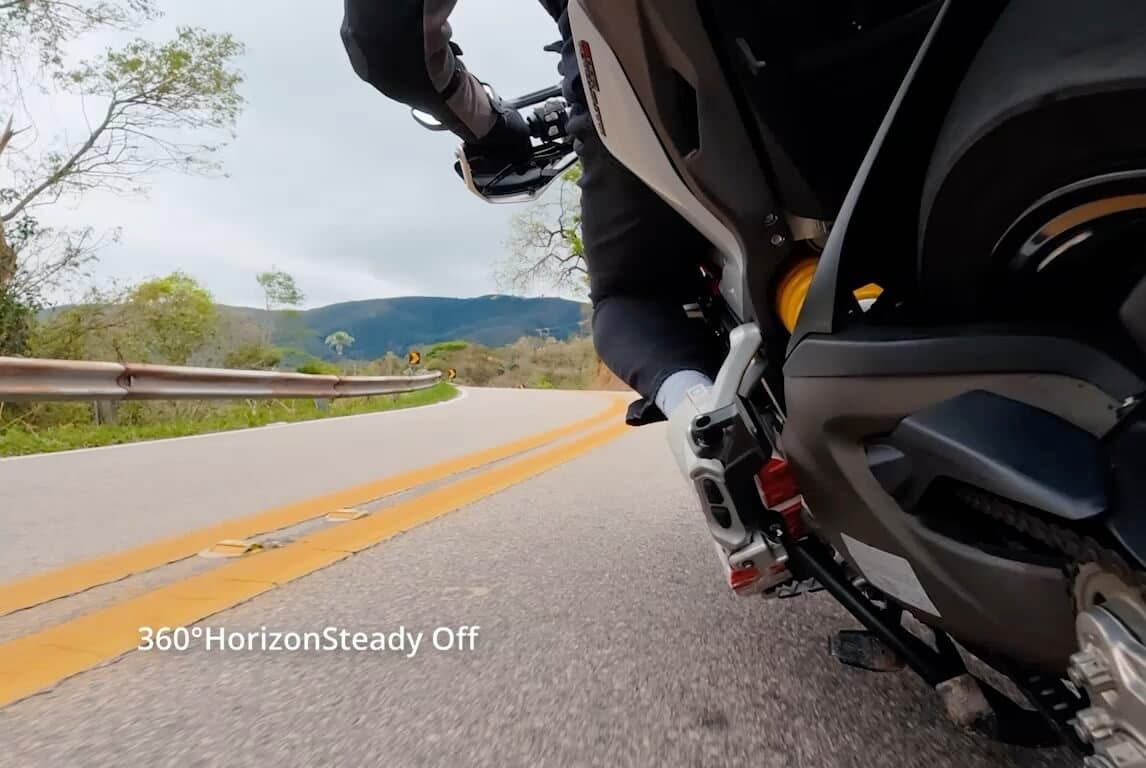
Tính năng này đặc biệt hữu ích với những góc quay POV trên xe đạp, các hoạt động thể thao hoặc khi camera được gắn trên cơ thể và thường xuyên thay đổi tư thế.
Dù vậy, HorizonSteady không phải lúc nào cũng là lựa chọn tối ưu. Việc giữ đường chân trời ổn định cần không gian để xử lý hình ảnh, vì thế góc nhìn có thể bị thu hẹp. Nếu cần ghi lại nhiều cảnh vật ở hai bên, hãy kiểm tra bố cục trước khi sử dụng.
Chế độ chống rung nào làm cắt khung hình?
Một thắc mắc thường gặp khi sử dụng Osmo Action 6 là tại sao bật chống rung lại thấy hình ảnh gần hơn. Đây là đặc điểm của công nghệ EIS, không nhất thiết là lỗi camera.
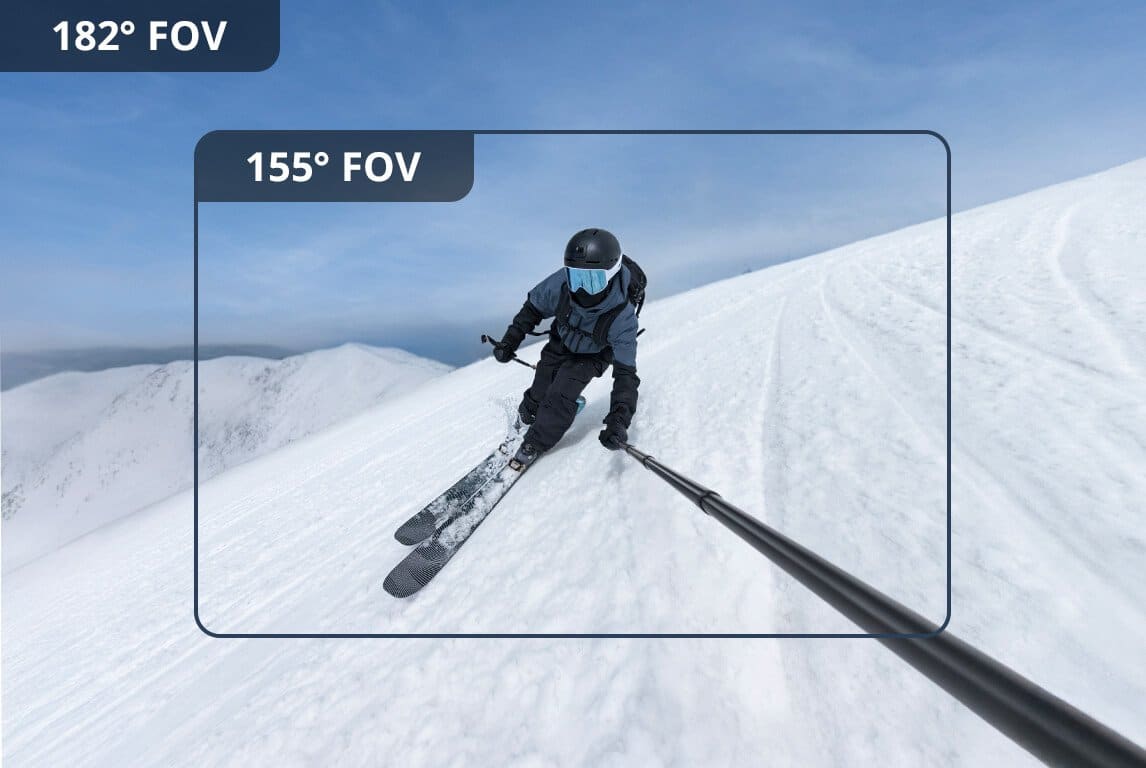
Theo giải thích của DJI, RockSteady bù rung bằng cách cắt phần rìa hình ảnh. Các chế độ cân bằng đường chân trời cũng cần vùng hình ảnh để hiệu chỉnh chuyển động. Mức thu hẹp cụ thể phụ thuộc vào chế độ và thiết lập ghi hình, không nên mặc định một tỷ lệ cắt cố định.
| Chế độ | Khả năng chính | Lưu ý về khung hình |
|---|---|---|
| RockSteady 3.0 | Giảm rung thông thường | Cắt rìa hình ảnh để bù rung |
| RockSteady 3.0+ | Tăng cường ổn định | Nên kiểm tra góc nhìn trước khi quay |
| HorizonBalancing | Cân bằng đường chân trời trong phạm vi ±45° | Cần vùng hình ảnh để hiệu chỉnh độ nghiêng |
| HorizonSteady | Giữ đường chân trời ngang khi xoay 360° | Có thể làm khung hình hẹp hơn |
Mẹo đơn giản là đặt camera cố định tại một vị trí, lần lượt chuyển từng chế độ và quan sát màn hình. Bạn sẽ dễ dàng nhận ra lựa chọn nào giữ được bố cục phù hợp nhất.
Cách bật chống rung trên DJI Osmo Action 6
Thiết lập trực tiếp trên camera
Để sử dụng Osmo Action 6 chống rung hiệu quả, bạn nên bắt đầu từ chế độ quay Video thông thường. Các bước thực hiện như sau:
- Bước 1: Bật camera và chuyển sang chế độ Video.
- Bước 2: Tại màn hình xem trước, mở phần thiết lập thông số ghi hình. Bạn có thể vuốt từ cạnh dưới màn hình để truy cập các thông số quay.
- Bước 3: Tìm mục chống rung, thường được thể hiện bằng tên hoặc ký hiệu chế độ đang sử dụng, chẳng hạn RS.
- Bước 4: Chọn RockSteady 3.0, RockSteady 3.0+, HorizonBalancing hoặc HorizonSteady nếu chế độ đó khả dụng.
- Bước 5: Kiểm tra lại độ phân giải, tốc độ khung hình và góc nhìn trước khi bắt đầu quay.
Giao diện có thể thay đổi theo phiên bản firmware. Nếu không thấy HorizonSteady hoặc HorizonBalancing, hãy kiểm tra thông số quay đang chọn trước khi tìm trong những mục cài đặt khác.
Theo DJI, hai chế độ cân bằng đường chân trời hỗ trợ 1080p 16:9, 2.7K 16:9, 4K 16:9 và 4K Custom với tốc độ tối đa 60fps. Chống rung EIS không hỗ trợ trong chế độ Slow Motion và Timelapse.
Cách điều chỉnh chống rung trong ứng dụng DJI Mimo
DJI Mimo cho phép kết nối điện thoại với Osmo Action 6 để điều khiển camera, thay đổi thông số và xem trước khung hình. Cách thao tác cơ bản như sau:
- Bước 1: Bật Bluetooth và Wi-Fi trên điện thoại.
- Bước 2: Mở DJI Mimo, nhấn biểu tượng camera và kết nối với Action 6 theo hướng dẫn.
- Bước 3: Truy cập giao diện quay trực tiếp, chọn chế độ Video.
- Bước 4: Mở phần thiết lập thông số ghi hình và kiểm tra lựa chọn chống rung nếu giao diện hiện tại hỗ trợ điều chỉnh.
- Bước 5: Chọn chế độ tương thích, quan sát khung hình xem trước rồi quay thử một đoạn ngắn.
Nếu phiên bản DJI Mimo không hiển thị mục chống rung riêng, bạn có thể thay đổi trực tiếp trên camera. Không nên nhầm mục chỉnh sửa hoặc ổn định video sau khi quay với chế độ EIS hoạt động trong lúc ghi hình.
Nên chọn chế độ chống rung nào khi quay thực tế?
Đi bộ, du lịch và quay vlog
Với cảnh đi bộ, RockSteady 3.0 thường là lựa chọn khởi đầu hợp lý. Chế độ này giúp giảm rung từ bước chân trong khi vẫn cho phép bạn chủ động thay đổi góc quay.
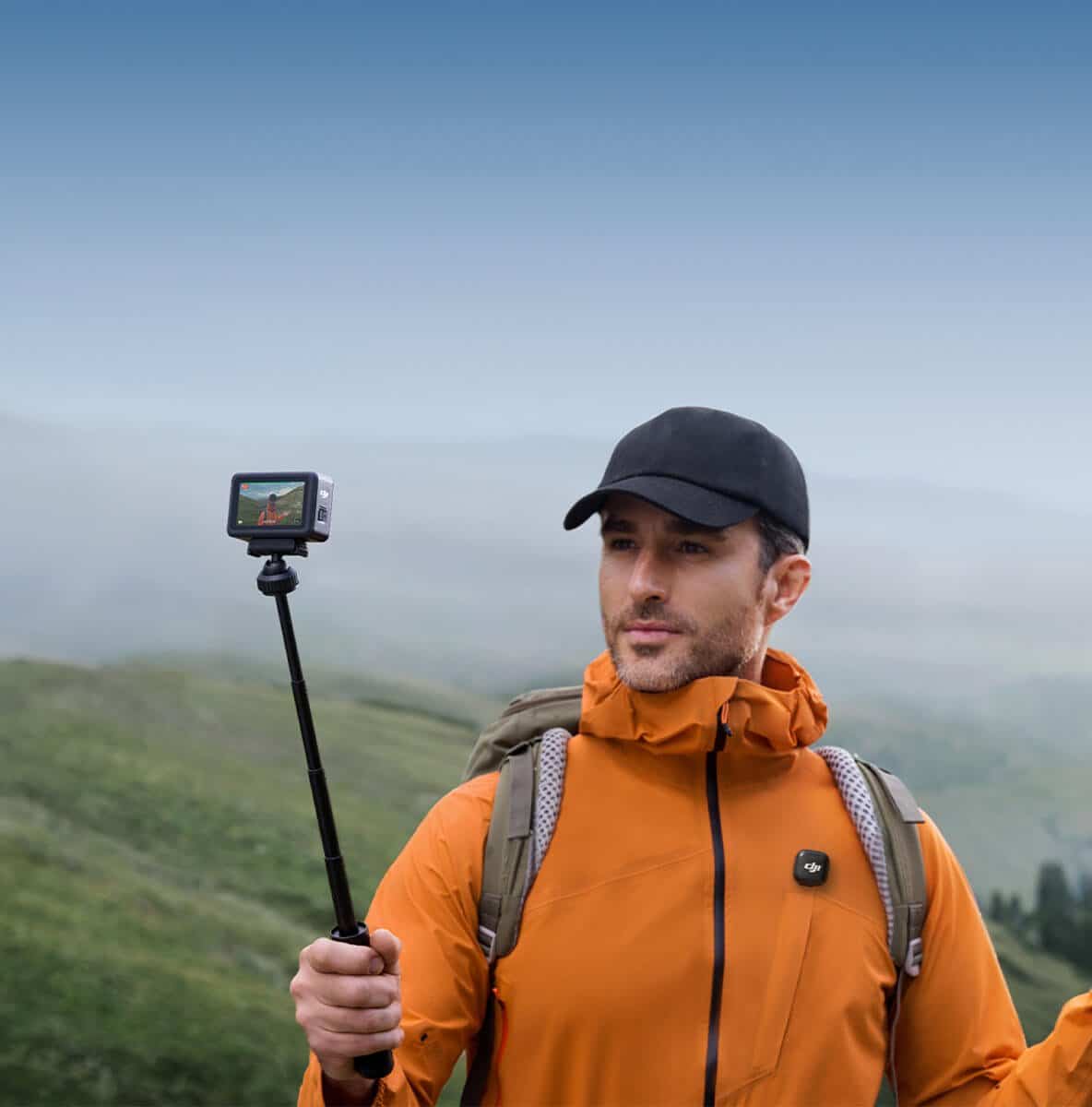
Khi quay vlog, hãy cầm máy bằng hai tay nếu có thể, giữ khuỷu tay gần cơ thể và bước đều. Tránh vừa chạy vừa thay đổi hướng camera liên tục vì điều đó khiến chuyển động trong video khó theo dõi hơn.
Đạp xe và quay góc nhìn POV
Khi đạp xe, rung động có thể đến từ mặt đường, ghi đông và chuyển động cơ thể. Nếu muốn giữ đường chân trời ổn định khi xe nghiêng, hãy thử HorizonBalancing hoặc HorizonSteady.
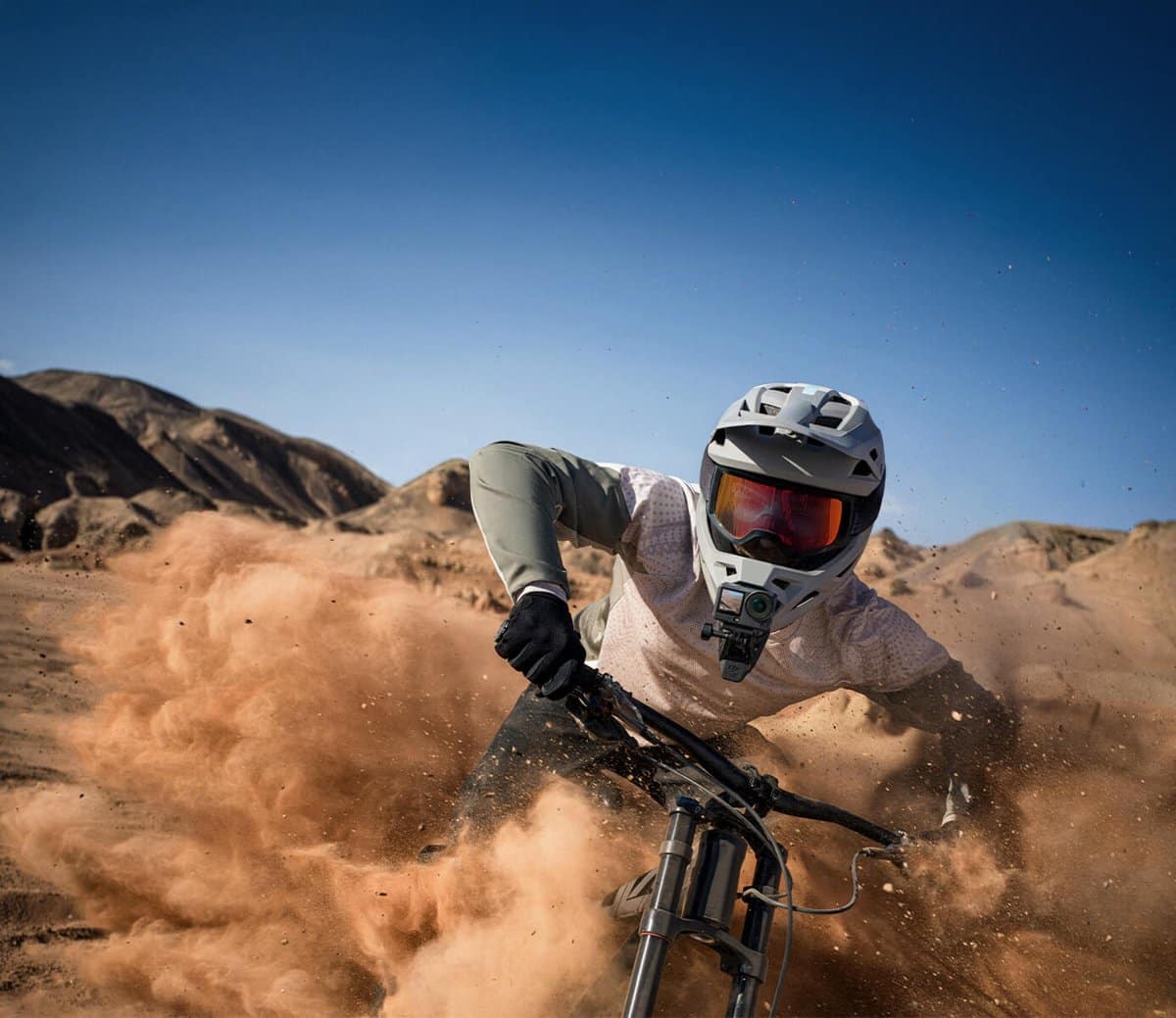
Với đường bằng phẳng, RockSteady cũng là lựa chọn đáng thử nếu bạn muốn giữ góc nhìn rộng hơn. Hãy quay thử cùng một đoạn đường để so sánh thay vì chỉ đánh giá qua màn hình xem trước.
Quay xe máy trên đường
Quay xe máy đòi hỏi chú ý cả chống rung lẫn vị trí gắn camera. Nếu camera được lắp trên mũ bảo hiểm hoặc vị trí có nhiều chuyển động nghiêng, HorizonSteady có thể giúp đường chân trời ổn định hơn.
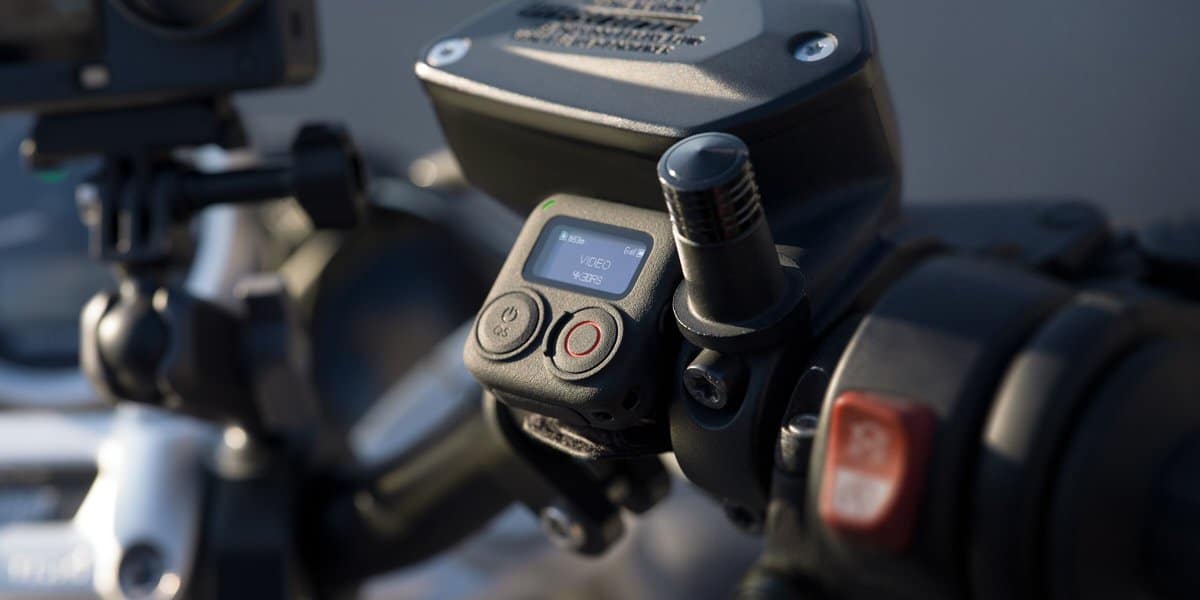
Ngược lại, nếu camera được cố định chắc chắn và bạn muốn ghi lại nhiều khung cảnh hai bên đường, RockSteady có thể phù hợp hơn.
Bạn có thể tham khảo thêm hướng dẫn gắn camera và cài đặt Osmo Action 6 khi quay xe máy để lựa chọn góc quay và phụ kiện phù hợp. Luôn lắp thiết bị chắc chắn trước khi di chuyển và không thao tác trên camera khi đang điều khiển xe.
Bơi lội và quay dưới nước
DJI công bố Osmo Action 6 có khả năng chống nước ở độ sâu tối đa 20m khi không dùng vỏ chống nước và 60m khi sử dụng vỏ chống nước tương thích. Tuy nhiên, chống nước và chống rung là hai tính năng khác nhau.
Khi bơi, bạn có thể thử RockSteady để giảm rung do chuyển động tay. Nếu thường xuyên xoay người và muốn giữ đường chân trời ổn định, hãy thử HorizonSteady trong chế độ ghi hình tương thích.
Trước khi xuống nước, cần đóng kín nắp pin, nắp cổng USB-C và siết chặt nắp kính bảo vệ ống kính. DJI khuyến nghị sử dụng vỏ chống nước khi quay dưới nước trong thời gian dài hoặc ở môi trường có áp lực nước tác động mạnh.
Mẹo giúp Osmo Action 6 quay video mượt hơn
Giữ camera chắc chắn và di chuyển đều
Chống rung điện tử không thể thay thế hoàn toàn kỹ thuật cầm máy. Khi quay cầm tay, hãy giữ cổ tay ổn định, hạn chế giật máy đột ngột và xoay người từ từ nếu muốn chuyển hướng khung hình.
Với cảnh đi bộ, nên bước ngắn và giữ nhịp di chuyển đều. Nếu quay cảnh giới thiệu sản phẩm hoặc phong cảnh, hãy dừng lại một chút trước khi chuyển sang góc tiếp theo. Video sẽ dễ dựng và ít gây cảm giác chóng mặt hơn.
Chọn phụ kiện gắn phù hợp
Tay cầm giúp giữ camera ổn định và thuận tiện khi quay vlog. Với các cảnh POV, bạn có thể cân nhắc phụ kiện gắn ngực hoặc gắn mũ tương thích. Khi quay xe đạp, giá gắn ghi đông chắc chắn giúp hạn chế chuyển động không mong muốn từ điểm lắp.
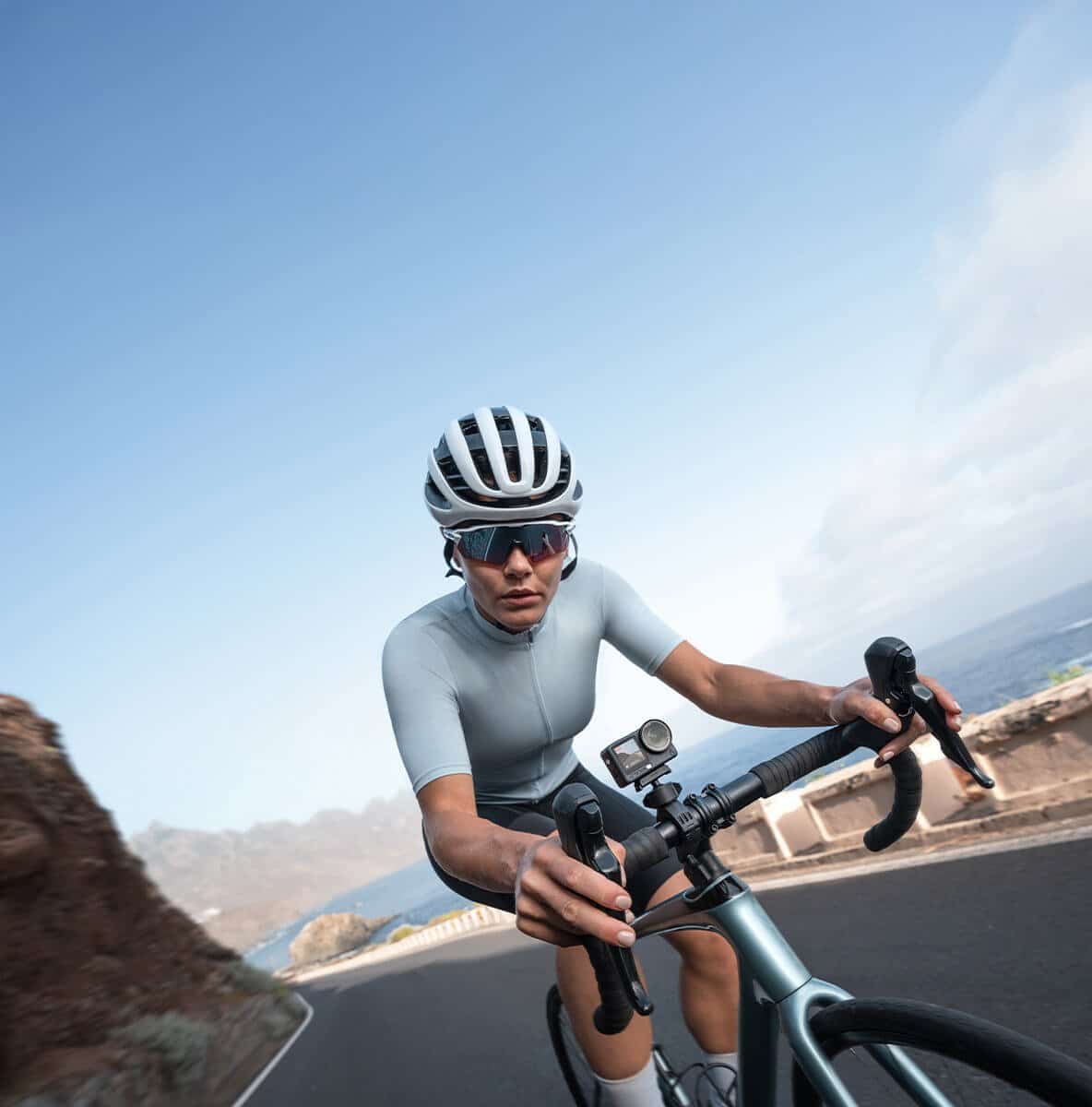
Điều quan trọng không phải gắn càng nhiều phụ kiện càng tốt, mà là chọn vị trí có độ ổn định cao, không cản trở thao tác và không gây mất an toàn.
Trước mỗi buổi quay, hãy kiểm tra khóa gắn, khớp nối và độ chắc chắn của toàn bộ hệ thống. Một giá đỡ bị lỏng có thể khiến hình ảnh rung mạnh dù đã bật chống rung.
Kiểm tra ánh sáng và tốc độ màn trập
RockSteady hoạt động dựa trên việc phân tích các khung hình và bù chuyển động. Vì vậy, chất lượng từng khung hình cũng ảnh hưởng đến cảm giác ổn định của video.
Trong môi trường thiếu sáng, chuyển động nhanh có thể tạo ra nhòe chuyển động, khiến hình ảnh trông kém rõ dù chống rung đang hoạt động. Khi gặp tình huống này, hãy thử quay ở nơi sáng hơn hoặc giảm tốc độ di chuyển.
Action 6 còn có khả năng điều chỉnh khẩu độ. Nếu muốn tìm hiểu thêm về cách kiểm soát lượng ánh sáng, bạn có thể đọc bài khẩu độ biến thiên trên DJI Osmo Action 6.
Quay thử trước khi ghi hình chính thức
Một đoạn quay thử ngắn có thể giúp tránh nhiều lỗi. Hãy kiểm tra đường chân trời, góc nhìn, độ rung và vị trí chủ thể trong khung hình.
Đặc biệt, nếu chuyển từ RockSteady sang HorizonSteady, bạn nên kiểm tra lại bố cục. Đừng đợi đến khi dựng video mới phát hiện chủ thể bị cắt mất một phần.
Lỗi chống rung thường gặp và cách khắc phục
Khung hình bị cắt, góc nhìn hẹp hơn
Đây thường là kết quả của quá trình chống rung điện tử. Camera cần sử dụng phần rìa hình ảnh để bù chuyển động nên góc nhìn có thể thay đổi.
Cách xử lý là thử RockSteady 3.0 thay cho chế độ chống rung tăng cường hoặc cân bằng đường chân trời. Đồng thời, kiểm tra cài đặt FOV. DJI hỗ trợ các lựa chọn góc nhìn như Wide, Natural Wide và Standard (Dewarp) trong những chế độ tương thích.
Video vẫn bị nghiêng dù đã bật chống rung
Trước tiên, hãy xác định bạn đang sử dụng RockSteady hay HorizonSteady. RockSteady chủ yếu xử lý rung lắc, không có chức năng khóa đường chân trời như HorizonSteady.
Nếu dùng HorizonBalancing, cần lưu ý giới hạn hiệu chỉnh độ nghiêng ±45°. Với chuyển động xoay lớn hơn, HorizonSteady có thể phù hợp hơn.
Ngoài ra, hãy kiểm tra vị trí gắn camera, thông số quay và chế độ đang hoạt động. Không nên mặc định mọi hiện tượng nghiêng hình đều do lỗi phần cứng.
Không tìm thấy HorizonSteady trong cài đặt
Nguyên nhân có thể là độ phân giải, tỷ lệ khung hình hoặc tốc độ ghi hình chưa tương thích. Hãy thử chuyển về Video 4K 16:9 ở 30fps hoặc 60fps, sau đó mở lại phần chống rung.
Nếu đang sử dụng Slow Motion hoặc Timelapse, bạn cần chuyển sang chế độ quay video thông thường vì DJI không hỗ trợ EIS trong hai chế độ này.
Video vẫn giật khi di chuyển nhanh
Chống rung có thể giảm chuyển động không mong muốn nhưng không loại bỏ hoàn toàn mọi rung động, đặc biệt khi camera gắn trên một vị trí liên tục chịu va đập.
Hãy kiểm tra phụ kiện gắn, thử vị trí ít rung hơn và quay thử với RockSteady 3.0+. Nếu hình ảnh bị nhòe trong điều kiện thiếu sáng, cần xem lại ánh sáng và thiết lập phơi sáng thay vì chỉ thay đổi chế độ chống rung.
Câu hỏi thường gặp
1. Osmo Action 6 có chống rung khi quay 4K không?
Có. DJI Osmo Action 6 hỗ trợ chống rung điện tử khi quay 4K trong các thiết lập tương thích. Riêng HorizonSteady và HorizonBalancing hỗ trợ 4K 16:9 hoặc 4K Custom với tốc độ khung hình tối đa 60fps.
2. RockSteady và HorizonSteady khác nhau thế nào?
RockSteady tập trung giảm rung lắc khi camera chuyển động. HorizonSteady vừa chống rung vừa giữ đường chân trời nằm ngang khi camera xoay quanh trục nhìn trong phạm vi 360°. Bạn nên chọn theo kiểu chuyển động và góc nhìn mong muốn.
3. Tại sao bật chống rung lại bị mất góc rộng?
Vì EIS cần sử dụng vùng hình ảnh để bù rung hoặc hiệu chỉnh độ nghiêng. Khi phần rìa bị cắt, góc nhìn có thể hẹp hơn. Bạn có thể thử chế độ chống rung khác và kiểm tra thiết lập FOV để tìm bố cục phù hợp.
4. Có nên luôn bật HorizonSteady khi quay xe máy không?
Không nhất thiết. HorizonSteady phù hợp khi camera thường xuyên nghiêng hoặc xoay và bạn muốn giữ đường chân trời ổn định. Nếu vị trí gắn đã chắc chắn và cần góc nhìn rộng, RockSteady có thể là lựa chọn hợp lý hơn. Nên quay thử trước khi di chuyển trên hành trình dài.
Kết luận: Chọn đúng chống rung để có video đẹp hơn
Osmo Action 6 chống rung hiệu quả khi bạn hiểu rõ ưu điểm và giới hạn của từng chế độ. RockSteady phù hợp với nhu cầu quay hằng ngày, RockSteady 3.0+ đáng thử khi cần tăng cường độ ổn định, HorizonBalancing giúp cân bằng những góc nghiêng vừa phải, còn HorizonSteady hữu ích khi muốn giữ đường chân trời ổn định trong chuyển động xoay lớn.
Nếu đang cân nhắc nâng cấp thiết bị, bạn cũng có thể xem bài so sánh DJI Osmo Action 5 Pro và Action 6 để hiểu rõ những điểm khác biệt giữa hai thế hệ.
Bạn có thể đến DJI Store Hà Nội để trực tiếp trải nghiệm các chế độ chống rung, kiểm tra góc nhìn và được tư vấn cách thiết lập phù hợp với nhu cầu quay thực tế. Tham khảo thêm thông tin về DJI Osmo Action 6 trên website DJI Store Hà Nội trước khi lựa chọn thiết bị.