
 Osmo Pocket
 Osmo Action


Hướng dẫn
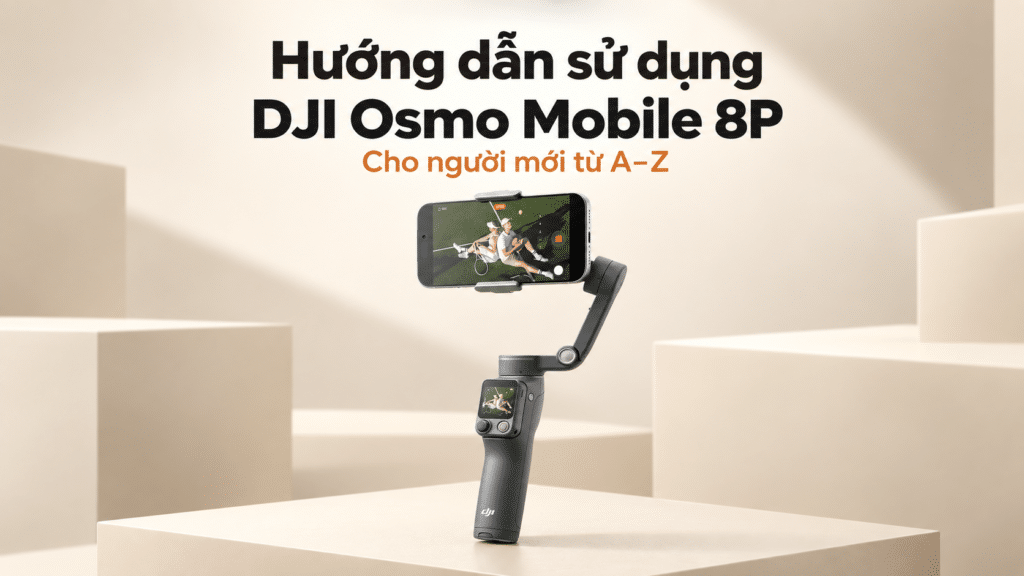
Hướng dẫn sử dụng DJI Osmo Mobile 8P cho người mới từ A–Z
Th10
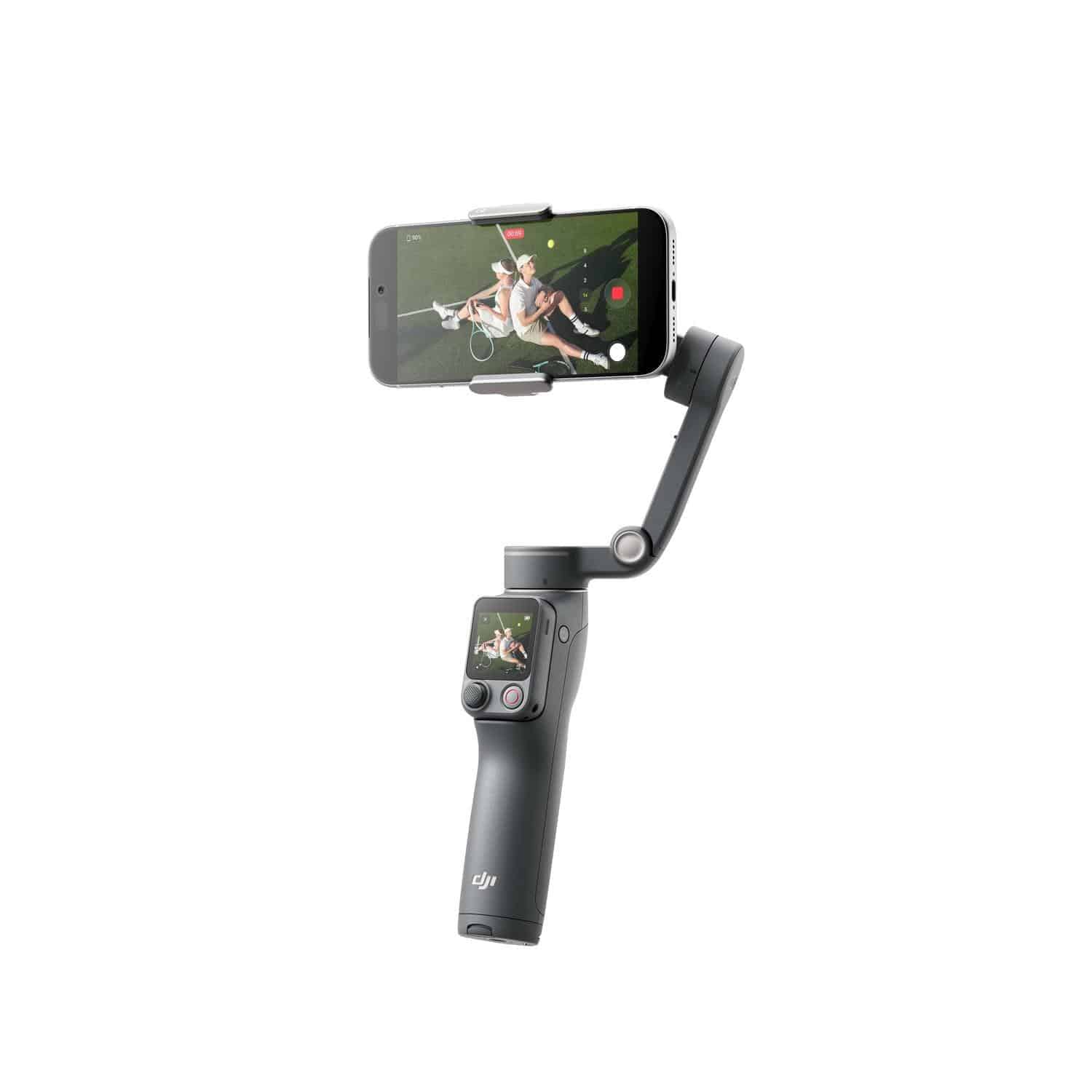
Bài hướng dẫn sử dụng DJI Osmo Mobile 8P này dành cho bạn vừa “rước” chiếc gimbal điện thoại cao cấp nhất của DJI về và muốn dùng thành thạo ngay từ ngày đầu. Osmo Mobile 8P nổi bật với remote Osmo FrameTap tháo rời có màn hình xem trực tiếp, ActiveTrack 8.0, hỗ trợ Apple DockKit, trục pan xoay 360° không giới hạn cùng gậy nối và chân tripod đi kèm. Nhiều tính năng mới đồng nghĩa với việc người mới dễ bỏ sót cài đặt quan trọng. Cùng DJI Store Hà Nội đi từng bước, từ lắp điện thoại, kết nối app đến các chế độ quay và mẹo dùng hằng ngày nhé.
Ảnh: DJI
Thông số chính cần biết trước khi dùng DJI Osmo Mobile 8P
Nắm vài con số dưới đây giúp bạn biết giới hạn của gimbal và chọn cách quay phù hợp. Thông số tổng hợp từ thông tin DJI công bố trên trang sản phẩm tại DJI Store.
| Hạng mục | DJI Osmo Mobile 8P |
|---|---|
| Chống rung | 3 trục, thế hệ 8 |
| Trọng lượng gimbal | 386g |
| Remote | Osmo FrameTap tháo rời, hiển thị trực tiếp/phản chiếu hình ảnh |
| Theo dõi chủ thể | ActiveTrack 8.0, Multifunctional Module 2, Apple DockKit |
| Góc xoay pan | 360° không giới hạn |
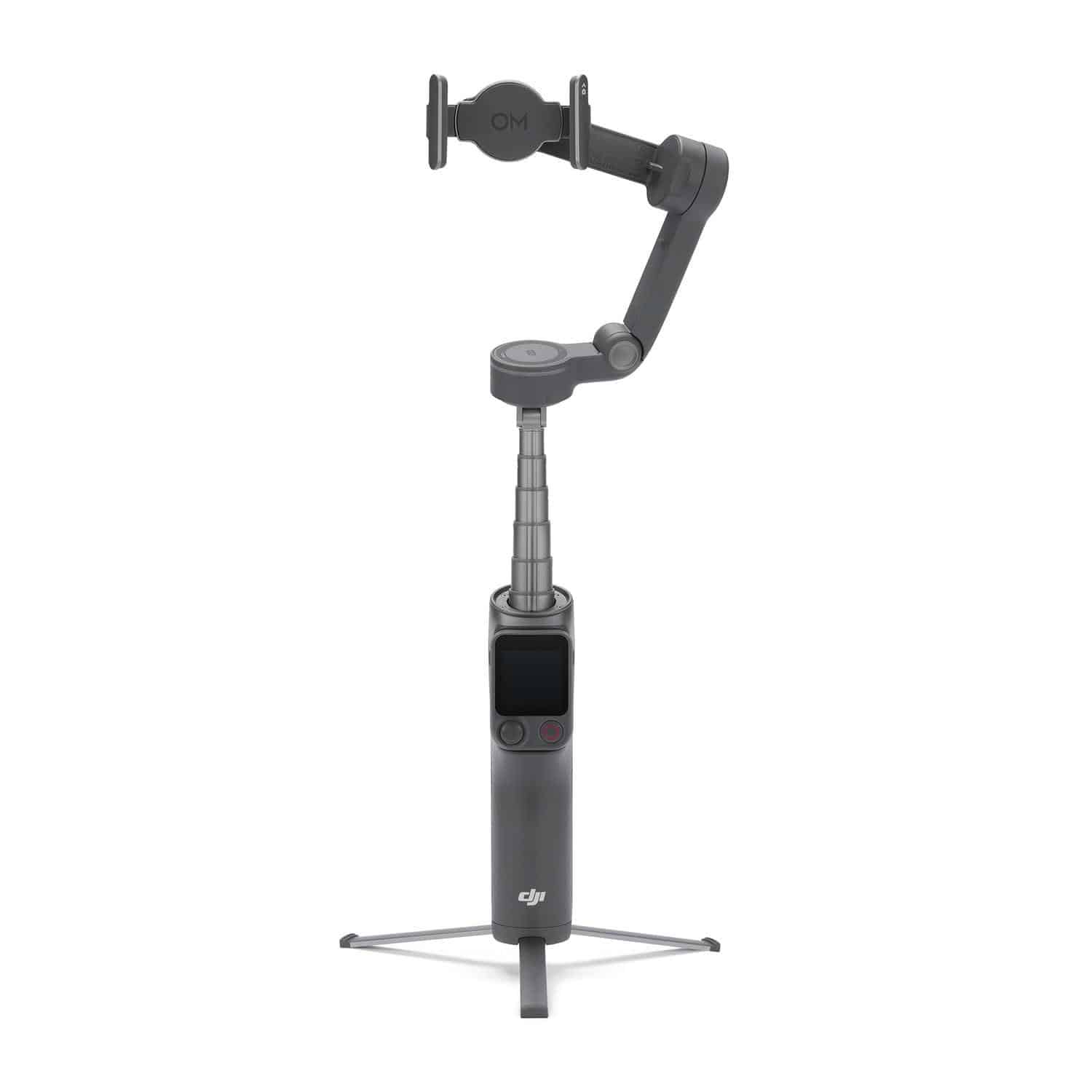
| Gậy nối tích hợp | 215 mm |
| Chân tripod | Tách rời, 97 mm |
| Đèn fill light (Module 2) | 8 mức sáng, 8 mức nhiệt màu |
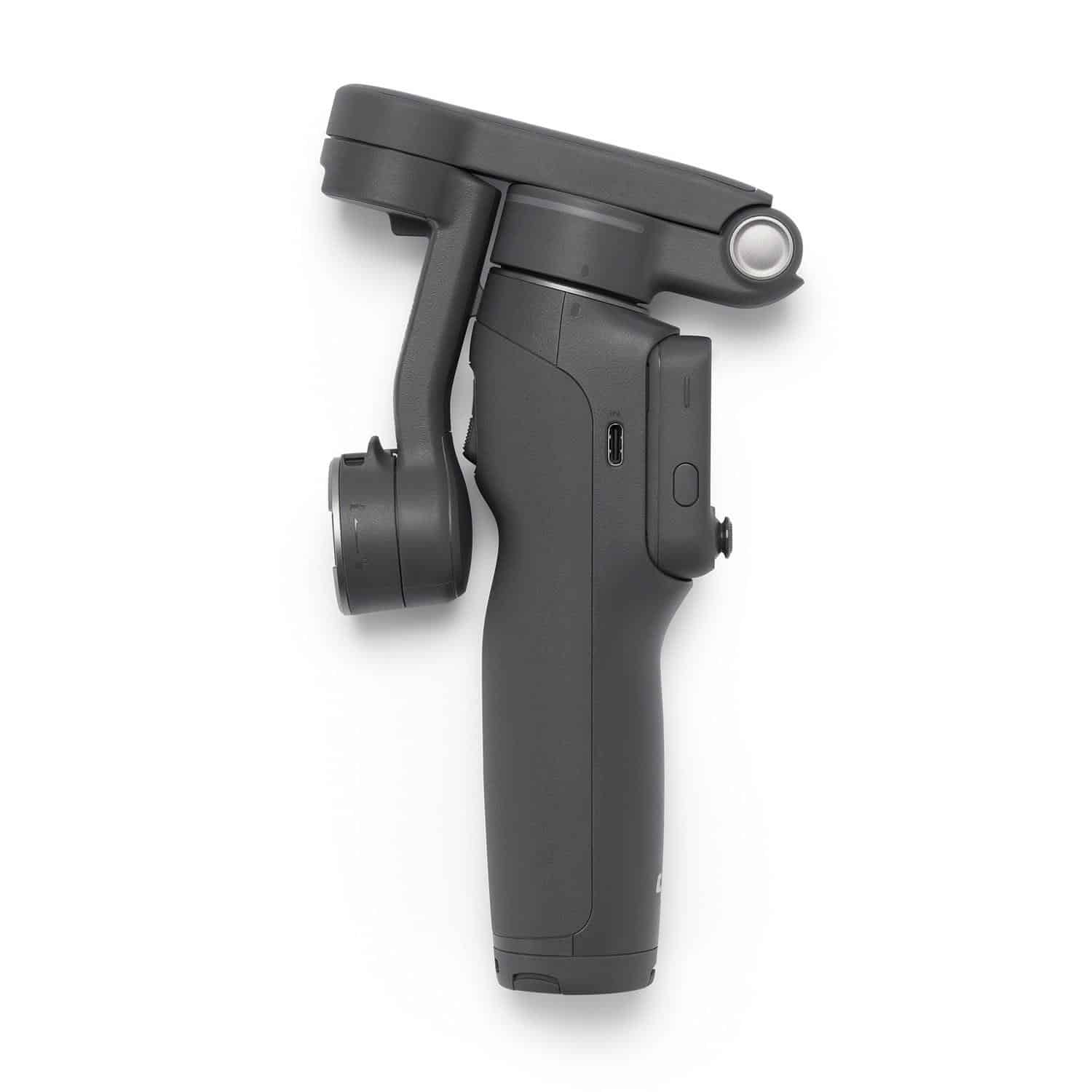
| Thời lượng pin | Tối đa 10 giờ, cổng USB-C sạc ngược cho điện thoại |
Hướng dẫn sử dụng DJI Osmo Mobile 8P – Bước 1: Sạc pin và chuẩn bị
Trước khi quay, hãy sạc đầy gimbal qua cổng USB-C. Pin cho thời gian hoạt động tối đa khoảng 10 giờ, nhưng con số thực tế sẽ giảm khi bạn dùng ActiveTrack liên tục, bật đèn fill light hoặc sạc ngược cho điện thoại. Song song, bạn nên:
- Cài ứng dụng DJI Mimo mới nhất trên điện thoại (App Store hoặc Google Play) và đăng nhập tài khoản DJI.
- Tháo ốp điện thoại quá dày hoặc có gờ camera lớn để kẹp giữ chắc và gimbal cân bằng tốt hơn.
- Kiểm tra dung lượng trống của điện thoại nếu định quay 4K dài.
Ảnh: DJI
Bước 2: Lắp điện thoại và cân bằng gimbal
Osmo Mobile 8P dùng kẹp nam châm tháo nhanh (Magnetic Quick-Release Mount). Bạn kẹp điện thoại vào kẹp trước, căn kẹp nằm khoảng giữa thân máy, rồi gắn kẹp vào đầu gimbal nhờ lực hút nam châm. Cách này giúp tháo điện thoại ra nghe gọi hay chụp nhanh mà không phải kẹp lại từ đầu.
Sau khi mở cánh tay gimbal và bật nguồn, nếu thấy điện thoại bị nghiêng lệch hoặc motor kêu, hãy tắt máy và dịch kẹp sang trái/phải một chút cho đến khi điện thoại tự đứng thăng bằng. Gimbal cân bằng tốt sẽ chạy êm hơn, ít tốn pin và giảm rung ở các cú máy nhanh. Với điện thoại có cụm camera nặng hoặc khi gắn thêm Multifunctional Module 2, việc căn chỉnh này càng quan trọng.
Ảnh: DJI
Bước 3: Kết nối DJI Osmo Mobile 8P với điện thoại
Kết nối qua DJI Mimo (Android và iPhone)
Bật Bluetooth trên điện thoại, mở DJI Mimo và chọn kết nối thiết bị, app sẽ tìm thấy Osmo Mobile 8P. Lần đầu kết nối, app có thể yêu cầu kích hoạt thiết bị và cập nhật firmware – bạn nên cập nhật ngay để có đầy đủ tính năng mới và độ ổn định tốt nhất. Hãy giữ pin gimbal trên 50% và không thoát app trong lúc cập nhật.
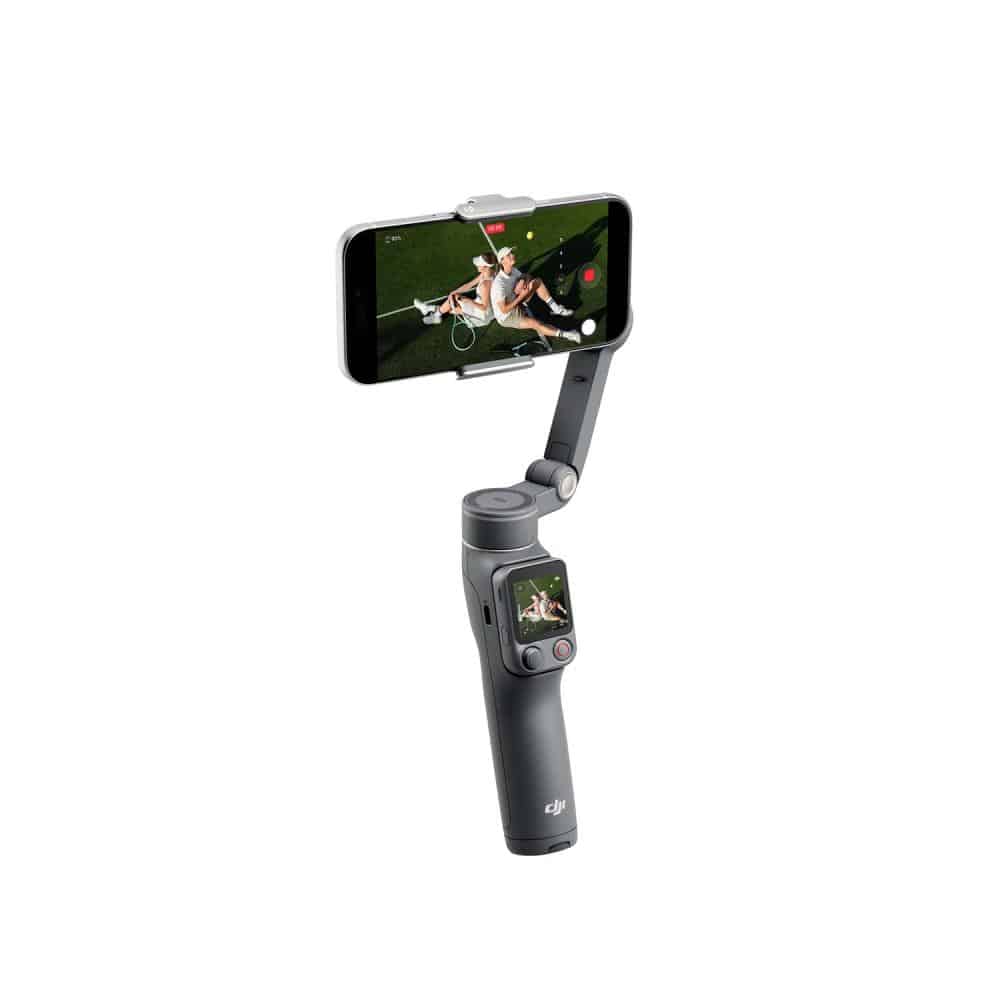
Kết nối nhanh bằng Apple DockKit (iPhone)
Với iPhone, Osmo Mobile 8P hỗ trợ Apple DockKit: chỉ cần chạm điện thoại vào vùng NFC để ghép Bluetooth, sau đó gắn lên kẹp nam châm là gimbal sẵn sàng. Ưu điểm của DockKit là tính năng theo dõi chủ thể hoạt động cả trong camera gốc của iPhone và các ứng dụng hỗ trợ, rất tiện khi bạn quay nhanh hoặc gọi video, livestream.
Ảnh: DJI
Bước 4: Làm quen joystick, remote FrameTap và các chế độ chuyển động
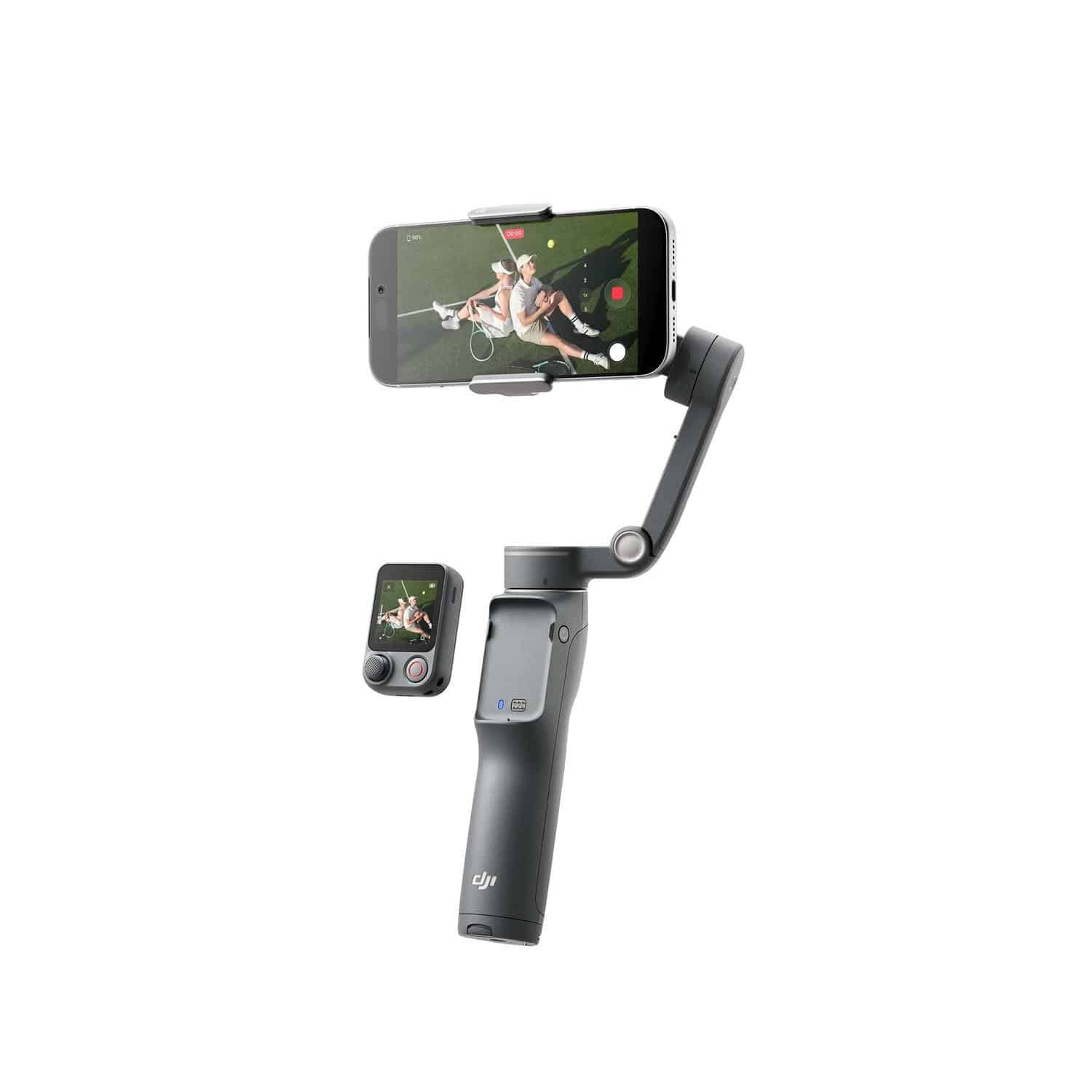
Joystick trên tay cầm cho phép điều khiển hướng gimbal, zoom và chỉnh đèn fill light chỉ bằng ngón cái, cảm giác điều khiển tuyến tính và mượt. Điểm mới đáng giá nhất trên 8P là remote Osmo FrameTap: bạn có thể gắn liền vào tay cầm để quay một tay, hoặc tháo rời (cơ chế nam châm snap-on/snap-off) để điều khiển từ xa. Màn hình trên FrameTap hiển thị trực tiếp hình ảnh từ điện thoại hoặc Module 2, giúp căn khung cả khi bạn đặt gimbal trên tripod và đứng trước ống kính sau.
Các chế độ chuyển động bạn nên biết:
- PF (Pan Follow): chỉ trục pan đi theo tay, tilt và roll giữ cố định – phù hợp quay lia ngang, đi vòng quanh chủ thể.
- PTF (Pan Tilt Follow): camera theo cả pan và tilt, roll giữ ổn định – dùng cho cú máy lên/xuống hoặc chéo.
- FPV: cả ba trục theo tay, tạo cảm giác chuyển động mạnh, tự do.
- SpinShot: đẩy joystick sang hai bên để xoay khung hình, tạo hiệu ứng ấn tượng cho các cú push, pull hay góc cao.
Người mới nên bắt đầu với PF khi đi bộ quay vlog, vì khung hình ổn định và ít chóng mặt nhất, sau đó mới thử PTF và FPV.
Ảnh: DJI
Bước 5: Dùng ActiveTrack 8.0 và Multifunctional Module 2
ActiveTrack 8.0 là lý do lớn khiến nhiều người chọn Osmo Mobile 8P. Trong DJI Mimo, khung phát hiện chủ thể hiển thị theo thời gian thực – bạn chỉ cần chạm một lần lên người, thú cưng hay vật thể để khóa và bắt đầu theo dõi. Tính năng Dual Lens Boost kết hợp camera góc rộng và tele của điện thoại để mở rộng phạm vi tracking, nên ngay cả khi chủ thể tạm ra khỏi khung, app vẫn nhanh chóng tìm lại.
Khi quay một mình, hãy bật Gesture Control: chọn Follow & Shoot rồi giơ ký hiệu chữ “V” hoặc lòng bàn tay về phía camera để kích hoạt theo dõi và quay. Bật thêm Composition Assist để app hiển thị lưới bố cục giúp chủ thể nằm đúng vị trí đẹp.
Nếu dùng Multifunctional Module 2 (đi kèm bản Advanced Tracking Combo), khả năng khóa nét mở rộng ra gần như mọi chủ thể: sản phẩm, xe cộ, công trình. Module còn có đèn fill light 8 mức sáng và 8 mức nhiệt màu, chỉnh trực tiếp trên FrameTap – rất hữu ích khi livestream trong nhà hoặc quay buổi tối để giữ màu da tự nhiên.
Ảnh: DJI
Bước 6: Gậy nối, tripod và các chế độ sáng tạo trong DJI Mimo
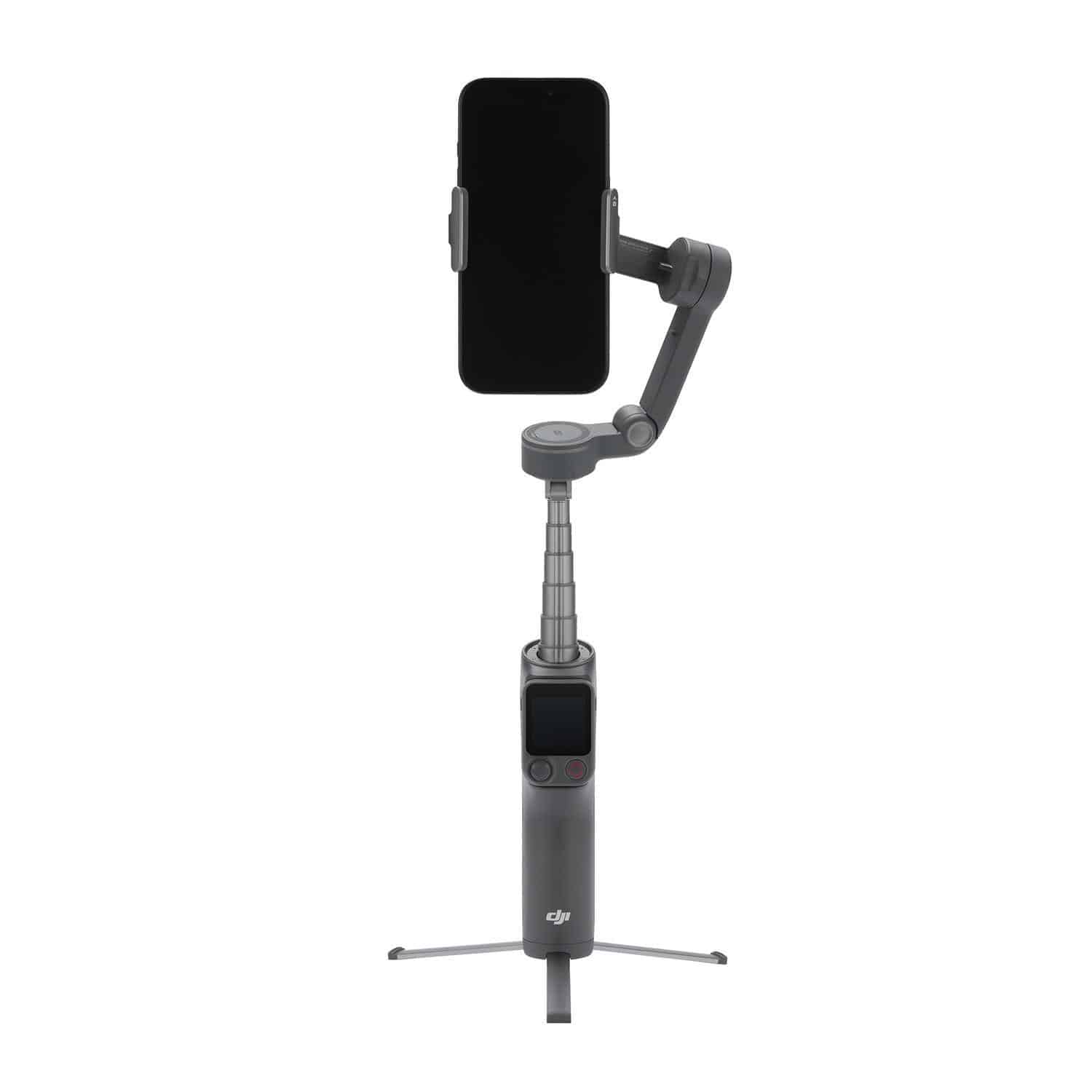
Gậy nối tích hợp dài 215 mm giúp lấy thêm background khi selfie, chụp nhóm hoặc quay góc cao. Chân tripod 97 mm dạng tách rời, mở ra để đặt gimbal trên bàn quay timelapse, livestream hay họp online. Kết hợp trục pan xoay 360° không giới hạn, bạn có thể quay panorama và các cú xoay liên tục mà không bị chặn góc.
Trong DJI Mimo, hãy thử các chế độ sau để video “có nghề” hơn:
- DynamicZoom: hiệu ứng dolly zoom với Move In/Move Out.
- Low-Angle Shots: quay góc thấp, hợp với trẻ em, thú cưng.
- Slow Shutter: tạo vệt sáng khi quay đêm.
- Action Shot: khoanh vùng chủ thể để gimbal tự bám theo khi quay thể thao.
- Widescreen: quay sẵn tỷ lệ 2.35:1 cho cảm giác điện ảnh.
- ShotGuides và chỉnh sửa một chạm: app gợi ý cách quay theo bối cảnh và dựng video nhanh bằng template.
Mẹo dùng DJI Osmo Mobile 8P bền và hiệu quả
- Luôn gập gimbal và tắt nguồn trước khi cất vào túi để bảo vệ motor.
- Nếu đường chân trời bị nghiêng sau thời gian dài sử dụng, hãy chạy hiệu chỉnh gimbal trong mục cài đặt của DJI Mimo trên mặt phẳng.
- Khi quay dài hoặc livestream, tận dụng cổng USB-C để sạc ngược cho điện thoại, nhưng lưu ý pin gimbal sẽ giảm nhanh hơn.
- Âm thanh quyết định nhiều đến chất lượng vlog – ghép thêm micro không dây như DJI Mic Mini 2 sẽ rõ tiếng hơn hẳn micro điện thoại.
- Cập nhật firmware và app định kỳ để có tính năng mới và khắc phục lỗi.
Nên chọn combo DJI Osmo Mobile 8P nào?
Giá niêm yết tại DJI Store tại thời điểm viết bài (01/10/2026):
| Phiên bản | Giá | Phù hợp |
|---|---|---|
| Standard Combo | 3.260.000đ | Quay vlog, du lịch, gọi video – dùng ActiveTrack qua app/DockKit |
| Advanced Tracking Combo | 3.980.000đ | Cần Multifunctional Module 2: tracking mọi chủ thể, đèn fill light |
| Creator Combo | 4.900.000đ | Bản nhiều phụ kiện nhất – xem danh sách đi kèm trên trang sản phẩm trước khi chọn |
Nếu bạn chưa cần FrameTap và chân tripod tách rời, DJI Osmo Mobile 8 là lựa chọn tiết kiệm hơn. Muốn tìm hiểu thêm trước khi mua, bạn có thể đọc bài đánh giá DJI Osmo Mobile 8P của DJI Store.
Kết luận
Chỉ với 6 bước – sạc pin, lắp và cân bằng điện thoại, kết nối DJI Mimo hoặc DockKit, làm quen joystick và FrameTap, dùng ActiveTrack 8.0 và khai thác gậy nối, tripod cùng các chế độ sáng tạo – bạn đã có thể dùng Osmo Mobile 8P quay video mượt mà ngay từ ngày đầu. Hy vọng bài hướng dẫn sử dụng DJI Osmo Mobile 8P này giúp bạn tận dụng hết sức mạnh của chiếc gimbal.
Bạn có thể xem giá và đặt mua DJI Osmo Mobile 8P chính hãng tại DJI Store Hà Nội để được tư vấn chọn combo và hỗ trợ kích hoạt, bảo hành chính hãng.