
 Osmo Pocket
 Osmo Action


Hướng dẫn
Hướng dẫn sử dụng DJI Osmo 360 II cho người mới từ A–Z
Th9
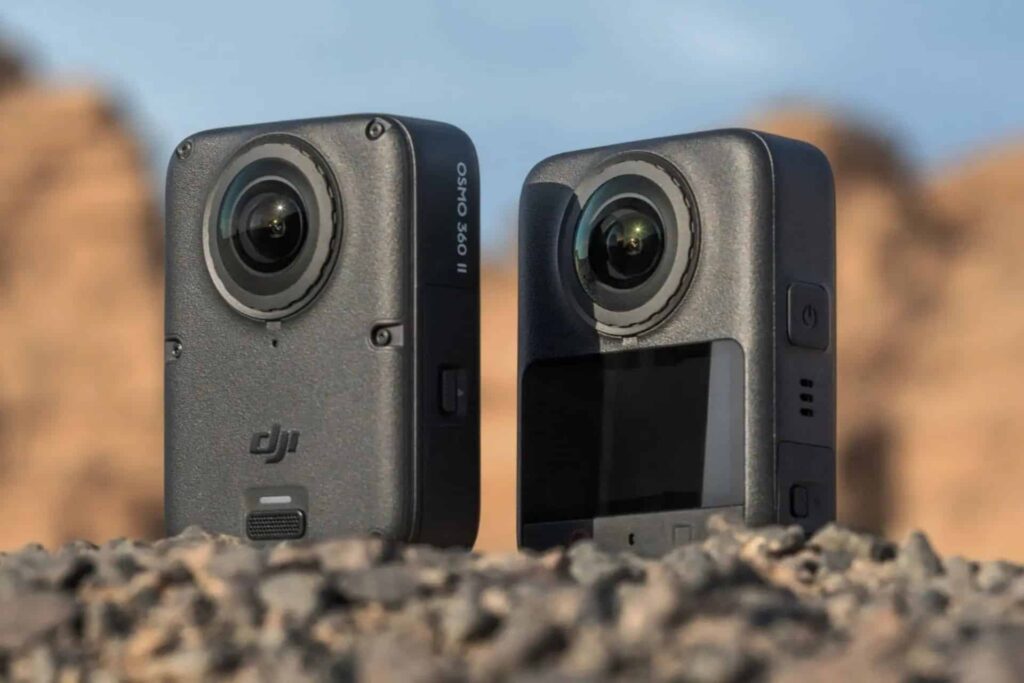
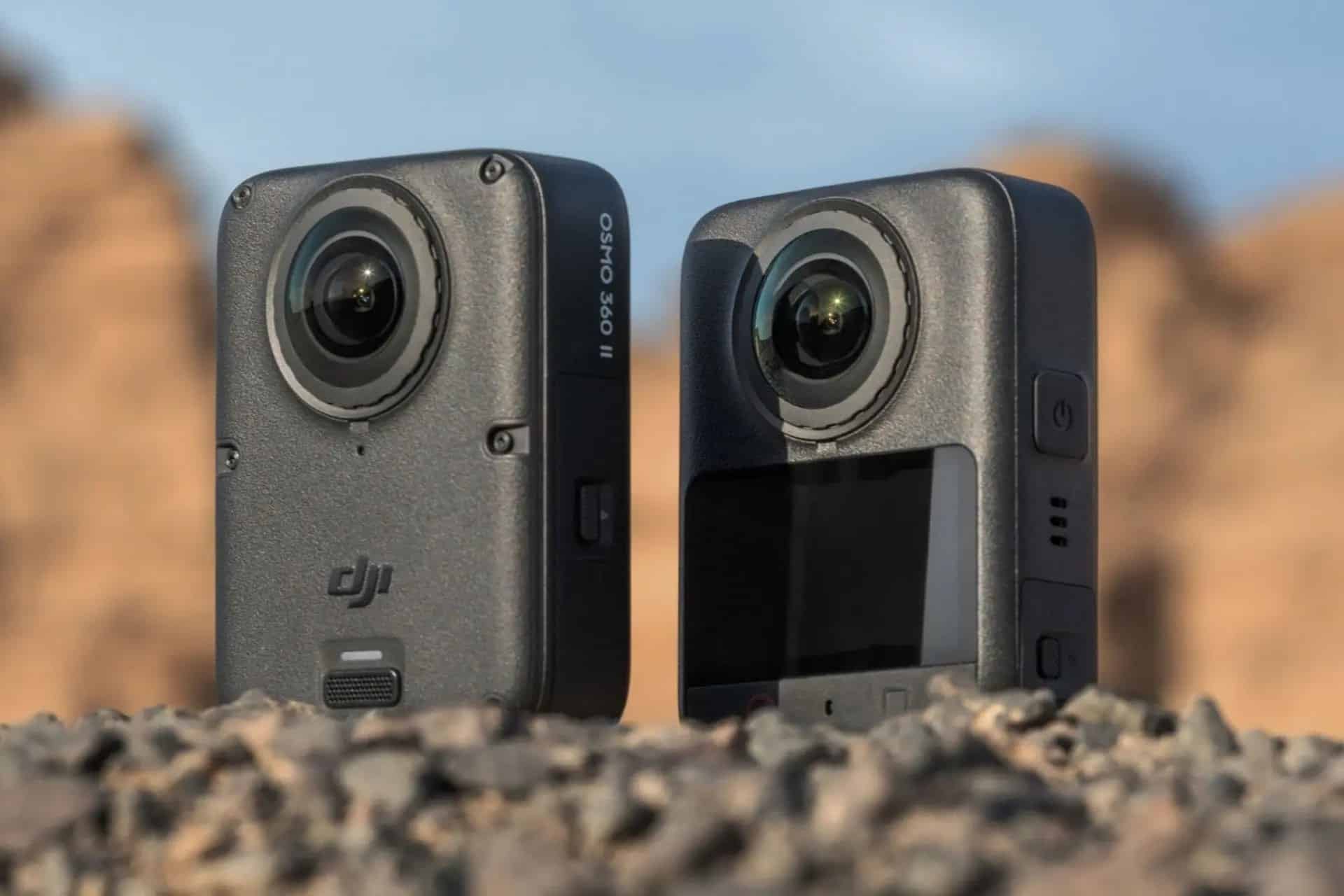
Camera 360 độ khác action camera ở chỗ bạn không cần canh góc khi quay, nhưng lại cần hiểu cách “chọn góc sau”. Vì vậy nhiều người mới mua Osmo 360 II thường quay đúng 8K nhưng xuất video vẫn chưa ưng: chân trời lệch, chủ thể trôi khỏi khung, file quá nặng. Bài hướng dẫn sử dụng DJI Osmo 360 II này đi theo đúng thứ tự thực tế: chuẩn bị máy, kết nối app, chọn chế độ quay, gắn phụ kiện và hậu kỳ trên DJI Mimo hoặc DJI Studio. Cùng DJI Store Hà Nội làm quen từng bước để khai thác hết chiếc camera toàn cảnh mới nhất của DJI.
Ảnh: DJI
Hướng dẫn sử dụng DJI Osmo 360 II: Thông số cần nắm trước
Trước khi đi vào thao tác, bạn nên biết máy làm được gì để chọn chế độ cho đúng. Các số liệu dưới đây lấy theo thông tin sản phẩm DJI công bố cho DJI Osmo 360 II:
| Hạng mục | DJI Osmo 360 II |
|---|---|
| Cảm biến | CMOS kép dạng vuông 1/1.1 inch, điểm ảnh 2.4μm |
| Khẩu độ | f/1.9 |
| Video 360° | Tối đa 8K/60fps |
| Slow-motion | Tối đa 4K/240fps |
| Time Freeze | Tối đa 8K/120fps |
| Ảnh toàn cảnh | Tối đa 120MP |
| Timelapse toàn cảnh | Tối đa 16K |
| Dải tương phản động | Tới 14.5 stop |
| Màu | 10-bit, D-Log M |
| Bộ nhớ | 128GB trong máy (khoảng 105GB khả dụng), microSD tới 1TB |
| Pin | 2150mAh, khoảng 100 phút quay 8K/30fps* |
| Chống nước | IP68, 10m không cần vỏ; tới 50m với vỏ chống nước |
| Trọng lượng | Khoảng 183g |
| Kết nối | NFC, khóa nhanh nam châm hai chiều, ren 1/4 inch, OsmoAudio |
* Thời lượng pin đo trong điều kiện thử nghiệm của hãng, thực tế thay đổi theo độ phân giải, nhiệt độ và kết nối không dây.
Bước 1: Chuẩn bị máy trước lần quay đầu tiên
Sạc đầy pin và kiểm tra ống kính
Khi mở hộp, hãy sạc đầy pin trước khi kích hoạt. Tiếp theo, kiểm tra hai ống kính fisheye: đây là bộ phận nhô ra và dễ bám vân tay nhất. Lau nhẹ bằng khăn microfiber sạch, không dùng giấy thô hay áo để lau vì dễ để lại vết xước trên lớp phủ. Một vết bẩn nhỏ trên ống kính 360 độ sẽ hiện rõ trong vùng ghép hình, khó sửa trong hậu kỳ.
Lắp thẻ nhớ dù máy có bộ nhớ trong
Osmo 360 II có khoảng 105GB bộ nhớ khả dụng, đủ cho những lần quay ngắn. Tuy nhiên, video 8K rất nặng, nên nếu bạn đi du lịch cả ngày hoặc quay mô tô đường dài, hãy lắp thêm thẻ microSD tốc độ cao. Hãy xem bộ nhớ trong là “lớp dự phòng” khi quên thẻ hoặc thẻ bị lỗi, không phải nơi lưu trữ chính.
Làm quen với thay ống kính
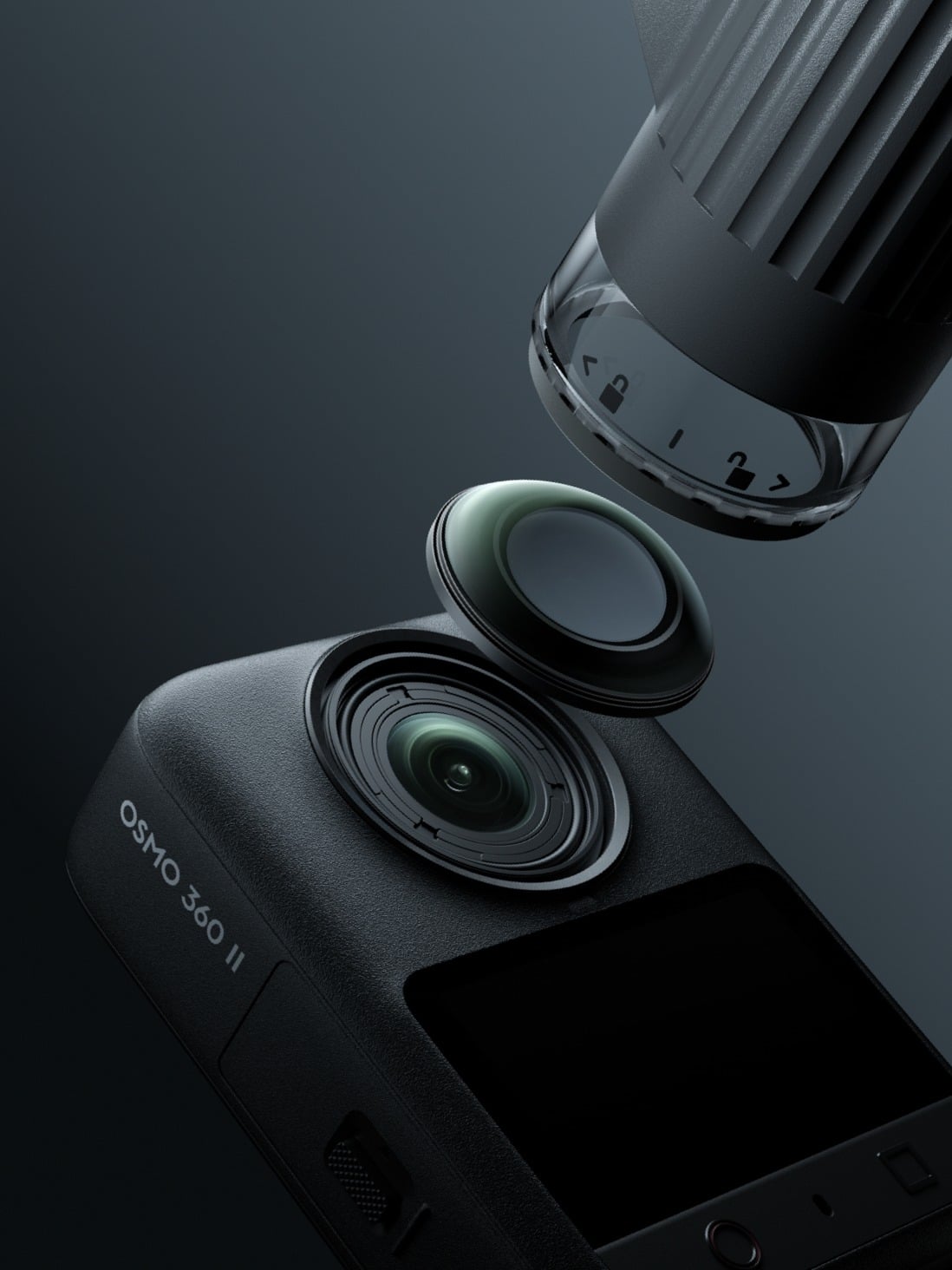
Điểm mới đáng giá của đời II là cụm ống kính có thể thay thế. Nếu bạn hay quay địa hình, đạp xe hoặc trekking, hãy tìm hiểu trước cách tháo lắp theo hướng dẫn đi kèm của DJI, để khi ống kính trầy xước ngoài hiện trường, bạn chỉ cần thay cụm lens thay vì mang cả máy đi sửa.
Ảnh: DJI
Bước 2: Kết nối DJI Osmo 360 II với DJI Mimo
DJI Mimo là ứng dụng chính để kích hoạt, xem trước, tải file và dựng nhanh trên điện thoại. Osmo 360 II hỗ trợ NFC, nên với điện thoại có NFC bạn có thể chạm máy vào điện thoại để ghép nối nhanh hơn thay vì dò tìm thiết bị thủ công. Sau khi kết nối lần đầu, hãy làm theo hướng dẫn trong app để kích hoạt máy và cập nhật firmware mới nhất nếu app thông báo có bản cập nhật.
Mẹo nhỏ: khi đang quay dài, tắt bớt kết nối không dây nếu không cần xem trực tiếp trên điện thoại. Kết nối không dây là một trong những yếu tố làm thời lượng pin thực tế thấp hơn con số hãng công bố.
Bước 3: Chọn chế độ quay phù hợp từng tình huống
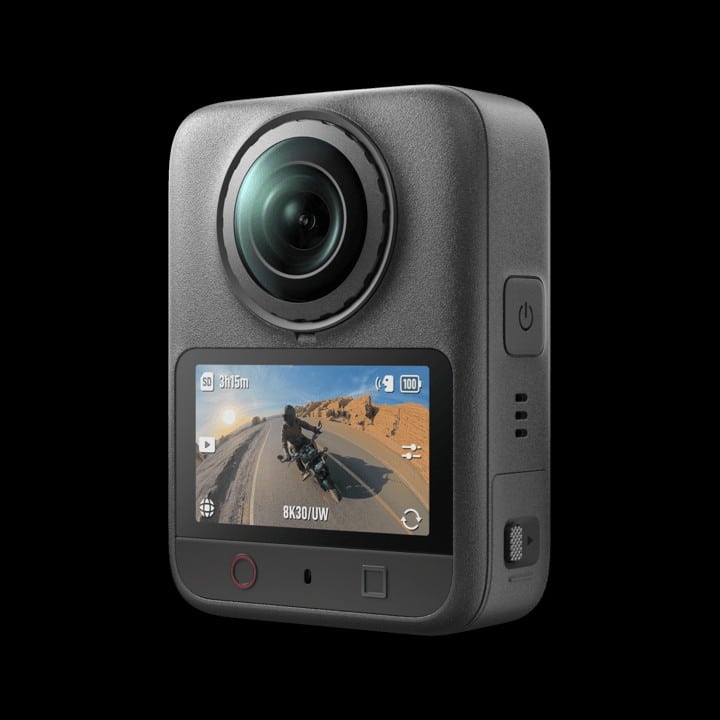
Phần quan trọng nhất trong hướng dẫn sử dụng DJI Osmo 360 II là chọn chế độ quay đúng mục đích. Dưới đây là cách chọn mà DJI Store Hà Nội thường tư vấn cho khách mới:
| Tình huống | Chế độ gợi ý | Lưu ý |
|---|---|---|
| Du lịch, vlog, mô tô ban ngày | Video 360° 8K/30fps | Cân bằng giữa chi tiết và dung lượng, pin |
| Chuyển động nhanh, muốn làm chậm nhẹ | Video 360° 8K/60fps | Mượt hơn khi giảm tốc độ trong hậu kỳ |
| Nhảy, trượt, pha hành động ngắn | Slow-motion 4K/240fps | Cần đủ sáng để hạn chế nhiễu |
| Hiệu ứng xoay quanh chủ thể | Time Freeze | Hợp video ngắn mạng xã hội |
| Mây trôi, hoàng hôn, giao thông | Timelapse toàn cảnh | Đặt máy cố định trên tripod |
| Đường phố ban đêm, sự kiện | AI Super Night Scene 2.0 | Hạn chế di chuyển quá nhanh |
| Phong cảnh, kiến trúc | Ảnh toàn cảnh 120MP | Chọn bố cục sau khi chụp |
Khi nào nên dùng D-Log M?
D-Log M cho hình phẳng, giữ nhiều chi tiết vùng sáng và vùng tối, phù hợp khi bạn chỉnh màu trên máy tính hoặc ghép chung với footage từ camera khác. Nếu bạn quay xong muốn đăng ngay lên TikTok, Facebook, hãy dùng profile màu thường để đỡ mất công hậu kỳ. Người mới nên bắt đầu với màu thường, quen máy rồi mới chuyển sang D-Log M.
Ảnh: DJI
Bước 4: Gắn máy và dùng gậy selfie vô hình
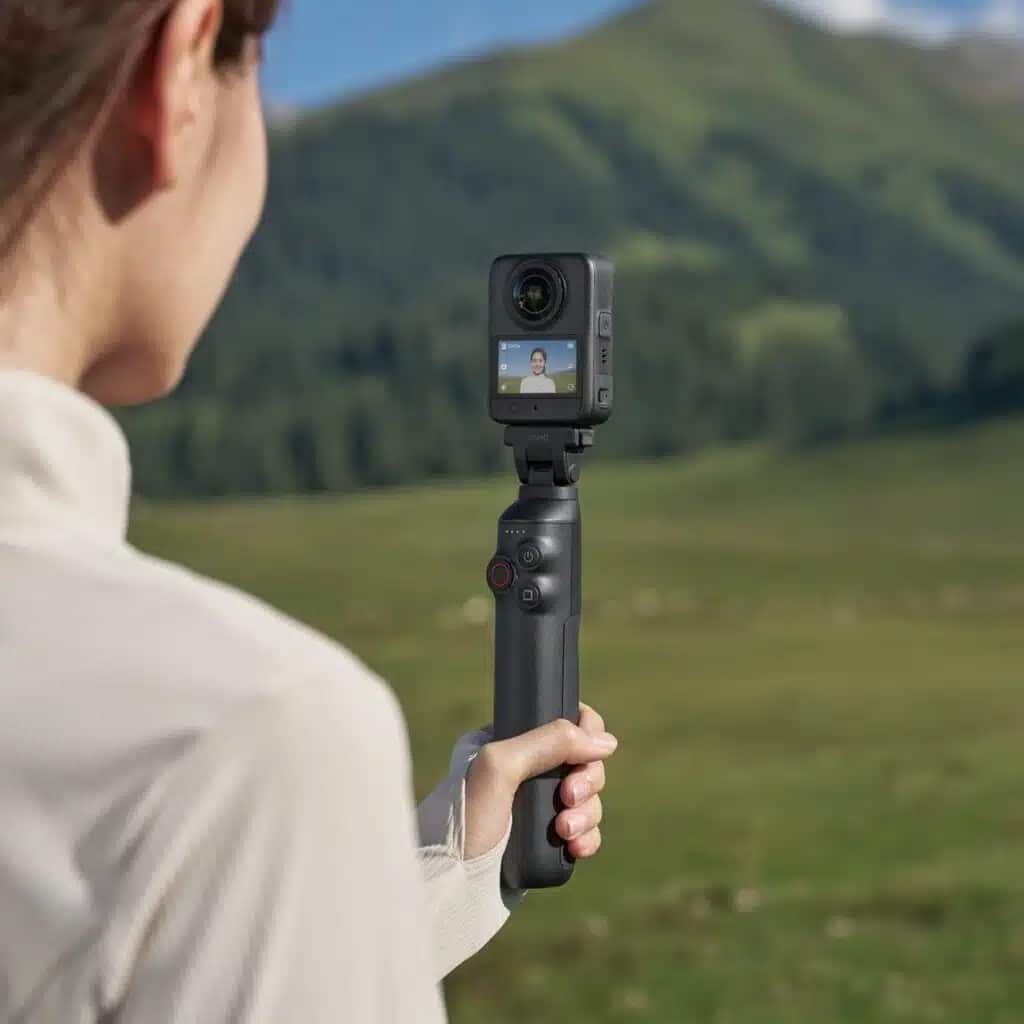
Vị trí gắn máy quyết định phần lớn chất lượng video 360 độ. Osmo 360 II dùng khóa nhanh nam châm hai chiều, giúp chuyển nhanh giữa tripod, gậy selfie, ghi đông xe đạp hay giá gắn mô tô; ngoài ra máy vẫn có ren 1/4 inch để dùng với phụ kiện phổ biến.
- Gậy selfie vô hình: vì gậy nằm ở vùng giao nhau giữa hai ống kính, phần mềm ghép hình có thể xóa gậy khỏi video, tạo góc nhìn như có camera bay theo bạn. Giữ gậy thẳng hàng với thân máy để hiệu ứng “tàng hình” sạch nhất. Bạn có thể tham khảo gậy selfie vô hình DJI Osmo 1.2m (hỏi DJI Store để xác nhận bộ gắn phù hợp với đời II).
- Mô tô, xe máy: gắn chắc chắn, bật RockSteady 3.0 và HorizonSteady để giữ đường chân trời ổn định khi xe nghiêng.
- Đạp xe, trekking: gắn trên gậy mở rộng hoặc giá gắn xe, tránh để một ống kính bị che bởi tay lái hay cơ thể.
- Dưới nước: dùng trực tiếp tới 10m; lặn sâu hơn (tới 50m) cần vỏ chống nước chuyên dụng.
Ảnh: DJI Store
Bước 5: Thu âm tốt hơn với OsmoAudio
Micro tích hợp đủ cho âm thanh môi trường, nhưng nếu bạn nói trước máy khi đang lái xe, có gió hoặc đứng ở nơi ồn, giọng nói sẽ khó nghe. Osmo 360 II hỗ trợ hệ sinh thái OsmoAudio, cho phép kết nối trực tiếp với micro không dây DJI tương thích mà không cần bộ thu cắm rời, giúp setup gọn hơn. Trước khi mua micro, hãy nhờ nhân viên DJI Store kiểm tra model micro có nằm trong danh sách tương thích với Osmo 360 II hay không.
Bước 6: Hậu kỳ – reframe video 360 độ trên Mimo và DJI Studio
Dựng nhanh trên điện thoại bằng DJI Mimo
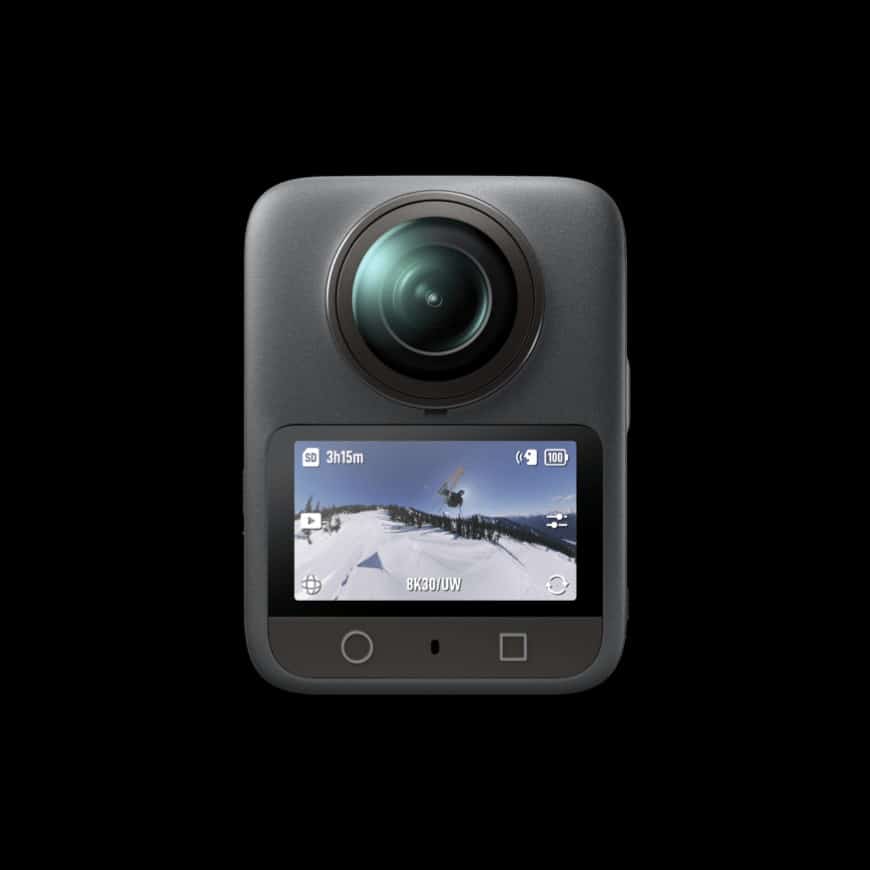
Với video 360 độ, bước “reframe” là chọn hướng nhìn cho từng đoạn để xuất thành video phẳng 16:9 hoặc 9:16. Trên DJI Mimo, bạn có thể xem lại footage, kéo chọn góc nhìn, dùng tính năng theo dõi chủ thể bằng AI để app tự giữ nhân vật trong khung, rồi áp template dựng nhanh và xuất video cho mạng xã hội. Tính năng tracking AI giúp người mới tiết kiệm rất nhiều thời gian so với việc tự đặt keyframe từng đoạn.
Hậu kỳ chuyên sâu trên máy tính bằng DJI Studio
Nếu làm video dài, video thương mại hoặc cần chỉnh màu D-Log M, hãy chép file vào máy tính và dùng DJI Studio. Phần mềm hỗ trợ reframing, keyframe, tracking và stitching cho footage 360 độ, sau đó bạn có thể đưa file đã xuất vào phần mềm dựng quen thuộc để hoàn thiện.
Ảnh: DJI
Những lỗi người mới hay gặp với Osmo 360 II
- Quay tất cả ở 8K/60fps: file nặng, tốn pin và bộ nhớ. Chỉ dùng 60fps khi thật sự cần làm chậm.
- Để tay hoặc vật cản quá gần máy: vật ở quá gần vùng ghép giữa hai ống kính dễ bị méo hoặc lỗi ghép hình.
- Quay slow-motion trong điều kiện tối: tốc độ khung hình cao cần nhiều sáng, thiếu sáng sẽ nhiễu rõ.
- Không lau ống kính trước khi quay: vết vân tay trên fisheye làm mờ cả một vùng lớn của hình cầu.
- Chỉ dựa vào một viên pin: đi cả ngày nên chuẩn bị thêm phương án sạc dự phòng.
Nếu bạn đang dùng đời đầu và phân vân có nên lên đời, bài Osmo 360 II có gì nâng cấp so với Osmo 360 sẽ giúp bạn so sánh chi tiết. Muốn xem đánh giá tổng thể, hãy đọc thêm đánh giá DJI Osmo 360 II. Người vẫn dùng DJI Osmo 360 thế hệ đầu cũng có thể áp dụng phần lớn các bước quay và hậu kỳ trong bài này.
Kết luận
Dùng tốt DJI Osmo 360 II không khó nếu bạn đi đúng thứ tự: chuẩn bị máy và thẻ nhớ, kết nối Mimo qua NFC, chọn chế độ theo tình huống thay vì luôn quay cao nhất, gắn máy đúng vị trí và tận dụng tracking AI khi reframe. Khi đã quen, bạn có thể chuyển sang D-Log M và DJI Studio để kiểm soát màu sắc sâu hơn. Giá trị lớn nhất của chiếc camera này là quay một lần, chọn góc nhiều lần, nên hãy tập thói quen quay trước, nghĩ bố cục sau.
Bạn có thể xem giá và tình trạng hàng của DJI Osmo 360 II chính hãng tại DJI Store Hà Nội, hoặc liên hệ cửa hàng để được hướng dẫn trực tiếp khi nhận máy.