
 DJI Mavic
 DJI Air
 DJI Mini
 DJI FPV
 Robot hút bụi
 Osmo Pocket
 Osmo Action


Hướng dẫn
Hướng Dẫn Sử Dụng DJI Mic 2 Chi Tiết Cho Người Mới Bắt Đầu
Th12
DJI Mic 2 là một trong những bộ micro không dây hàng đầu hiện nay, được thiết kế dành cho người mới bắt đầu cũng như các creator chuyên nghiệp. Nếu bạn đang tìm kiếm hướng dẫn sử dụng DJI Mic 2 đầy đủ, bài viết này DJI Store Việt Nam sẽ giúp bạn nắm rõ cách dùng DJI Mic 2 một cách dễ dàng. Trước khi bắt đầu, hãy kiểm tra tính tương thích của DJI Mic 2 với thiết bị của bạn qua trang hỗ trợ chính thức của DJI.
Mở hộp và các thành phần đi kèm
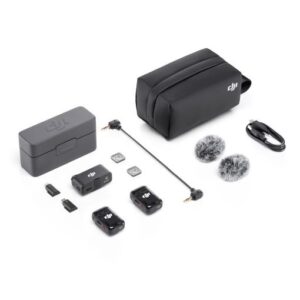
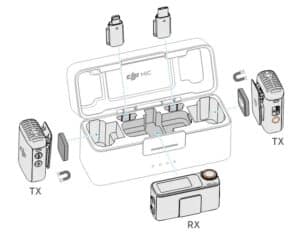
Khi mở hộp DJI Mic 2, bạn sẽ thấy sản phẩm được đóng gói gọn gàng và chuyên nghiệp. Tùy theo phiên bản (combo 2 TX + 1 RX + Charging Case hoặc 1 TX + 1 RX), các thành phần chính bao gồm:
- Bộ phát (Transmitter – TX): Thiết bị gắn lên người để thu âm.
- Bộ thu (Receiver – RX): Kết nối với máy ảnh hoặc điện thoại để nhận tín hiệu.
- Hộp sạc (Charging Case): Dung lượng 3250mAh, hỗ trợ sạc nhanh cho cả TX và RX.
- Phụ kiện đi kèm: Cáp sạc USB-C, cáp kết nối máy ảnh (3.5mm TRS), adapter cho thiết bị di động (USB-C hoặc Lightning tùy phiên bản), kẹp áo, nam châm gắn, và windscreens chống gió.
Lưu ý: Các thiết bị đã được kết nối sẵn mặc định, nên bạn có thể sử dụng ngay mà không cần pairing thủ công. Khi mở hộp sạc, đèn LED sẽ hiển thị mức pin và thời gian ghi âm còn lại. Đây là bước đầu tiên trong cách sử dụng mic 2 để đảm bảo không thiếu phụ kiện nào.
Hướng dẫn các nút bấm, cổng kết nối và đèn LED trên bộ phát (transmitter)
Bộ phát (Transmitter – TX) là phần chính để thu âm thanh, có thiết kế nhỏ gọn và dễ gắn lên áo. Dưới đây là hướng dẫn chi tiết từng bộ phận, giúp bạn làm quen nhanh chóng khi cách dùng DJI Mic 2:
Đèn LED trạng thái ghi âm (ở mặt trước, gần micro):
- Sáng đỏ liên tục: Đang ghi âm nội bộ.
- Tắt: Không ghi âm.
- Nhấp nháy đỏ: Lỗi ghi âm (thường do thẻ nhớ đầy hoặc lỗi khác).
Cổng dữ liệu USB-C (ở cạnh dưới):
- Dùng để sạc pin (hỗ trợ sạc nhanh).
- Sao chép file âm thanh ghi nội bộ ra máy tính (TX sẽ hiện như ổ USB).
- Cập nhật firmware trực tiếp.
Nút ghi âm (nút tròn lớn ở mặt trước):
- Nhấn một lần: Bắt đầu hoặc dừng ghi âm nội bộ độc lập (rất hữu ích làm backup).
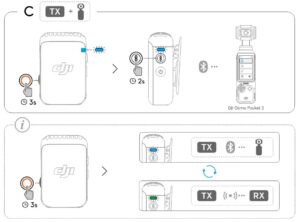
- Nhấn giữ 3 giây: Chuyển đổi chế độ kết nối giữa “Kết nối với bộ thu” và “Kết nối Bluetooth trực tiếp”.
Cổng vào âm thanh ngoài 3.5mm TRS (ở cạnh bên):
- Kết nối micro lavalier ngoài (DJI Lavalier Mic hoặc tương thích).
- Lưu ý quan trọng: Chỉ dùng micro không cần nguồn phantom 24V/48V để tránh hỏng thiết bị.
Đèn LED trạng thái hệ thống (ở mặt sau, gần nút nguồn):
- Nhấp nháy xanh lá chậm: Đang chờ kết nối với bộ thu.
- Sáng xanh lá liên tục: Đã kết nối thành công với bộ thu.
- Nhấp nháy xanh dương: Đang ở chế độ Bluetooth và chờ pairing.
- Sáng xanh dương liên tục: Đã kết nối Bluetooth thành công.
- Nhấp nháy đỏ: Pin yếu hoặc lỗi kết nối.
Nút Kết Nối (Linking Button)
- Nhấn giữ 2 giây: Vào chế độ pairing (kết nối thủ công với RX hoặc thiết bị Bluetooth).
- Nhấn một lần (khi đã kết nối Bluetooth với điện thoại/Osmo): Điều khiển chụp ảnh hoặc bắt đầu/dừng quay video từ xa (tương thích với một số thiết bị DJI).
Nút Nguồn (nút nhỏ nhất ở cạnh bên):
- Nhấn giữ 2 giây: Bật hoặc tắt nguồn TX.
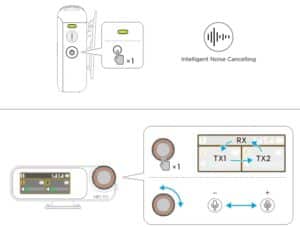
- Nhấn một lần: Bật/tắt tính năng giảm nhiễu thông minh (Intelligent Noise Cancelling) – rất tiện khi quay ngoài trời gió lớn.
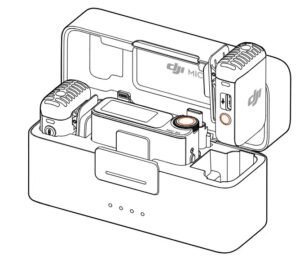
Bệ sạc (Charging Pad) :
- Tiếp xúc kim loại để sạc tự động khi đặt vào hộp sạc Charging Case.
Việc nắm rõ các nút bấm và ý nghĩa đèn LED sẽ giúp bạn thao tác mượt mà hơn trong quá trình sử dụng thực tế. Đây là phần quan trọng nhất khi mới bắt đầu với hướng dẫn sử dụng DJI Mic 2.
Hướng dẫn các nút bấm, cổng kết nối và màn hình trên bộ thu (receiver)
Bộ thu RX có màn hình cảm ứng tiện lợi để điều chỉnh cài đặt. Các bộ phận chính:
- Màn hình cảm ứng (Touchscreen): Hiển thị mức âm lượng, pin, trạng thái sạc, tín hiệu không dây, gain, và chế độ ghi âm. Vuốt lên/xuống để truy cập menu; vuốt xuống để vào cài đặt.
- Núm xoay (Dial): Xoay để điều chỉnh gain hoặc chọn tùy chọn trong menu; nhấn một lần để xác nhận.
- Nút Nguồn (Power Button): Nhấn giữ để bật/tắt; nhấn một lần để khóa/mở khóa màn hình hoặc quay về trang chính.
- Cổng tai nghe (Monitor Port – 3.5mm TRS): Cắm tai nghe để giám sát âm thanh thời gian thực.
- Cổng xuất âm thanh (3.5mm TRS Output): Kết nối với loa hoặc thiết bị âm thanh khác.
- Giá đỡ Cold Shoe: Gắn vào máy ảnh hoặc chân máy.
- Cổng dữ liệu USB-C: Cập nhật firmware, sạc pin, hoặc dùng như micro cho máy tính.
- Cổng mở rộng (Expansion Port): Kết nối adapter cho thiết bị di động.
- Bệ Sạc: Đặt vào hộp sạc để sạc.
Cài đặt ban đầu và kết nối bộ phát – bộ thu
DJI Mic 2 đã pairing sẵn, nhưng nếu cần kết nối lại:
- Kết nối tự động: Đặt TX và RX vào hộp sạc, đóng nắp để tự pairing.
- Kết nối thủ công:
- Trên TX: Khi đèn LED nhấp nháy xanh lá chậm, nhấn giữ nút Linking 2 giây.
- Trên RX: Vuốt xuống màn hình, chọn “Cài đặt Bộ thu” > “Kết nối Thiết bị” > “Kết nối”. Đèn LED TX sẽ sáng xanh lá liên tục khi thành công.
Đây là bước cơ bản trong cách dùng DJI Mic 2 để đảm bảo tín hiệu ổn định.
Cách sử dụng với các thiết bị khác
- Với máy ảnh: Gắn RX vào cold shoe, kết nối cổng micro máy ảnh bằng cáp 3.5mm TRS đi kèm.
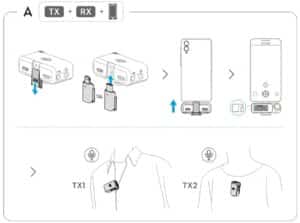
- Với điện thoại di động: Sử dụng adapter (USB-C/Lightning) để kết nối RX với điện thoại, hoặc Bluetooth trực tiếp từ TX. Tương thích với app DJI Mimo.
- Với máy tính: Kết nối RX qua USB-C để dùng như micro; thiết lập trong cài đặt âm thanh. Không dùng RX làm thiết bị lưu trữ.

Các tính năng ghi âm và cài đặt nâng cao
- Chế độ ghi âm: Mono, Stereo, hoặc Mono with Safety Track. Chọn trên màn hình RX.
- Giảm nhiễu thông minh: Bật/tắt bằng nút nguồn trên TX (nhấn một lần).
- Ghi âm nội bộ: TX hỗ trợ ghi 32-bit float độc lập, làm backup. Giám sát qua cổng tai nghe trên RX.
- Điều chỉnh gain: Sử dụng núm xoay trên RX để tinh chỉnh mức âm.
Cập nhật firmware
- Tải file package.bin
- Kết nối TX/RX với máy tính qua USB-C.
- Sao chép file vào thư mục gốc.
- Ngắt kết nối để tự cập nhật (đèn nhấp nháy đỏ-xanh).
- Kiểm tra phiên bản trên RX.
Nếu thất bại, thử lại hoặc tắt “Tự động Ghi Âm”.
Mẹo sử dụng, xử lý sự cố thường gặp
Để tận dụng tối đa DJI Mic 2, đây là một số mẹo sử dụng chi tiết từ kinh nghiệm thực tế và hướng dẫn chính thức:
- Cách gắn TX đúng cách: Sử dụng kẹp áo để cố định chắc chắn hoặc nam châm ẩn dưới lớp áo mỏng (rất tiện cho vlog mà không lộ mic). Đặt micro hướng lên miệng người nói, cách khoảng 15-20cm để âm thanh rõ ràng nhất, tránh bị che khuất bởi cổ áo.
- Chống gió hiệu quả: Luôn gắn windscreen (lông chống gió) khi quay ngoài trời, đặc biệt gió mạnh. Nếu gió lớn hơn, có thể mua thêm “deadcat” furry windshield phụ để giảm tiếng ồn gió tối đa.
- Sử dụng giảm nhiễu thông minh: Bật tính năng này (nhấn nút nguồn trên TX) khi quay ở môi trường ồn ào như đường phố hoặc gió nhẹ. Nó hoạt động tốt với tiếng gió và tiếng ồn nền, nhưng tắt đi nếu quay trong phòng yên tĩnh để giữ âm thanh tự nhiên hơn.
- Chế độ Safety Track là “vị cứu tinh”: Chọn chế độ Mono with Safety Track trên RX để ghi thêm track backup ở mức -6dB. Nếu âm thanh chính bị clipping (vỡ tiếng do nói to đột ngột), bạn có thể dùng track backup trong hậu kỳ mà không mất dữ liệu.
- Điều chỉnh gain hợp lý: Bắt đầu với gain -8dB đến -12dB để có headroom tốt, tránh clipping. Giám sát qua tai nghe để điều chỉnh realtime.
- Ghi âm nội bộ làm backup: Luôn bật ghi nội bộ trên TX (32-bit float) để có file backup chất lượng cao, sync sau trong phần mềm chỉnh sửa (DaVinci Resolve, Premiere…).
- Tránh nhiễu sóng: Giữ khoảng cách dưới 250m, tránh vật cản lớn. Nếu dùng Bluetooth trực tiếp, chất lượng âm có thể giảm (thiếu tần cao), nên ưu tiên dùng Receiver cho quay chuyên nghiệp.
- Bảo quản: Lau chùi windscreen định kỳ, tránh để ẩm ướt. Sạc đầy hộp sạc trước khi đi quay dài.
Xử lý sự cố thường gặp:
- Không kết nối: Đặt vào hộp sạc đóng nắp để reset pairing, hoặc linking thủ công.
- Không ghi âm: Kiểm tra pin, chế độ ghi, hoặc format bộ nhớ nội bộ qua máy tính.
- Âm thanh muffled: Tăng treble trong hậu kỳ, hoặc dùng lavalier mic ngoài.
- Firmware lỗi: Tải lại file mới nhất và thử tắt tự động ghi âm trước khi update.
- Tương thích livestream: Hoạt động tốt với DJI Mimo hoặc app khác, nhưng test trước.
Áp dụng những mẹo này sẽ giúp bạn có âm thanh chuyên nghiệp hơn rất nhiều!
Kết luận
DJI Mic 2 là lựa chọn tuyệt vời cho vlog, phỏng vấn hay quay phim. Với hướng dẫn sử dụng DJI Mic 2 này, bạn có thể tự tin cách sử dụng mic 2 một cách chuyên nghiệp. Nếu cần thêm hỗ trợ, xem video hướng dẫn chính thức hoặc liên hệ DJI. Chúc bạn thành công!