
 DJI Mavic
 DJI Air
 DJI Mini
 DJI FPV
 Robot hút bụi
 Osmo Pocket
 Osmo Action


Hướng dẫn
Hướng Dẫn Sử Dụng DJI RS4 Mini Cho Người Mới Bắt Đầu Từ A-Z
Th12
DJI RS4 Mini chính là mẫu gimbal nhỏ gọn nhưng cực kỳ mạnh mẽ, được DJI thiết kế riêng dành cho các nhà làm phim độc lập, content creator chuyên nghiệp và cả những bạn mới bước chân vào thế giới quay phim sáng tạo. Với trọng lượng thân máy chỉ vỏn vẹn 890g nhưng vẫn “cân” được tải trọng tối đa 2.2kg, RS4 Mini trở thành trợ thủ đắc lực giúp bạn sở hữu những thước phim mượt mà. Trong bài viết này DJI Store Việt Nam sẽ chia sẻ hướng dẫn sử dụng DJI RS4 Mini chi tiết nhất từ A đến Z
Hướng dẫn sử dụng – Nhận biết các bộ phận của DJI RS4 Mini
Trước khi bắt đầu, việc nhận biết các bộ phận là bước quan trọng để bạn làm quen với DJI RS4 Mini. Dựa trên kinh nghiệm của tôi, việc hiểu rõ cấu tạo giúp tránh hư hỏng và sử dụng hiệu quả hơn.
Các bộ phận chính của Gimbal RS4 Mini bao gồm:
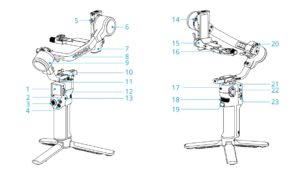
- Màn hình cảm ứng OLED
- Phím M
- Cần điều khiển (Joystick)
- Nút điều khiển máy ảnh
- Cổng kết nối điều khiển máy ảnh RSS (USB-C)
- Động cơ trục nghiêng (Tilt motor)
- Trục nghiêng (Tilt axis)
- Trục lăn (Roll axis)
- Động cơ trục lăn (Roll motor)
- Khóa trục lia (Pan lock)
- Trục lia (Pan axis)
- Công tắc chọn chế độ gimbal
- Phím nguồn
- Khóa trục nghiêng (Tilt lock)
- Tấm gắn máy ảnh (Upper Quick-Release Plate)
- Tấm ngang gimbal (có thể tháo rời, gắn lên trục gimbal)
- Động cơ trục lia (Pan motor)
- Vòng xoay điều chỉnh phía trước (Front Dial)
- Cò bấm Trigger
- Khóa trục lăn (Roll lock)
- Cổng NATO (dùng gắn phụ kiện)
- Cổng sạc và truyền dữ liệu (USB-C)
- Công tắc chuyển chế độ chức năng của cần điều khiển (Joystick mode switch)
Hướng dẫn gắn máy ảnh lên DJI RS4 Mini
Gắn máy ảnh đúng cách là nền tảng để gimbal RS4 Mini hoạt động mượt mà. Tôi đã gặp nhiều trường hợp người dùng mới bỏ qua bước này dẫn đến rung lắc, vì vậy hãy làm theo từng bước.
Kiểm tra tính tương thích của DJI RS4 Mini với máy ảnh
DJI RS4 Mini chịu tải từ 400g đến 2kg. Hãy tính tổng trọng lượng máy ảnh, ống kính và phụ kiện. Truy cập trang chính thức DJI để kiểm tra danh sách tương thích, đảm bảo ống kính hỗ trợ điều khiển. Từ kinh nghiệm, các máy ảnh Sony hoặc Nikon thường tương thích tốt nhất.
Chuẩn bị lắp đặt
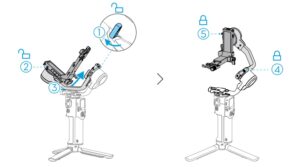
Tháo nắp ống kính, kiểm tra pin và thẻ nhớ máy ảnh đã lắp chắc. Tắt nguồn gimbal, mở khóa trục Tilt và Roll, điều chỉnh vị trí rồi khóa lại. Bước này giúp tránh va chạm trong quá trình lắp.
Gắn Upper Quick-Release Plate
Sử dụng vít 1/4 inch để cố định tấm tháo lắp nhanh phía trên vào đáy máy ảnh. Lắp thanh dẫn hướng để tăng ổn định và chống xoay trước khi siết chặt.

Hoạt động theo chiều ngang
Đây là chế độ bạn sẽ dùng 90% thời gian khi quay vlog, phim ngắn, sự kiện…
Thao tác với tấm ngang (Lower Mounting Plate)
- Nhìn vào tấm ngang (phần gắn trực tiếp lên gimbal), bạn sẽ thấy 1 cần gạt nhỏ ở cạnh.
- Gạt cần sang trái (mở khóa) → khe trượt mở ra.
- Đặt tấm tháo nhanh phía dưới (tấm nhỏ hình chữ nhật) vào khe sao cho 2 chấm đỏ trùng nhau.
- Gạt cần sang phải (khóa) → nghe “tách” một cái là xong, rất chắc chắn.
Tháo ra: Gạt cần sang trái + đồng thời nhấn chốt an toàn màu đỏ bên cạnh → tấm sẽ tự trượt ra.

Thao tác với tấm tháo nhanh phía dưới (Upper Quick-Release Plate – tấm đã gắn sẵn dưới máy ảnh)
- Nhìn vào tấm phía dưới (tấm vừa lắp ở bước trên), cũng có 1 cần gạt nhỏ.
- Gạt cần sang trái (mở khóa).
- Đặt máy ảnh (đã gắn Upper Plate) vào từ phía trước → trượt nhẹ cho đến khi nghe “tách”.
- Gạt cần sang phải (khóa) → xong! Máy ảnh đã được gắn cực kỳ chắc chắn.
Tháo máy ảnh nhanh: Gạt cần sang trái + nhấn đồng thời chốt an toàn màu đỏ → nhấc máy ảnh ra ngay lập tức, không cần vặn vít.
Mẹo : Khi đã quen, cả quá trình lắp + tháo máy ảnh chỉ mất chưa tới 8 giây – cực kỳ tiện khi cần đổi máy hoặc thay pin gấp.
Hoạt động theo chiều dọc (Portrait Mode)
Chuyển sang quay dọc cực nhanh, không cần tháo máy ảnh ra lại.
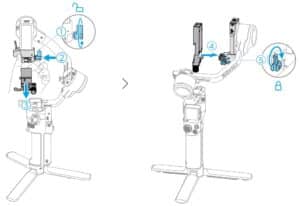
Bước 1 – Thay tấm ngang thành tấm dọc
- Nhìn vào núm xoay lớn ở cạnh gimbal (ngay chỗ gắn tấm ngang).
- Nới lỏng núm theo chiều ngược kim đồng hồ (khoảng 3–4 vòng).
- Nhấn nhẹ núm vào trong → tấm ngang sẽ tự bung ra.
- Lấy tấm dọc (đi kèm trong hộp) lắp vào đúng vị trí → siết chặt núm theo chiều kim đồng hồ (không cần quá mạnh, vừa khít là được).
Bước 2 – Lắp máy ảnh theo chiều dọc
- Hoàn toàn giống hệt chiều ngang:
- Gạt cần trên tấm dọc sang trái → lắp tấm tháo nhanh phía dưới → gạt khóa.
- Gạt cần trên tấm phía dưới sang trái → trượt máy ảnh vào → gạt khóa.
Mẹo :
- Luôn để sẵn cả 2 tấm (ngang + dọc) trong túi máy → chuyển qua lại chỉ mất 15 giây.
- Khi quay dọc, nhớ cân lại trục Roll một chút (chỉ cần xoay nhẹ máy ảnh cho đường chân trời thẳng là gimbal tự nhận diện).
Chỉ với 2 thao tác gạt cần + 1 lần siết núm là bạn đã chuyển thoải mái giữa ngang và dọc – đây chính là lý do mình gọi DJI RS4 Mini là “vua chuyển cảnh nhanh” trong phân khúc nhỏ gọn!
Hướng dẫn cân Gimbal RS4 Mini
Nếu bạn bỏ qua hoặc cân sai, dù gimbal xịn đến đâu cũng sẽ rung, pin tụt nhanh và nặng tay. Đây là bước mình luôn làm kỹ nhất trước mỗi buổi quay.
Trình tự cân chuẩn DJI (phải làm đúng thứ tự này):
- Tilt theo chiều dọc (trục nghiêng lên/xuống)
- Độ sâu trục Tilt (trượt máy ảnh ra/vào)
- Roll (trục lăn trái/phải)
- Pan (trục lia ngang)
Chuẩn bị trước khi cân:
- Tắt nguồn gimbal hoặc để chế độ Sleep.
- Nếu dùng ống kính zoom: bật nguồn máy ảnh và đặt tiêu cự bạn sẽ quay nhiều nhất (ví dụ 24 mm hoặc 50 mm).
- Mở hết khóa trục (Tilt lock + Roll lock).
Cách cân từng trục (chi tiết từng bước):
Trục Tilt (1 & 2):
- Thả tay ra → máy ảnh phải đứng yên, không tự ngả về trước hoặc sau.
- Nếu ngả trước → trượt máy ảnh ra sau một chút.
- Nếu ngả sau → trượt máy ảnh ra trước.
- Lặp lại đến khi thả tay ở bất kỳ góc nào cũng không tự rơi.
Trục Roll:
- Xoay gimbal sang ngang 90° → nhìn từ phía sau xem đường chân trời có thẳng không.
- Nếu lệch trái/phải → xoay nhẹ Upper Plate cho đến khi ngang hoàn toàn.
Trục Pan:
- Thả tay hoàn toàn → gimbal không được tự lia sang trái hoặc phải.
- Điều chỉnh bằng cách di chuyển nhẹ toàn bộ máy ảnh trên tấm gắn (thường chỉ cần 1–2 mm là đủ).
Mẹo :
- Cân ở nơi không có gió.
- Sau khi cân xong, bật gimbal lên → nhìn Balance Status trên màn hình: cả 3 thanh phải xanh lá.
- Nếu vẫn vàng/đỏ → chạy Auto Tune ngay (xem phần 7).
Cân đúng = quay 2 tiếng vẫn mượt, pin còn 40 %. Cân sai = 30 phút đã nóng máy và rung.
Kích hoạt DJI RS4 Mini
Lần đầu bật máy, bạn bắt buộc phải kích hoạt (nếu không sau 5 lần sử dụng sẽ bị khóa).
Các bước siêu nhanh (mất chưa tới 2 phút):
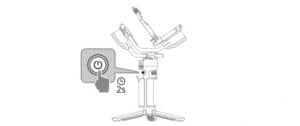
- Nhấn giữ nút nguồn → màn hình hiện chọn ngôn ngữ → chọn Tiếng Việt hoặc English.
- Màn hình hiện mã QR → lấy điện thoại quét → tự động tải app DJI Ronin (iOS/Android).
- Mở app → bật Bluetooth trên điện thoại → app tự tìm thấy “DJI RS 4 Mini”.
- Đăng nhập tài khoản DJI (hoặc tạo mới rất nhanh).
- Nhập mật khẩu Bluetooth mặc định: 12345678 → nhấn Kích hoạt.
- Đợi 10–20 giây có internet → hiện “Activation Successful”.
Lưu ý quan trọng:
- Phải có wifi/4G khi kích hoạt lần đầu.
- Sau khi kích hoạt xong, bạn có thể dùng offline bình thường.
Hướng Dẫn Sử Dụng DJI RS4 Mini: Cập Nhật Firmware
Firmware mới sửa lỗi, tăng tốc độ theo dõi và thêm tính năng – mình cập nhật ngay khi có thông báo.
Cách cập nhật chuẩn 100% không bị brick:
- Sạc gimbal ≥ 50 % (tốt nhất là đầy).
- Kết nối điện thoại với gimbal qua app Ronin.
- Nếu có bản mới → app hiện thông báo “Firmware Update Available” → nhấn Update Now.
- Để gimbal trên bàn phẳng, không chạm vào → quá trình mất 3–6 phút.
- Gimbal sẽ tự khóa/mở khóa trục, khởi động lại 2–3 lần → hoàn toàn bình thường.
- Khi hiện “Update Successful” → nhấn Restart.
Những điều tuyệt đối không làm khi đang update:
- Tắt gimbal, tắt app, rút cáp sạc.
- Di chuyển gimbal hoặc để pin yếu.
Mẹo :
- Cập nhật ngay lần đầu tiên sẽ mở khóa hết tính năng mới nhất (như ActiveTrack cải tiến, Sport Mode nhanh hơn…).
- Cứ 1–2 tháng mở app kiểm tra 1 lần, DJI thường ra bản mới.
Làm xong 3 bước trên (cân – kích hoạt – cập nhật) là bạn đã sở hữu một chiếc DJI RS4 Mini hoạt động hoàn hảo 100 %, sẵn sàng quay những thước phim mượt mà ngay từ giây đầu tiên!
Kết nối máy ảnh với DJI RS4 Mini
Kết nối Bluetooth cho điều khiển không dây hoặc dùng cáp USB-C cho ổn định. Theo danh sách tương thích, kết nối giúp nút điều khiển máy ảnh hoạt động. Tôi thường dùng cáp để tránh mất kết nối trong quay dài.
Cách tự động cân chỉnh Gimbal RS4 Mini
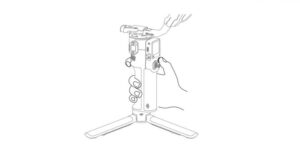
Nhấn giữ nút M và Trigger, đặt gimbal trên bề mặt phẳng. Không di chuyển trong quá trình – gimbal rung nhẹ là bình thường. Bước này tối ưu hóa độ cứng động cơ sau khi thay ống kính.
Sử dụng hệ thống điều khiển của DJI RS4 Mini
Hệ thống điều khiển trực quan giúp RS4 Mini dễ sử dụng.
Các phím bấm và cổng kết nối
Dưới đây là phần giải thích cực kỳ kỹ lưỡng về từng nút bấm, công tắc và cổng kết nối trên DJI RS4 Mini, tổng hợp từ cả hai nguồn chính thức và kinh nghiệm thực tế của mình sau hàng trăm giờ sử dụng.
Nút Nguồn (Power Button)
- Nhấn và giữ 2 giây: Bật hoặc tắt hoàn toàn gimbal.
- Nhấn 1 lần khi gimbal đang bật: Chuyển sang chế độ Sleep (ngủ) → 3 trục sẽ tự động khóa cứng để tiết kiệm pin và bảo vệ máy. Nhấn lại 1 lần để đánh thức gimbal.
- Tùy chỉnh khóa trục tự động: Vào màn hình → Control Center → System Settings → Auto Lock Settings → có thể đặt thời gian tự khóa trục sau khi vào Sleep (mặc định 30 giây).
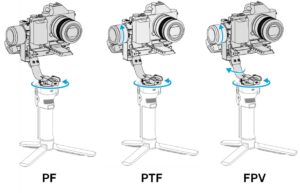
Công tắc chế độ Gimbal (Gimbal Mode Switch)
Vị trí nằm ngay dưới nút M, có 3 nấc rõ ràng:
- PF (Pan Follow): Chỉ trục Pan theo tay, Tilt và Roll cố định → dùng cho cảnh walkthrough, arc shot.
- PTF (Pan & Tilt Follow): Pan + Tilt theo tay, Roll cố định → phổ biến nhất khi quay vlog, di chuyển chéo.
- FPV: Cả 3 trục đều theo tay → dành cho cảnh hành động nhanh, thể thao.
Nút điều khiển máy ảnh (Camera Control Button – nằm ngay trên tay cầm)
Sau khi kết nối thành công máy ảnh (Bluetooth hoặc cáp RSS):
- Nhấn nửa chừng: Lấy nét tự động (AF).
- Nhấn 1 lần: Bắt đầu hoặc dừng quay video.
- Nhấn và giữ: Chụp ảnh liên tục (burst) hoặc chụp 1 tấm tùy cài đặt máy ảnh.
Nút M (M Button)
Chức năng mặc định + các tổ hợp cực kỳ quan trọng:
- Nhấn 1 lần: Chụp ảnh (có thể gán lại thành nút C1/C2 trên Sony hoặc Fn1/Fn2 trên Nikon).
- Nhấn và giữ: Vào Sport Mode tạm thời → gimbal tăng tốc độ theo dõi tối đa, cực kỳ hữu ích khi quay đối tượng di chuyển nhanh. Thả tay ra sẽ trở về chế độ cũ.
- Nhấn giữ nút M + nhấn Trigger 2 lần: Khóa Sport Mode liên tục (đèn báo sẽ sáng vàng). Làm lại tổ hợp này để thoát.
- Nhấn giữ nút M + Trigger cùng lúc 3 giây: Vào chế độ Auto Tune (tự động cân chỉnh độ cứng động cơ).
Công tắc chuyển đổi chế độ Joystick (nhỏ xíu ở cạnh joystick)
- Gạt xuống (vị trí mặc định): Joystick điều khiển chuyển động gimbal (Pan & Tilt).
- Gạt lên: Joystick chuyển sang điều khiển zoom điện tử (chỉ hoạt động với ống kính power zoom của Sony/Canon).
Joystick
- Khi ở chế độ điều khiển chuyển động:
- Lên/Xuống → điều khiển trục Tilt.
- Trái/Phải → điều khiển trục Pan.
- Khi ở chế độ zoom:
- Lên → zoom in.
- Xuống → zoom out.
- Tốc độ và độ mượt có thể tùy chỉnh chi tiết trong menu: Gimbal Settings → Joystick Settings → Speed & Smoothness.
Nút Trigger (Cò súng phía trước)
Đây là nút “thần thánh” mà 90% người mới chưa khai thác hết:
- Nhấn và giữ: Lock Mode → gimbal giữ nguyên hướng hiện tại, không phản hồi chuyển động tay (rất hữu ích khi di chuyển nhanh mà không muốn máy quay bị rung).
- Nhấn 2 lần nhanh: Re-center (đưa gimbal về vị trí giữa chính xác).
- Nhấn 3 lần nhanh: Selfie Mode (xoay 180° để quay ngược về phía người cầm).
- Nhấn 1 lần (khi đã gắn Intelligent Tracking Module): Bật/tắt ActiveTrack 4.0.
- Nhấn giữ Trigger + xoay joystick: Push Mode – cho phép điều khiển thủ công trục Tilt và Pan mà không cần giữ nút.
Như vậy là mình đã giải thích cực kỳ chi tiết từng nút, từng tổ hợp phím trên DJI RS4 Mini. Bạn chỉ cần nhớ 5 nút chính: Power – Mode Switch – M – Joystick – Trigger là đã điều khiển được 95% tính năng của gimbal rồi!
Màn hình DJI RS4 Mini
Màn hình cảm ứng 1.8 inch trên DJI RS4 Mini là “bộ não” của gimbal, cho phép bạn tùy chỉnh mọi thứ chỉ bằng vài cú chạm. Từ kinh nghiệm của mình, màn hình này siêu nhạy, tiết kiệm pin và dễ đọc ngay cả dưới nắng gắt. Dưới đây là hướng dẫn chi tiết từng giao diện, kèm mẹo thực tế để bạn khai thác tối đa.
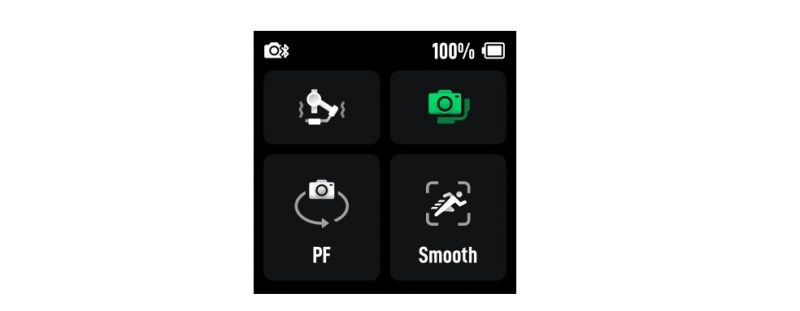
Giao diện trang chủ (Home Screen)
Khi bật máy, màn hình hiển thị ngay giao diện chính với các biểu tượng lớn, dễ chạm:
- Auto Tune (biểu tượng cân bằng ở góc trên): Chạm để kích hoạt tự động điều chỉnh độ cứng động cơ (motor stiffness). Quá trình mất 10-15 giây, gimbal rung nhẹ – hoàn toàn bình thường. Mẹo: Luôn chạy Auto Tune sau khi thay ống kính hoặc cân lại để tránh rung lắc.
- Balance Status (trạng thái cân bằng – thanh màu ở giữa màn hình):
- Xanh lá: Cân bằng hoàn hảo.
- Vàng: Cần điều chỉnh nhẹ.
- Đỏ: Mất cân bằng nghiêm trọng → quay video sẽ rung, pin hao nhanh, thậm chí quá nhiệt. Mẹo: Nếu đỏ, kiểm tra lại cân Tilt trước (thường do máy ảnh lệch).
- Follow Mode (chế độ theo dõi – nút tròn ở dưới): Chạm để chuyển nhanh giữa PF, PTF, FPV mà không cần dùng công tắc vật lý. Màn hình sẽ hiển thị icon tương ứng và demo chuyển động.
- Follow Speed/Sensitivity (tốc độ & nhạy – thanh trượt bên phải):
- Slow: Chuyển tiếp siêu mượt, lý tưởng cho cảnh chậm, cinematic.
- Medium: Cân bằng, dùng hàng ngày.
- Fast: Phản hồi nhanh, cho hành động.
- Custom: Tùy chỉnh riêng cho Pan, Tilt, Roll (từ 1-10). Giải thích thêm về Smooth vs Responsive (chạm vào thanh để mở tùy chọn):
- Smooth: Kế thừa từ Ronin series, bắt đầu/dừng mượt mà, tránh giật lag – mình dùng cho vlog đường phố.
- Responsive: Phản hồi tức thì, nhưng có thể hơi “cứng” ở cảnh chậm.
- Thanh Trạng Thái (Status Bar – ở đầu màn hình): Hiển thị % pin, kết nối Bluetooth/WiFi, chế độ hiện tại, và cảnh báo (như “Cân bằng kém”). Chạm vào để xem chi tiết pin (dự đoán thời lượng còn lại).
Mẹo tổng quát cho Home Screen: Vuốt từ dưới lên để mở Quick Menu (các chức năng hay dùng như Sport Mode, Selfie). Nếu màn hình khóa (sau 30 giây không chạm), nhấn Power 1 lần để đánh thức.
Giao diện control center (Vuốt Xuống Từ Đầu Màn Hình)
Giao diện này giống như “trung tâm điều khiển” của iPhone, siêu tiện cho cài đặt nhanh:
- Khóa Màn Hình: Chạm biểu tượng ổ khóa để bật/tắt (ngăn chạm nhầm khi cầm).
- Bluetooth & WiFi: Quản lý kết nối với app Ronin hoặc máy ảnh. Nếu mất kết nối, chạm “Reconnect” để quét lại.
- Chế Độ Im Lặng: Tắt tiếng beep khi chuyển chế độ hoặc cảnh báo pin yếu.
- System Settings (Cài Đặt Hệ Thống – chạm biểu tượng bánh răng):
- Auto Gimbal Check: Bật để gimbal tự kiểm tra cân bằng mỗi khi bật máy (mất 5 giây, nhưng tiết kiệm thời gian).
- Auto Lock Settings: Tùy chỉnh thời gian tự khóa trục sau Sleep (từ 10 giây đến tắt hẳn).
- Restore Defaults: Đặt lại tất cả về mặc định – dùng khi gimbal “lạ” sau cập nhật firmware.
- Disable Selfie: Tắt chức năng xoay 180° để tránh kích hoạt nhầm.
- Auto Off: Tự tắt sau 10 phút không hoạt động (tiết kiệm pin khi quên).

Mẹo: Nếu gimbal nóng (sau quay dài), vào đây kiểm tra “Temperature Warning” và để nghỉ 5 phút.
Giao diện Gimbal Settings (Vuốt Lên Từ Màn Hình Chính)
Đây là nơi “pro” tùy chỉnh sâu, dành cho filmmaker muốn kiểm soát từng chi tiết:
- Điều Chỉnh Joystick:
- Speed: Tốc độ phản hồi (thấp = chậm, mượt; cao = nhanh, nhạy).
- Smoothness: Độ mượt (thấp hơn = nhạy hơn với tay, nhưng dễ rung nếu tay run). Mẹo: Với cảnh hành động, set Speed 8/10, Smoothness 3/10; cảnh chậm thì ngược lại.

- Gán Chức Năng Nút (Button Assignment):
- Dial (Vòng Xoay): Gán thành Focus, Zoom, ISO, Aperture (tùy máy ảnh hỗ trợ).
- Nút M: Gán thành C1 (Sony) hoặc Fn1 (Nikon) – vào menu máy ảnh để kích hoạt.
- Trigger: Thêm tổ hợp như “Giữ + Joystick = Orbit Follow” (quay vòng mượt mà).
- Motor Strength & Stiffness:
- Tăng Strength nếu gimbal “yếu” với tải nặng (lên 100% cho 2kg).
- Giảm Stiffness nếu rung (xuống 70% cho cảnh gió).
- Horizontal Calibration: Hiệu chuẩn ngang nếu gimbal lệch đường chân trời.
Mẹo: Sau khi tùy chỉnh, test bằng cách cầm gimbal và di chuyển chậm – nếu không mượt, reset về Custom mặc định.
Giao diện ActiveTrack Settings (Vuốt Phải Từ Màn Hình Chính)
Chỉ hiển thị khi gắn Intelligent Tracking Module – đây là “vũ khí bí mật” cho theo dõi tự động:
- Composition (Bố Cục):
- Center Tracking: Chủ thể luôn ở giữa khung hình.
- Keep Framing: Giữ khung hình gốc, chủ thể có thể lệch (dùng cho cảnh nhóm).
- Speed (Tốc Độ Theo Dõi):
- Slow: Mượt mà, cho người đi bộ.
- Medium/Fast: Nhanh, cho chạy nhảy.
- Gesture: Tích hợp cử chỉ tay (như V-sign để chụp).

- Lưu ý quan trọng:
- Không hỗ trợ xem live feed trực tiếp trên màn hình gimbal (phải dùng app Ronin trên phone).
- Nếu chủ thể lệch, dùng Joystick điều chỉnh realtime.
- ActiveTrack không hoạt động ở FPV Mode – chuyển về PF/PTF trước. Mẹo: Tránh ngược sáng hoặc ánh sáng yếu (dưới 100 lux) để module nhận diện chính xác (khoảng cách 0.5-10m).
Các tính năng bổ sung trên màn hình
- Orbit Follow: Chạm để gimbal tự quay vòng 360° quanh chủ thể (kết hợp với module).
- Push Mode: Bật để điều khiển thủ công Tilt/Pan bằng Trigger + Joystick.
- Firmware Update Notification: Pop-up ở góc nếu có bản mới – chạm để tải qua app.
- Battery & Overheat Warning: Màn hình rung + beep nếu pin dưới 10% hoặc quá 60°C.
Với màn hình DJI RS4 Mini, bạn không cần app Ronin mọi lúc – mọi thứ đều ở ngay tay. Từ kinh nghiệm, dành 10 phút đầu làm quen với vuốt màn hình (lên/xuống/phải) là bạn sẽ nghiện sự tiện lợi này. Nếu gặp lỗi (màn hình đen), reset bằng cách giữ Power + M 10 giây!
Sử dụng các chế độ follow trên DJI RS4 Mini
Đây là phần mình dùng nhiều nhất khi quay thực tế trên RS4 Mini. Hiểu rõ từng chế độ sẽ giúp bạn quyết định chỉ trong 1 giây thay vì thử sai.
- PF (Pan Follow) – Chỉ trục ngang (Pan) theo tay, Tilt & Roll cố định → Dùng cho: cảnh đi bộ thẳng, arc shot vòng quanh chủ thể, slider mượt. Mẹo: Kết hợp với Underslung hoặc Flashlight mode → cinematic cực kỳ.
- PTF (Pan & Tilt Follow) – Pan + Tilt theo tay, Roll vẫn cố định → Chế độ “vạn năng” mình dùng 80% thời gian: quay vlog, phỏng vấn, chạy bộ, xe máy… Mẹo: Khi quay người nói chuyện, PTF giữ đường chân trời thẳng mà vẫn cho phép ngẩng lên xuống tự nhiên.
- FPV ( first-person view** – Cả 3 trục đều theo tay 100% → Dành cho: quay hành động mạnh, thể thao, POV, motorbike, drone shot giả lập. Lưu ý: Không dùng ActiveTrack ở chế độ này.
- Custom Mode (vào màn hình → Follow Mode → Custom) → Bật/tắt riêng từng trục: ví dụ chỉ bật Pan + Roll, tắt Tilt → tạo hiệu ứng Dutch angle mượt.
- 3D Roll 360° (chế độ ẩn cực đỉnh) → Cách vào: Đặt công tắc ở FPV → nghiêng Tilt lên 90° → dùng joystick xoay Roll liên tục 360° → tạo cảnh xoay vòng siêu ảo (giống Inception). Mẹo: Dùng với ống kính 14-24mm để đạt hiệu ứng đẹp nhất.
Một số tư thế sử dụng DJI RS4 Mini
RS4 Mini có 4 tư thế chính, chuyển đổi cực nhanh mà không cần tháo máy:
- Upright Mode (cầm bình thường) → Cao ngang tầm mắt, quay vlog, sự kiện, phỏng vấn.
- Underslung Mode (cầm ngược tay cầm xuống dưới) → Góc cực thấp sát mặt đất (10-20cm), lý tưởng quay thú cưng, trẻ em, xe lăn bánh.
- Flashlight Mode (xoay tay cầm 90°, cầm ngang) → Đi qua không gian hẹp (cửa nhỏ, hành lang), hoặc quay góc cao hơn đầu.
- Briefcase Mode (gắn thêm tay cầm briefcase qua cổng NATO) → Cầm ngang như vali, cực kỳ thoải mái khi quay thấp lâu (đám cưới, sự kiện), giảm mỏi tay 70%.

Mẹo thực tế: Chỉ cần xoay nhẹ tay cầm là chuyển từ Upright ↔ Underslung ↔ Flashlight mà không cần tắt máy.
Cách sử Dụng Intelligent Tracking Module DJI RS4 Mini – Theo Dõi Thông Minh Siêu Chính Xác
Module nhỏ xíu này biến RS4 Mini thành “đạo diễn tự động”.
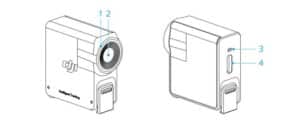
Cấu tạo
- Đèn Ring Light (đỏ = tắt, xanh lá = đang theo, vàng = điều chỉnh bố cục, nhấp nháy = mất chủ thể).
- Ống kính theo dõi + cảm biến.
- Cổng USB-C (cập nhật firmware riêng).
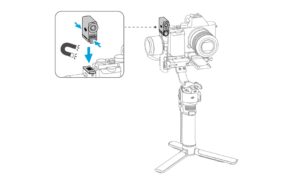
Cách lắp đặt
- Cắm module vào hotshoe phía trên máy ảnh → đẩy nhẹ đến khi nghe “tách”.
- Vuốt phải trên màn hình gimbal → hiện ActiveTrack → bật ON.
Điều khiển bằng phím & Joystick (chính xác 100%)
- Trigger 1 lần = Bật/tắt theo dõi.
- Joystick = điều chỉnh vị trí chủ thể trong khung (rất cần khi chủ thể lệch giữa).
- Trigger 2 lần = Re-center (đưa chủ thể về giữa).
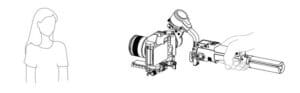
Điều khiển bằng cử chỉ (Gesture Control) – Không cần chạm Gimbal
- Lòng bàn tay mở hướng vào module → đèn xanh = bắt đầu theo dõi.
- Hình chữ L bằng 2 tay → đèn vàng = tạm dừng để bạn điều chỉnh khung.
- Hình chữ V (peace sign) → chụp ảnh hoặc bắt đầu/dừng quay video (tùy cài đặt).
- Đóng bàn tay lại → dừng theo dõi.
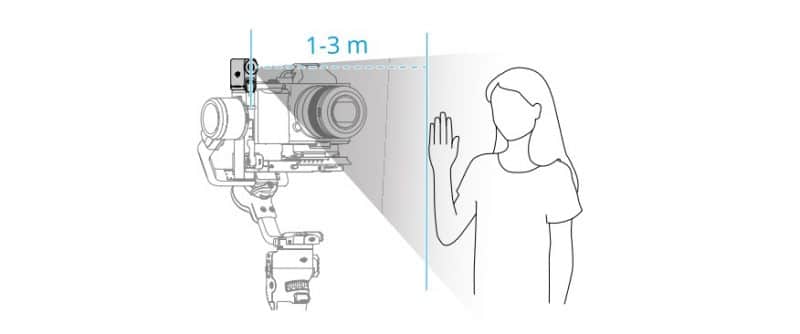
Khoảng cách hiệu quả: 0.5 – 10 mét Mẹo thực chiến:
- Tránh ngược sáng mạnh hoặc môi trường tối (<100 lux).
- Quay người mặc áo sáng màu, tránh áo rằn ri hoặc kẻ sọc.
- Khi quay thấp (Underslung), xoay tay cầm sao cho module hướng thẳng về phía trước.
Cách dùng tay cầm pin của DJI RS4 Mini – Quay cả ngày không lo hết pin
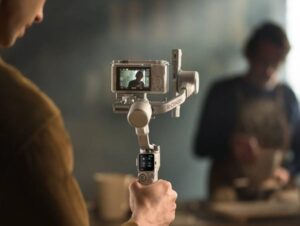
Tay cầm pin 2900mAh cho thời lượng thực tế 9–12 tiếng (tùy tải trọng).
Lưu ý dùng tam cầm an toàn
- Không để pin phồng, rò rỉ, biến dạng → dừng ngay và liên hệ DJI.
- Không dùng gần lửa, nước, hoặc để trong xe kín nắng (trên 50°C).
- Không chọc thủng, tháo rời, đoản mạch.
Cách sạc đúng
- Dùng sạc PD 18W trở lên → sạc đầy trong 1h50 phút.
- Vừa sạc vừa quay được (cổng USB-C ở đáy).
- Mẹo: Sạc đến 100% trước mỗi buổi quay lớn.
Bảo quản pin dài hạn
- Không dùng lâu → sạc 40–60% rồi cất nơi mát (22–28°C).
- Cứ 3 tháng xả/sạc 1 lần để giữ tuổi thọ.
- Trước khi bay: xả pin xuống dưới 30% (quy định hàng không).

Mẹo vận hành
- Pin dưới 10% → gimbal tự động giảm tốc độ motor để bảo vệ.
- Quay mùa đông (<0°C) → giữ pin trong túi áo cho ấm trước khi gắn.
- Quay mùa hè nắng gắt → dán băng keo tản nhiệt hoặc quấn khăn ướt quanh tay cầm.
Thải bỏ pin
- Xả hết pin → mang đến điểm thu gom pin lithium (không vứt rác thường).
- Việt Nam: các cửa hàng DJI chính hãng hoặc TokyoCamera, DJI Vietnam nhận miễn phí.
Với những hướng dẫn chi tiết ở trên, bạn đã hoàn toàn làm chủ DJI RS4 Mini từ A đến Z. Giờ chỉ còn thiếu một thứ: ra ngoài quay thật nhiều để luyện tập! Chúc bạn tạo ra những thước phim đẹp lung linh!