Hướng dẫn
Osmo Nano kết nối điện thoại: ghép DJI Mimo, chuyển video nhanh
Th11
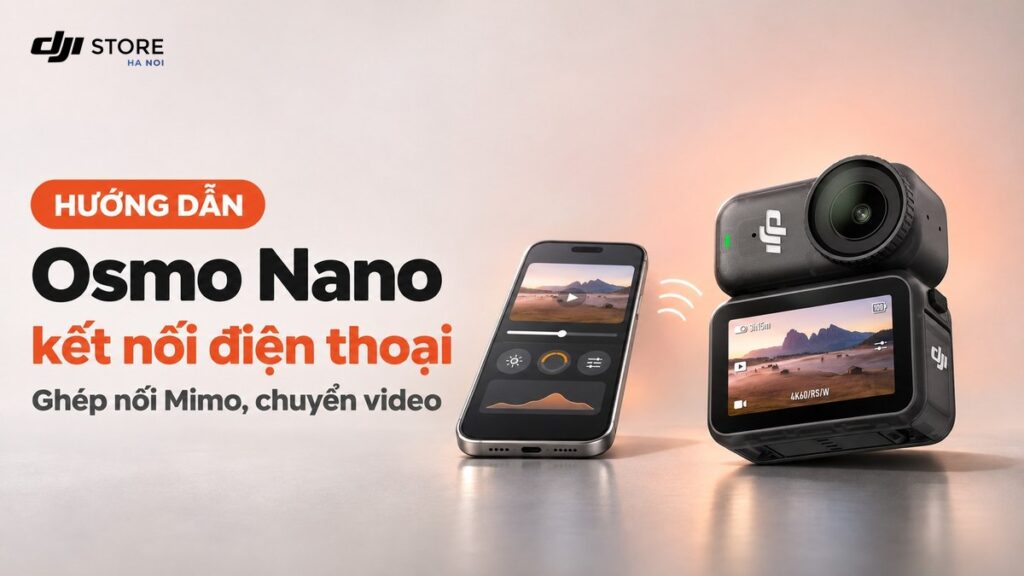
Osmo Nano kết nối điện thoại qua DJI Mimo để bạn xem trước khung hình, chỉnh cài đặt và tải video về máy. Với người quay POV hoặc vlog hằng ngày, thao tác này giúp kiểm tra góc quay trước khi bấm ghi và chọn ngay những đoạn cần dùng.
Bạn nên hoàn tất cài đặt, kích hoạt và thử tải một clip ngay từ đầu. Khi đi quay, bạn sẽ quen thao tác hơn, nhất là lúc camera đã gắn lên mũ hoặc trước ngực.
Osmo Nano kết nối điện thoại: chuẩn bị và ghép DJI Mimo
Bước 1: Cài ứng dụng DJI Mimo
Theo FAQ chính thức của DJI, Osmo Nano cần được kích hoạt bằng DJI Mimo trước lần sử dụng đầu tiên. Bạn có thể quét mã QR xuất hiện trong hướng dẫn trên màn hình thiết bị để tải ứng dụng. Với iPhone, có thể tìm DJI Mimo trên App Store.
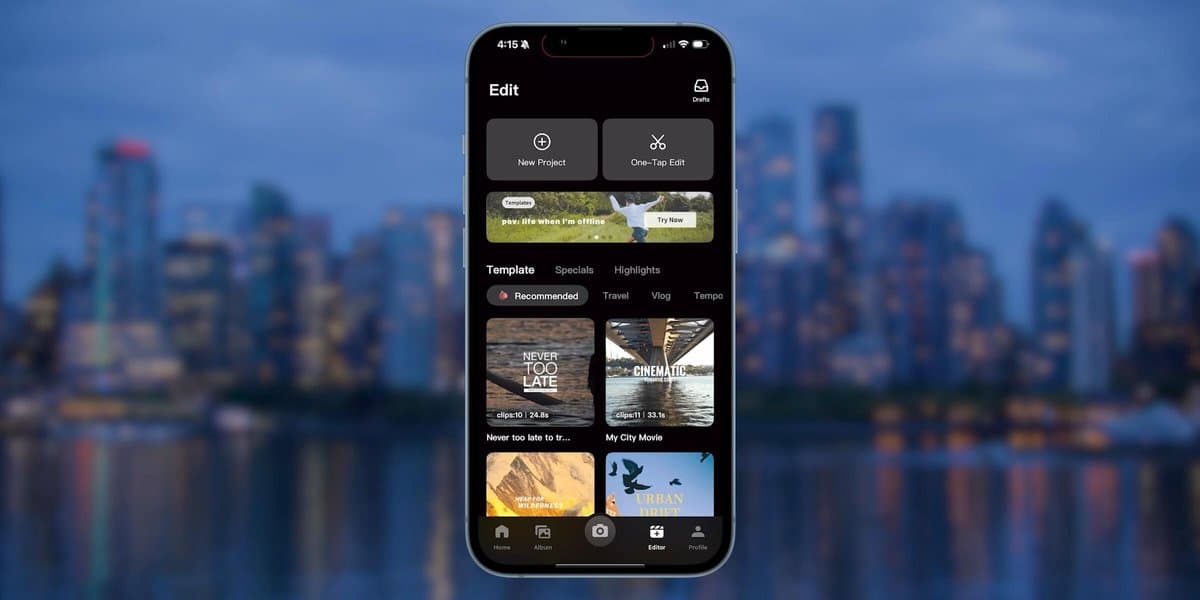
Nên kiểm tra khả năng tương thích trước khi cài, đặc biệt nếu bạn dùng điện thoại đã lâu. Người dùng Apple có thể tham khảo thêm danh sách iPhone tương thích với DJI Mimo để chuẩn bị thuận tiện hơn.
Bước 2: Bật camera, Wi-Fi và Bluetooth
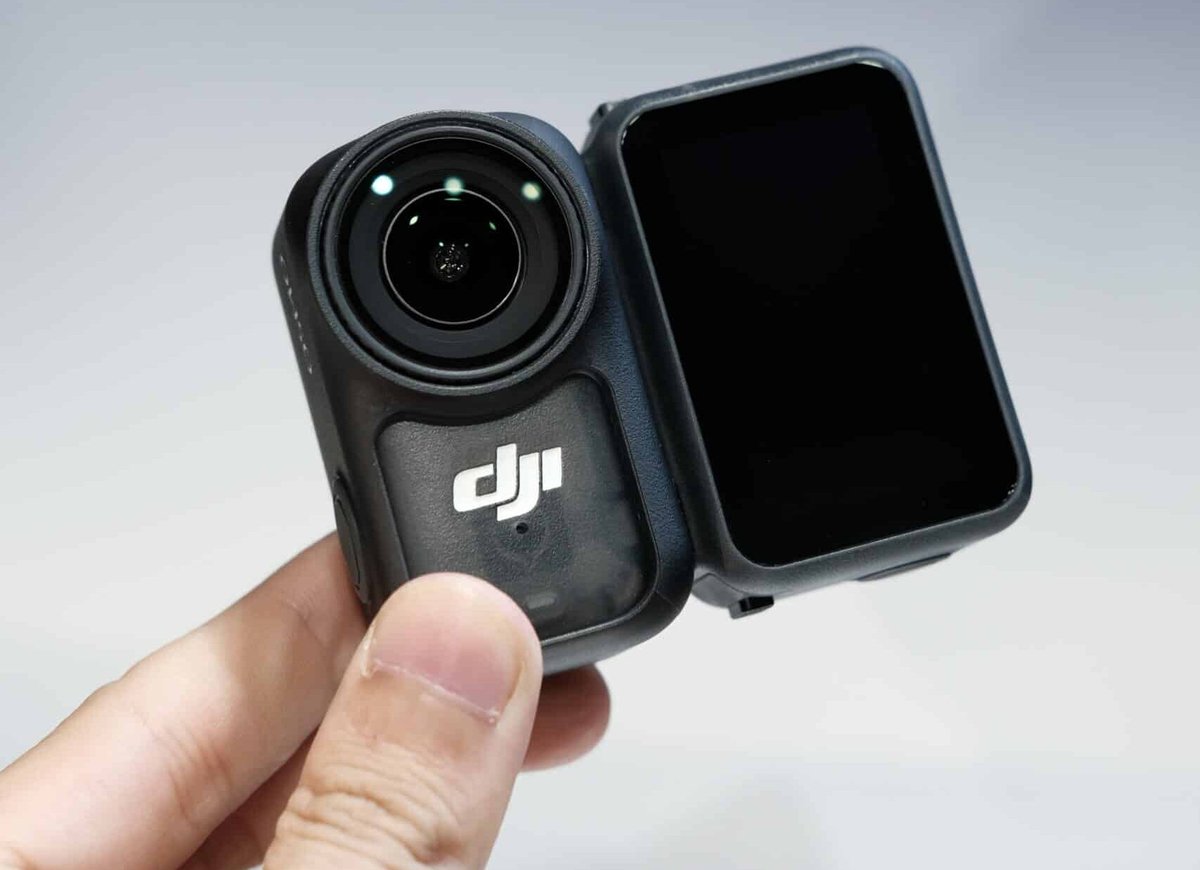
Gắn camera vào Multifunctional Vision Dock. Nhấn giữ nút trên camera hoặc nút trên Vision Dock để bật thiết bị. Sau đó, bật cả Wi-Fi và Bluetooth trên điện thoại theo quy trình DJI hướng dẫn.
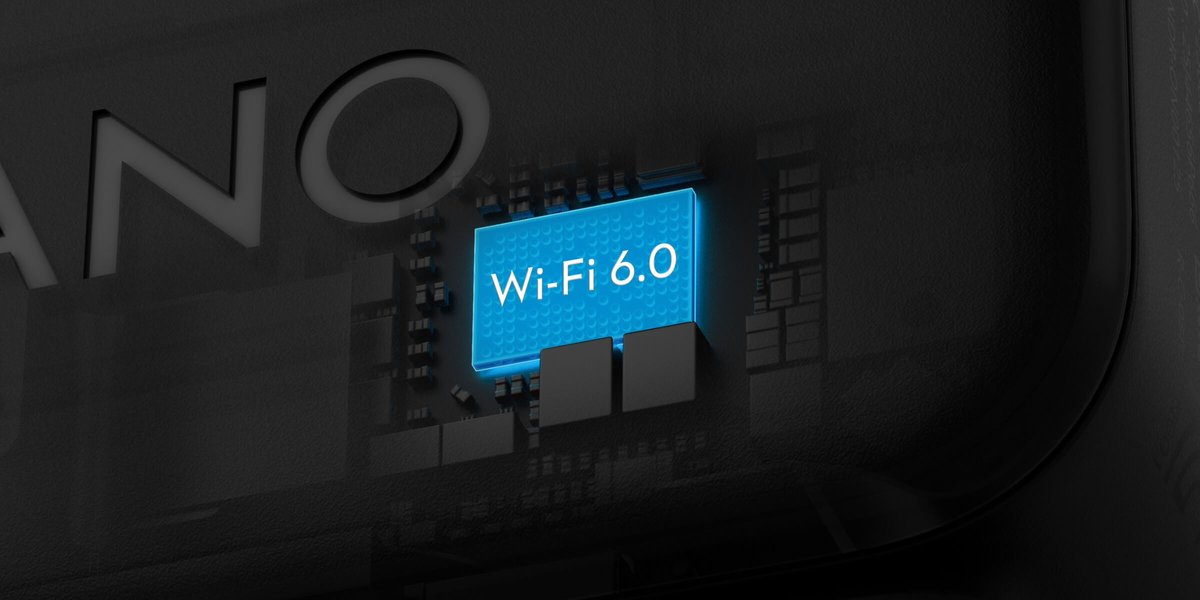
Hãy thực hiện đủ các bước này trước khi mở phần kết nối trong Mimo. Nếu chỉ bật Bluetooth rồi chờ điện thoại nhận máy, bạn chưa hoàn thành phần chuẩn bị mà DJI yêu cầu.
Bước 3: Ghép nối và kích hoạt lần đầu
- Mở DJI Mimo trên điện thoại.
- Chạm biểu tượng camera để bắt đầu tìm và kết nối thiết bị.
- Chọn Osmo Nano khi ứng dụng hiển thị thiết bị.
- Làm theo các yêu cầu xác nhận và hướng dẫn kích hoạt trên màn hình.
Sau khi hoàn tất, kiểm tra xem ứng dụng đã vào được giao diện camera chưa. Thử xem hình và đổi một cài đặt để làm quen. Những lần dùng sau, bạn tiếp tục kết nối qua Mimo; không cần thực hiện lại toàn bộ quy trình kích hoạt ban đầu.
Nếu cần xem thêm cách thao tác nút và màn hình, bạn có thể đọc hướng dẫn sử dụng DJI Osmo Nano từ bước chuẩn bị.
Xem trước và điều khiển camera trên điện thoại
Khi Osmo Nano kết nối điện thoại thành công, DJI Mimo cho phép xem trước hình ảnh, điều chỉnh cài đặt và chế độ quay. Đây là phần rất hữu ích với camera đeo người: bạn nhìn được khung hình trước khi bắt đầu một đoạn quay dài.

Ví dụ, khi gắn máy trước ngực để quay cảnh pha cà phê, hãy nhìn bản xem trước trên điện thoại. Kiểm tra xem bàn tay và dụng cụ có nằm trong hình không, rồi chỉnh lại vị trí gắn nếu cần.
DJI cũng hướng dẫn chỉnh thông số thủ công trong Mimo. Tại giao diện camera, chạm biểu tượng ba chấm để bật PRO. Sau đó, trở lại giao diện camera và mở phần cài đặt hình ảnh/âm thanh để điều chỉnh thông số như tốc độ màn trập hoặc ISO.
Bạn có thể tìm hiểu thêm các tính năng hữu ích trên ứng dụng DJI Mimo. Nếu đang chọn cách đeo máy, bài viết về phụ kiện Osmo Nano cho góc quay POV và vlog sẽ giúp bạn hình dung cách bố trí.
Tải video về điện thoại và chọn cách chuyển nhanh
Tải không dây qua DJI Mimo
DJI xác nhận Mimo có thể tải nội dung từ bộ nhớ trong và thẻ microSD về điện thoại. Sau khi kết nối, mở phần nội dung của thiết bị, chọn video cần lấy rồi thực hiện lệnh tải theo giao diện ứng dụng.
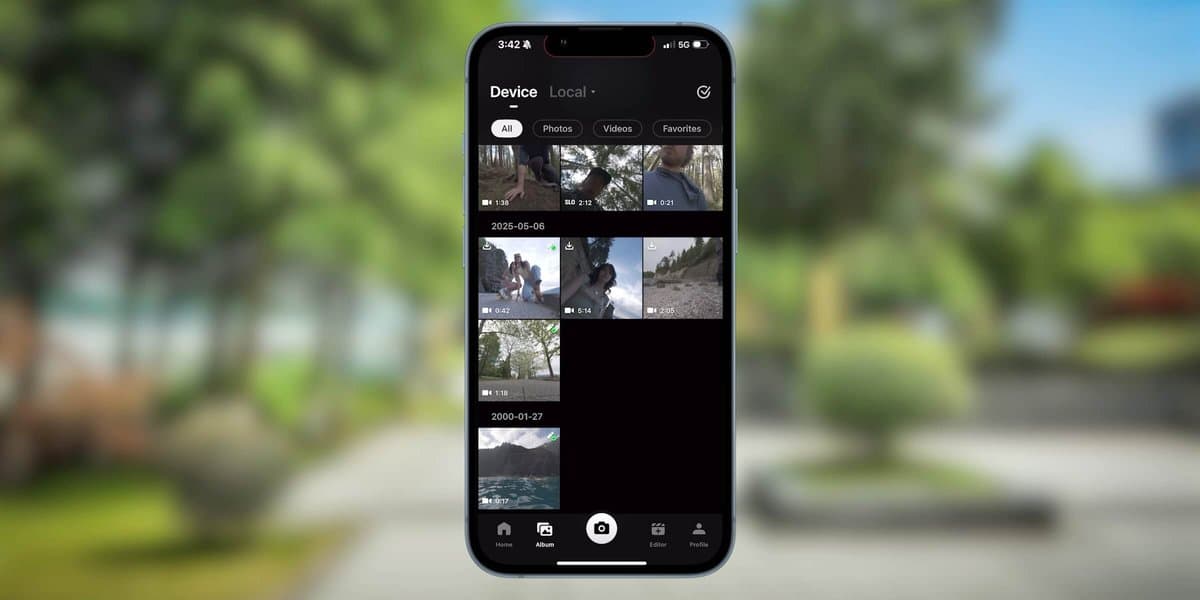
Để làm việc gọn hơn, nên chọn những clip cần dựng trước. Chẳng hạn, sau một buổi quay nấu ăn, bạn có thể lấy đoạn mở đầu và cảnh thành phẩm để làm bản dựng ngắn, rồi sao lưu phần còn lại sau.
Đừng hiểu mức truyền dữ liệu đến 600 MB/s trên trang sản phẩm là tốc độ tải không dây được bảo đảm cho điện thoại. Trang sản phẩm đề cập mức này cùng kết nối USB 3.1. Không nên dùng con số đó để tính thời gian tải qua Mimo.
Chuyển bằng cáp tới điện thoại USB-C
FAQ DJI nêu thêm phương án chuyển trực tiếp bằng cáp. Cách này yêu cầu Osmo Nano được cập nhật firmware mới nhất.
- Gắn Vision Dock vào camera.
- Vuốt xuống để mở menu cài đặt và chọn “USB Mode”.
- Dùng cáp USB-C kết nối Osmo Nano với điện thoại có cổng USB-C.
- Xuất nội dung từ bộ nhớ trong hoặc thẻ microSD sang điện thoại.
Đây là một lựa chọn khi cần lấy nhiều dữ liệu. Tuy nhiên, hãy kiểm tra đúng loại cổng và điều kiện firmware trước khi chuẩn bị dây. Hướng dẫn này của DJI dành cho điện thoại USB-C.
Chuyển video Osmo Nano sang máy tính
Với một buổi quay có nhiều clip cần lưu trữ, chuyển sang máy tính sẽ thuận tiện cho việc sắp xếp. DJI hướng dẫn hai cách: nối thiết bị bằng cáp dữ liệu hoặc xuất qua thẻ microSD.
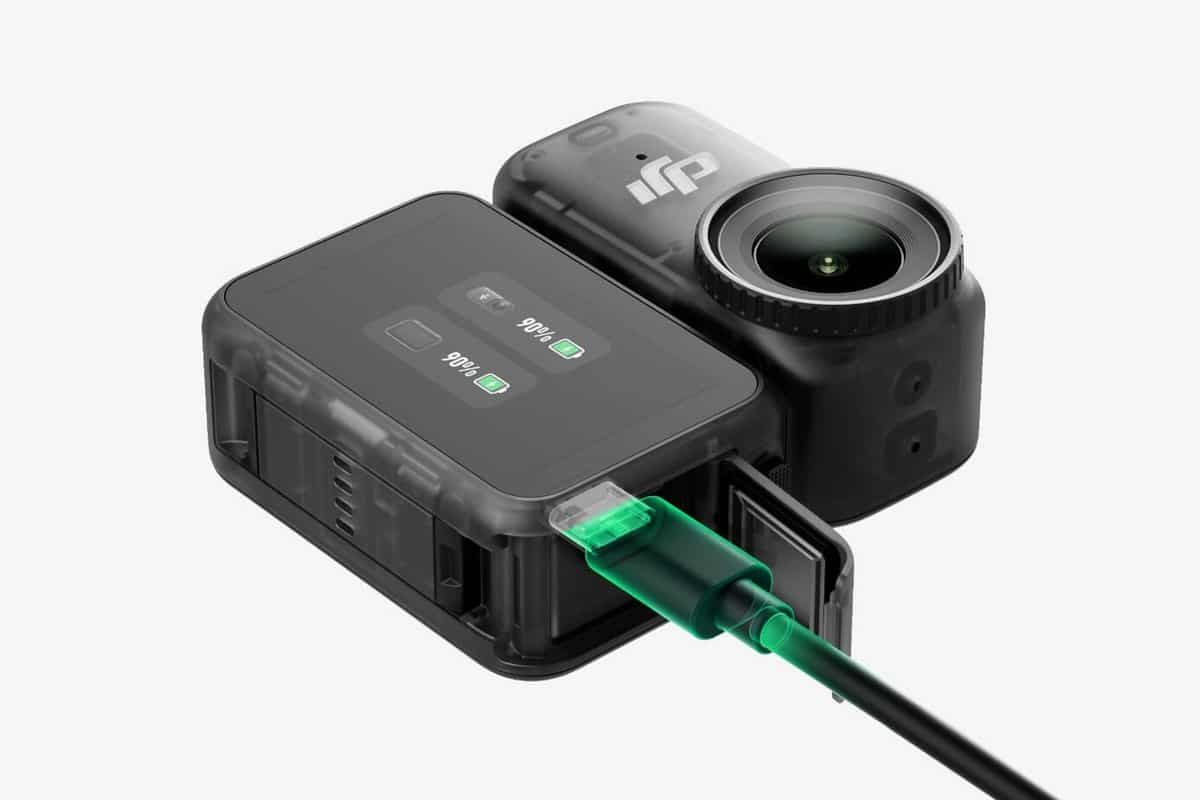
- Qua cáp: gắn Vision Dock vào camera, kết nối với máy tính bằng cáp dữ liệu. Chọn vị trí lưu trữ trên màn hình thiết bị, sau đó xuất nội dung sang máy tính.
- Qua microSD: lắp thẻ vào Vision Dock, làm theo hướng dẫn trên màn hình để ghép camera với dock và xuất nội dung ra thẻ. Sau đó dùng đầu đọc thẻ để sao chép sang máy tính.
Lưu ý, Osmo Nano ghi hình vào bộ nhớ trong. Máy không hỗ trợ quay trực tiếp lên thẻ microSD trong Vision Dock. Thẻ được dùng để xuất dữ liệu, giúp giải phóng dung lượng camera sau khi bạn đã kiểm tra bản sao lưu.
Cập nhật firmware qua DJI Mimo
Khi Osmo Nano kết nối điện thoại qua Mimo, ứng dụng sẽ thông báo nếu có firmware mới. Bạn chạm thông báo và làm theo hướng dẫn để hoàn tất cập nhật.
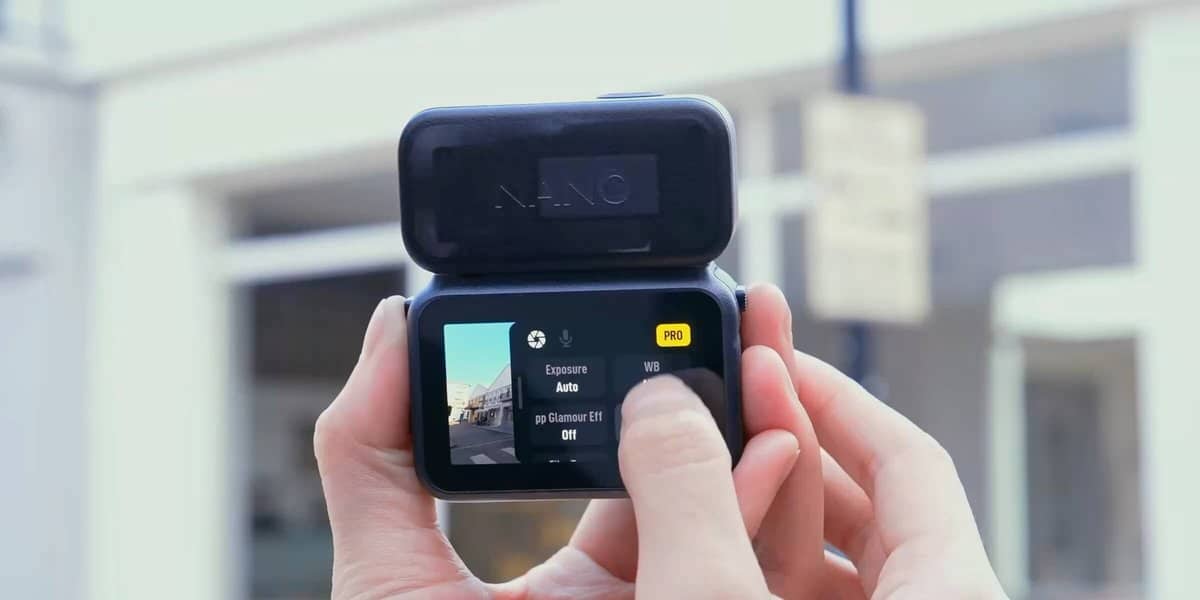
Nên kiểm tra phần này trước buổi quay cần dùng máy liên tục. Đặc biệt, nếu muốn chuyển dữ liệu bằng USB Mode tới điện thoại USB-C, hãy đáp ứng yêu cầu firmware mới nhất mà DJI nêu trong FAQ.
Sau khi cập nhật xong, thử kết nối lại, xem trước hình và tải một clip ngắn. Đây là cách kiểm tra thực tế để biết quy trình bạn định dùng đã hoạt động đầy đủ.
Lỗi kết nối thường gặp và cách kiểm tra
DJI Mimo không thấy thiết bị
Trước hết, kiểm tra lại đúng trình tự: camera đã bật, Wi-Fi và Bluetooth trên điện thoại đều bật, sau đó mở Mimo và chạm biểu tượng camera. Với máy mới, gắn camera vào Vision Dock để thực hiện quy trình kích hoạt.
Nếu vẫn chưa thấy máy, kiểm tra lại khả năng tương thích của điện thoại và làm theo thông báo ứng dụng. Chưa hoàn tất kết nối thì bạn chưa thể tiếp tục kích hoạt hoặc tải video qua Mimo.
Kết nối bị rớt khi đang sử dụng
Hãy kiểm tra camera còn bật và Wi-Fi, Bluetooth trên điện thoại còn hoạt động. Sau đó quay lại biểu tượng camera trong Mimo để kết nối lại theo hướng dẫn hiển thị.
Cũng cần xác định kết nối nào đang mất. Thông số khoảng cách 10 m mà DJI công bố là giữa camera và Vision Dock, trong môi trường không vật cản, không nhiễu. Không nên lấy thông số này làm cam kết khoảng cách kết nối với điện thoại.
Tải video chậm
Thử tải một clip cần dùng trước để kiểm tra quá trình truyền. Nếu cần chuyển cả buổi quay, bạn có thể chọn phương án cáp USB-C hoặc xuất sang microSD mà DJI hỗ trợ.

Khi Osmo Nano kết nối điện thoại để tải dữ liệu, hãy chọn phương thức phù hợp với công việc. Không nên kỳ vọng mọi cách chuyển đều đạt mức tốc độ tối đa được giới thiệu trên trang sản phẩm.
Câu hỏi thường gặp
Osmo Nano có cần DJI Mimo để kích hoạt không?
Có. Theo FAQ DJI, thiết bị cần được kích hoạt qua DJI Mimo trước lần sử dụng đầu tiên. Bạn bật Wi-Fi, Bluetooth, mở ứng dụng và làm theo hướng dẫn kết nối.
Có xem trước hình ảnh và chỉnh cài đặt trên điện thoại được không?
Có. DJI Mimo hỗ trợ xem trước, điều chỉnh cài đặt và chế độ quay. Bạn nên kiểm tra khung hình trước khi bắt đầu quay POV để tránh đặt góc máy chưa phù hợp.
Có thể chép video thẳng sang điện thoại bằng cáp không?
Có, với điện thoại có cổng USB-C theo hướng dẫn DJI. Gắn camera vào Vision Dock, chọn USB Mode và nối bằng cáp USB-C. Osmo Nano cần firmware mới nhất.
Lắp microSD vào Vision Dock có quay trực tiếp lên thẻ không?
Không. Video được ghi vào bộ nhớ trong camera. Bạn có thể xuất nội dung sang microSD qua Vision Dock, rồi dùng đầu đọc thẻ chuyển sang điện thoại hoặc máy tính.
Mời bạn đến DJI Store Hà Nội để xem trực tiếp camera đeo người DJI Osmo Nano chính hãng và được tư vấn cách kết nối, chuyển video phù hợp với điện thoại đang dùng.