Hướng dẫn
Pocket 4P livestream: Cách kết nối và cài đặt ổn định
Th11
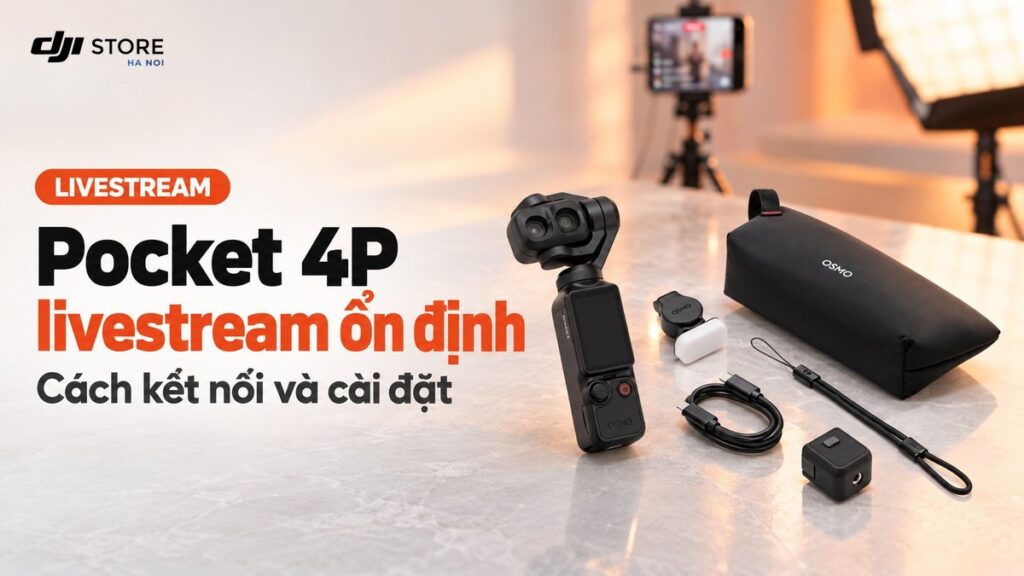
Pocket 4P livestream là giải pháp đáng cân nhắc cho người thường xuyên bán hàng trực tuyến, trò chuyện với khán giả hoặc giới thiệu sản phẩm bằng hình ảnh chất lượng cao. DJI Osmo Pocket 4P hỗ trợ phát trực tiếp thông qua ứng dụng DJI Mimo và có thể kết nối máy tính để sử dụng như webcam. Tuy nhiên, muốn buổi livestream ổn định, người dùng cần thiết lập đúng phương thức kết nối, mạng Internet, âm thanh và khung hình ngay từ đầu.
Trong bài viết này, DJI Store Hà Nội sẽ hướng dẫn cách kết nối Osmo Pocket 4P để livestream, lựa chọn thông số phù hợp và xử lý những lỗi thường gặp. Các tính năng được đề cập dựa trên thông tin sản phẩm và tài liệu hướng dẫn chính thức của DJI.
Pocket 4P livestream có những ưu điểm gì?
DJI Osmo Pocket 4P là camera gimbal cầm tay được trang bị hệ thống hai ống kính, gồm ống kính góc rộng sử dụng cảm biến CMOS 1 inch và ống kính trung tele sử dụng cảm biến CMOS 1/1.28 inch. Thiết kế này giúp người dùng linh hoạt thay đổi góc nhìn khi quay người dẫn hoặc giới thiệu chi tiết sản phẩm.
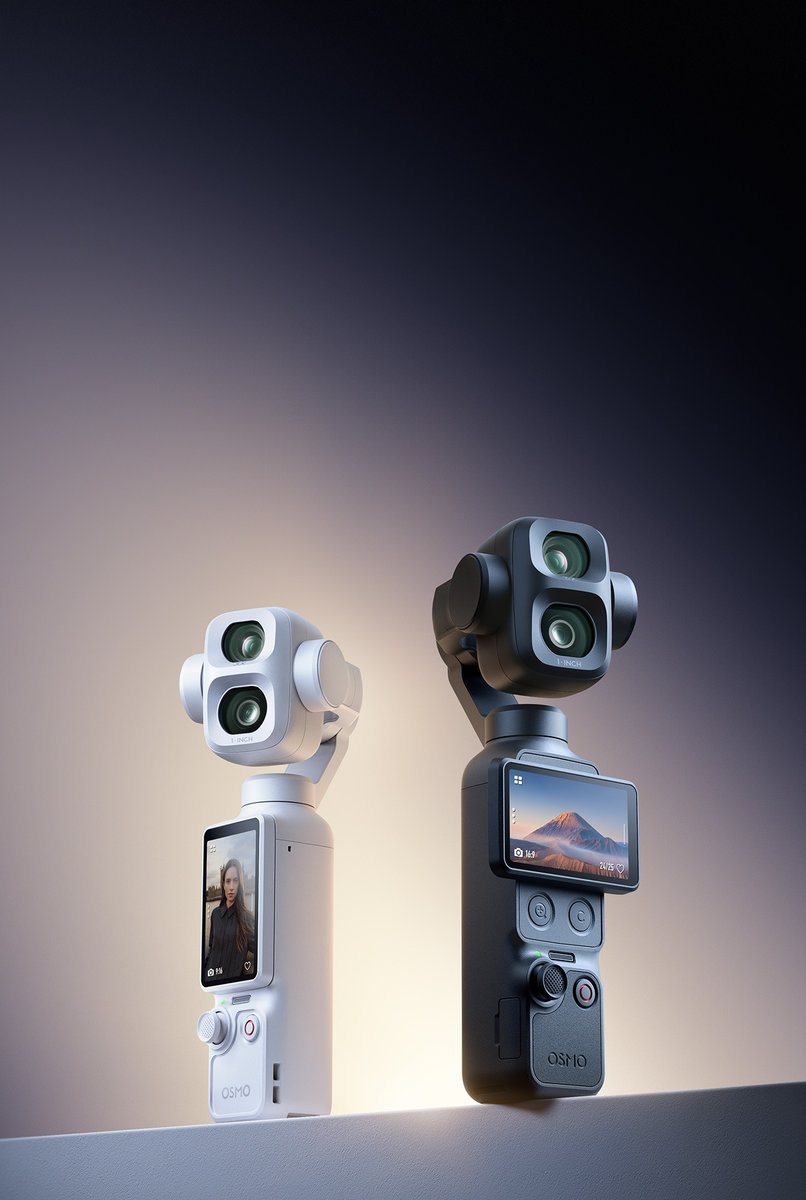
Điểm đáng chú ý là khả năng kết hợp giữa hệ thống chống rung gimbal và tính năng theo dõi chủ thể ActiveTrack 8.0. Khi người dẫn di chuyển trong khung hình, camera có thể theo dõi và điều chỉnh hướng quay để giữ chủ thể ở vị trí phù hợp.
Với người bán hàng, tính năng này hữu ích khi cần đứng lên lấy sản phẩm, thay đổi vị trí hoặc thực hiện thao tác minh họa trước camera.
Một số đặc điểm đáng chú ý của thiết bị gồm:
- Hệ thống hai ống kính: Cho phép lựa chọn góc rộng hoặc trung tele theo khoảng cách và nội dung cần giới thiệu.
- ActiveTrack 8.0: Hỗ trợ theo dõi người và các chủ thể khác, thuận tiện khi người dẫn cần di chuyển.
- Màn hình OLED 2 inch: Giúp quan sát bố cục, kiểm tra hình ảnh và thao tác trực tiếp trên camera.
- Hỗ trợ quay ngang và dọc: Phù hợp với nhiều định dạng nội dung khác nhau.
- Kết nối micro DJI: Hỗ trợ thu tiếng nói rõ ràng hơn khi người dẫn đứng cách camera.
- Chế độ webcam: Cho phép sử dụng camera làm nguồn hình ảnh khi kết nối máy tính qua USB-C.
Dù vậy, chất lượng livestream không chỉ phụ thuộc vào camera. Đường truyền mạng, ánh sáng, vị trí đặt máy và cách sử dụng micro đều ảnh hưởng trực tiếp đến trải nghiệm của người xem.
Hai cách livestream bằng DJI Osmo Pocket 4P
Theo tài liệu hỗ trợ của DJI, Osmo Pocket 4P có thể livestream bằng DJI Mimo và hoạt động như webcam khi kết nối máy tính. Đây là hai phương thức nên lựa chọn tùy theo điều kiện sử dụng.
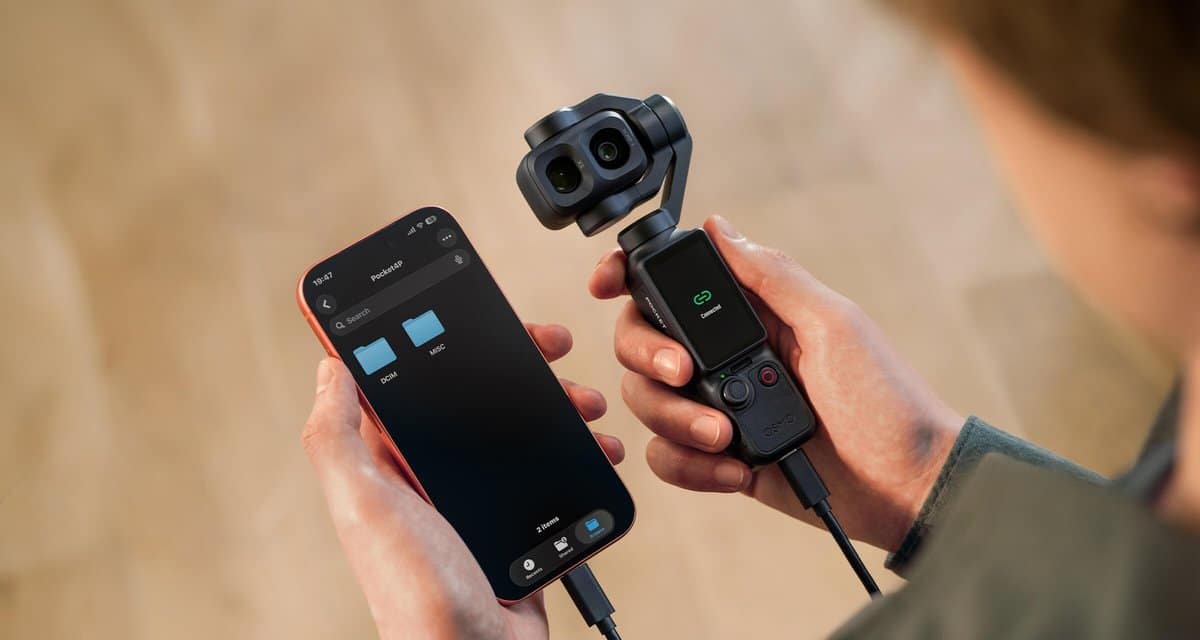
Cách 1: Livestream qua ứng dụng DJI Mimo
DJI Mimo là ứng dụng chính thức dùng để kết nối và điều khiển Osmo Pocket 4P trên điện thoại. DJI xác nhận thiết bị hỗ trợ livestream thông qua ứng dụng này.
Để thiết lập kết nối, người dùng thực hiện các bước sau:
- Bước 1: Cài đặt hoặc cập nhật DJI Mimo trên điện thoại. DJI xác nhận tính năng livestream được hỗ trợ từ phiên bản DJI Mimo 1.2.20 trở lên.
- Bước 2: Khởi động Osmo Pocket 4P, đồng thời bật Wi-Fi và Bluetooth trên điện thoại.
- Bước 3: Mở DJI Mimo, chọn biểu tượng camera và làm theo hướng dẫn để kết nối thiết bị.
- Bước 4: Sau khi kết nối thành công, truy cập phần cài đặt livestream trong DJI Mimo.
- Bước 5: Chọn phương thức phát trực tiếp được hỗ trợ, thiết lập độ phân giải và bitrate phù hợp.
- Bước 6: Kiểm tra hình ảnh, âm thanh và đường truyền trước khi bắt đầu phát.
Theo hướng dẫn livestream của DJI, dòng Osmo Pocket 4 hỗ trợ các tùy chọn phát trực tiếp qua YouTube và RTMP. Đặc biệt, DJI lưu ý rằng dòng Osmo Pocket 4 hiện không hỗ trợ livestream trực tiếp lên Facebook thông qua DJI Mimo.
Với YouTube, tài khoản cần được kích hoạt quyền livestream. Nếu lần đầu bật tính năng này, quá trình kích hoạt có thể mất tới 24 giờ theo hướng dẫn của nền tảng.
Đối với RTMP, người dùng cần lấy địa chỉ máy chủ và khóa luồng phát từ nền tảng đích, sau đó nhập thông tin theo giao diện DJI Mimo. Nền tảng nhận phải hỗ trợ phương thức truyền phát tương ứng.
Nếu mới sử dụng camera, bạn nên tham khảo thêm hướng dẫn sử dụng DJI Osmo Pocket 4P từ A đến Z để làm quen với thao tác kết nối và điều khiển thiết bị.
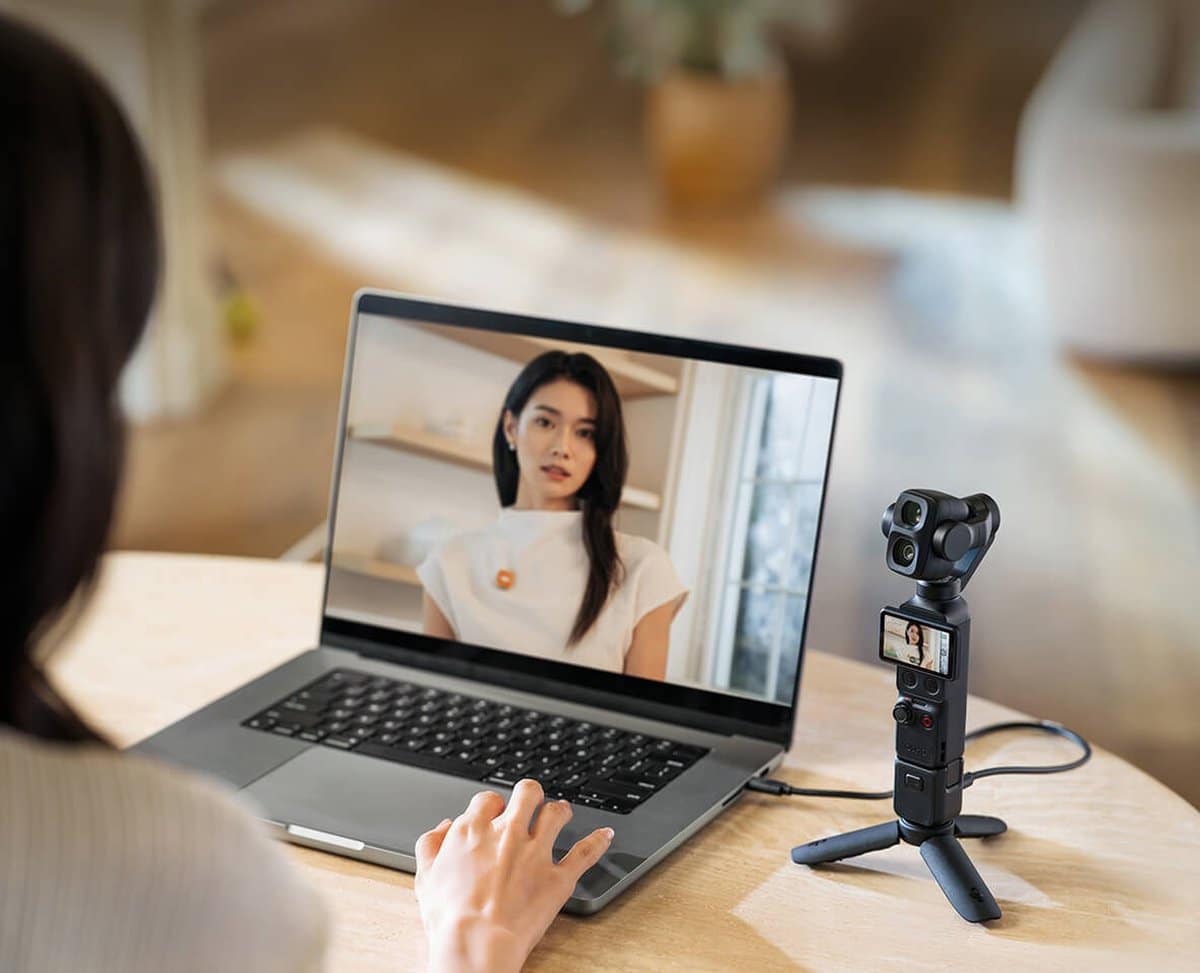
Cách 2: Sử dụng Osmo Pocket 4P làm webcam qua USB-C
DJI xác nhận Osmo Pocket 4P hỗ trợ chế độ webcam khi kết nối với máy tính bằng cáp dữ liệu USB-C. Phương thức này phù hợp với người thường xuyên livestream tại bàn làm việc hoặc sử dụng máy tính để điều hành buổi phát trực tiếp.
Cách kết nối cơ bản:
- Bước 1: Chuẩn bị cáp USB-C có khả năng truyền dữ liệu và máy tính có cổng kết nối phù hợp.
- Bước 2: Bật camera và kết nối với máy tính bằng cáp USB-C.
- Bước 3: Chọn chế độ Webcam trên thiết bị khi tùy chọn xuất hiện.
- Bước 4: Trong phần mềm hỗ trợ nhận webcam trên máy tính, lựa chọn Osmo Pocket 4P làm nguồn hình ảnh.
- Bước 5: Kiểm tra khung hình và nguồn âm thanh trước khi bắt đầu livestream.
Theo FAQ chính thức của DJI, chế độ webcam hỗ trợ xuất hình ở các độ phân giải ngang và dọc, bao gồm 1920 × 1080, 1080 × 1920, 3840 × 2160 và 1728 × 3072, với các mức 24, 25 hoặc 30fps.
Cần phân biệt thông số xuất hình của webcam với thông số ghi hình nội bộ trên camera. Ngoài ra, việc nền tảng livestream có tiếp nhận đầy đủ độ phân giải hay không còn phụ thuộc vào phần mềm và cấu hình máy tính.
Cài đặt hình ảnh để Pocket 4P livestream ổn định
Một sai lầm thường gặp là luôn lựa chọn chất lượng hình ảnh cao nhất mà không kiểm tra mạng. Với livestream, độ ổn định của đường truyền thường quan trọng hơn việc tăng độ phân giải.

Chọn độ phân giải và bitrate phù hợp
Theo tài liệu livestream của DJI, dòng Osmo Pocket 4 hỗ trợ ba mức độ phân giải và các tùy chọn bitrate tương ứng trong DJI Mimo.
| Độ phân giải | Bitrate hỗ trợ | Gợi ý sử dụng |
|---|---|---|
| 480p | 1 hoặc 2 Mbps | Ưu tiên khi kết nối mạng hạn chế |
| 720p | 2 hoặc 4 Mbps | Livestream trò chuyện và bán hàng thông thường |
| 1080p | 3 hoặc 6 Mbps | Giới thiệu sản phẩm cần hình ảnh chi tiết hơn |
DJI công bố tốc độ khung hình livestream là 30fps đối với dòng Osmo Pocket 4. Đây là thông số phát trực tiếp, không nên nhầm với những chế độ quay video tốc độ khung hình cao của camera.
Trong thực tế, người mới có thể bắt đầu với 720p và bitrate thấp hơn, sau đó tăng dần nếu mạng ổn định. Tránh thay đổi nhiều thông số ngay trong lúc đang phát.
Chọn khung hình ngang hay dọc
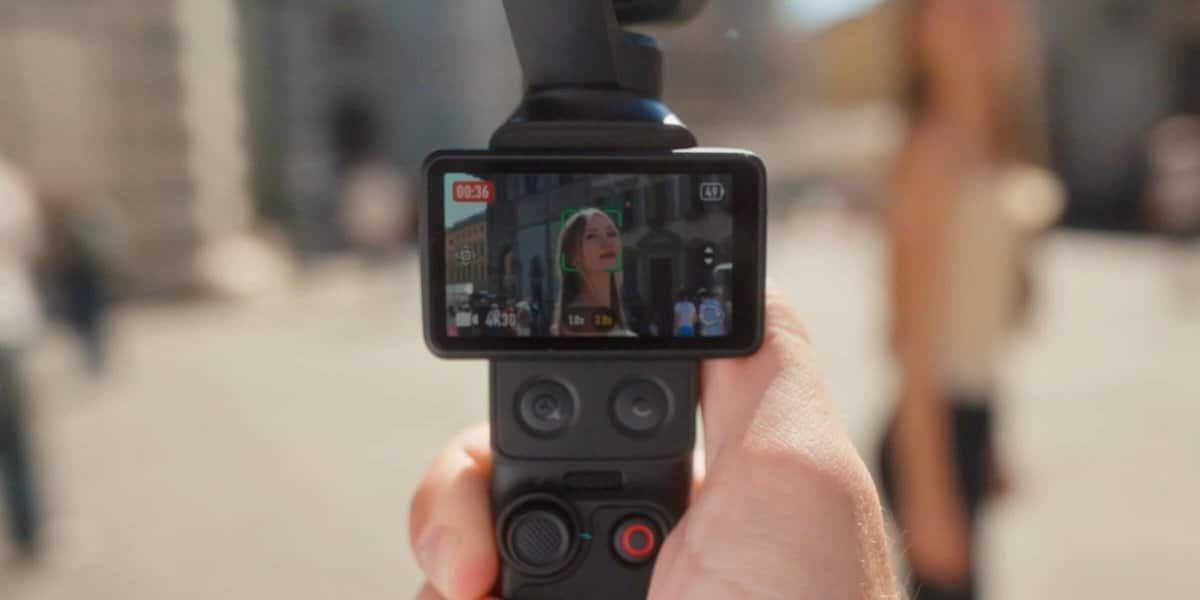
Osmo Pocket 4P hỗ trợ các tùy chọn Landscape, Portrait và Auto-Rotation. Theo DJI, hướng quay có thể tự thay đổi theo hướng màn hình khi sử dụng chế độ tự động, nhưng sẽ bị khóa sau khi bắt đầu ghi hình.
Với livestream, hãy lựa chọn bố cục phù hợp trước khi lên sóng và kiểm tra lại khung hình trong ứng dụng phát trực tiếp.
- Khung ngang: Phù hợp cho trò chuyện, phỏng vấn hoặc giới thiệu nhiều sản phẩm trên cùng bàn.
- Khung dọc: Thích hợp với nội dung ưu tiên người xem trên điện thoại, nếu phương thức phát và nền tảng tiếp nhận hỗ trợ.
- Chừa khoảng trống hợp lý: Tránh đặt sản phẩm quá sát cạnh hình, nơi các thành phần giao diện có thể che mất chi tiết.
Cài đặt bám mặt và ánh sáng
ActiveTrack 8.0 cho phép lựa chọn đối tượng theo dõi bằng cách chạm hai lần vào chủ thể trên màn hình camera. Người dùng cũng có thể chọn chủ thể thông qua DJI Mimo theo hướng dẫn của hãng.
Để theo dõi ổn định, nên bố trí ánh sáng đầy đủ và hạn chế để người dẫn bị che khuất liên tục. Nếu livestream ngồi cố định, không nhất thiết phải bật theo dõi chủ thể trong toàn bộ thời gian.
Về hình ảnh, hãy ưu tiên ánh sáng mềm chiếu vào khuôn mặt hoặc sản phẩm. Tránh đặt cửa sổ sáng mạnh ngay phía sau người dẫn. Nếu sử dụng chế độ Pro, camera cho phép điều chỉnh các thông số như phơi sáng và cân bằng trắng.
Một mẹo nhỏ là giữ màu ánh sáng tương đối đồng nhất. Khi giới thiệu sản phẩm có nhiều màu sắc, việc này giúp người xem dễ quan sát màu sắc thực tế hơn.
Chuẩn bị mạng và nguồn điện khi livestream dài
Đối với Pocket 4P livestream trong thời gian dài, kết nối Internet và nguồn điện cần được kiểm tra kỹ trước khi bắt đầu.
Đảm bảo đường truyền Internet ổn định
Khi livestream qua DJI Mimo, điện thoại và camera cần duy trì kết nối phù hợp. Đồng thời, điện thoại phải có đường truyền Internet đủ ổn định để gửi luồng phát đến nền tảng.
- Kiểm tra tốc độ tải lên của mạng trước khi livestream.
- Ưu tiên vị trí có tín hiệu ổn định và tránh thay đổi mạng giữa buổi phát.
- Hạn chế các thiết bị khác tải dữ liệu dung lượng lớn trên cùng đường truyền.
- Phát thử trước để kiểm tra hiện tượng giật hình hoặc độ trễ.
- Chuẩn bị phương án kết nối dự phòng nếu livestream phục vụ công việc quan trọng.
Không nên chọn bitrate sát với tốc độ tải lên tối đa đo được. Đường truyền có thể dao động khi nhiều người cùng sử dụng mạng.
Chuẩn bị pin và nguồn cấp điện
Theo thông số chính thức, Osmo Pocket 4P có thời lượng hoạt động tham chiếu tối đa 210 phút trong điều kiện thử nghiệm quay 1080p/24fps, tắt Wi-Fi và tắt màn hình.
Đây không phải thời lượng livestream được DJI cam kết. Khi phát trực tiếp, kết nối không dây và màn hình hoạt động có thể làm thay đổi mức tiêu thụ điện.
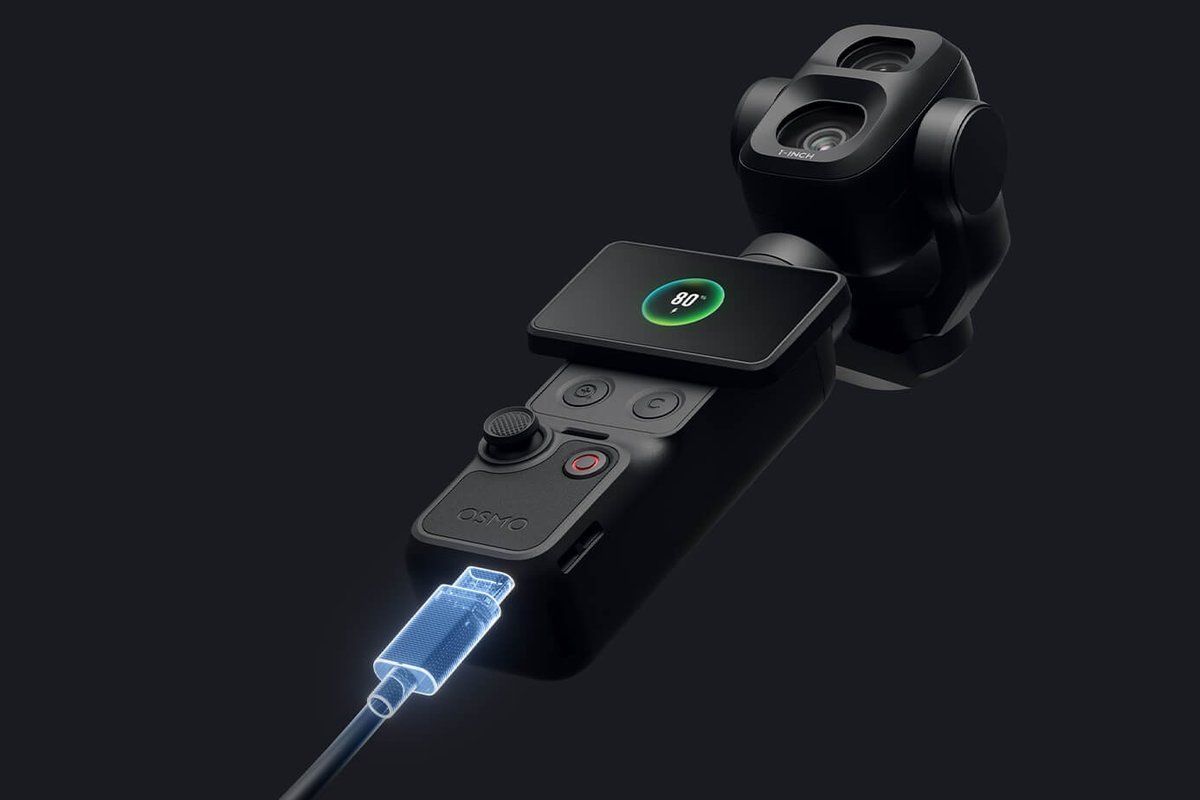
DJI xác nhận camera có thể sử dụng trong khi sạc. Khi đang ghi hình, thiết bị lấy điện trực tiếp từ nguồn cấp và chỉ sạc pin khi quá trình ghi hình dừng lại.
Vì vậy, với buổi live dài, nên sạc đầy trước khi bắt đầu, chuẩn bị nguồn điện tương thích và bố trí dây kết nối gọn gàng. Không để dây cản trở chuyển động của gimbal hoặc khiến camera mất cân bằng.
Đồng thời, nên đặt thiết bị ở nơi thông thoáng, tránh ánh nắng trực tiếp và thường xuyên theo dõi nhiệt độ trong quá trình sử dụng.
Thu âm livestream bằng micro không dây DJI
Trong một buổi livestream, tiếng nói rõ ràng có thể quan trọng không kém chất lượng hình ảnh. Khách hàng cần nghe được tên sản phẩm, phần giải thích tính năng và câu trả lời của người bán.
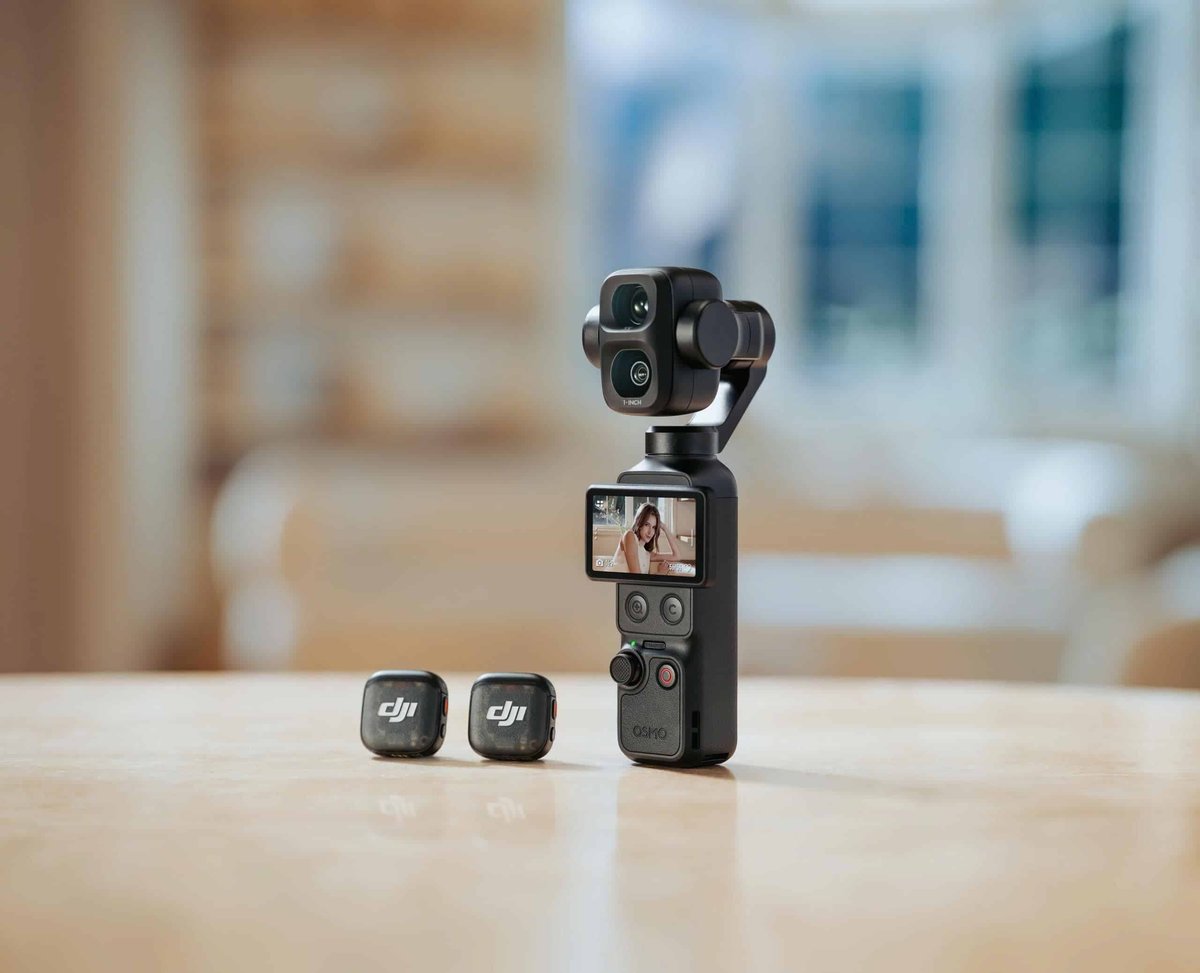
DJI Osmo Pocket 4P có ba micro tích hợp. Ngoài ra, thiết bị hỗ trợ kết nối trực tiếp với bộ phát DJI Mic 2, DJI Mic 3, DJI Mic Mini và DJI Mic Mini 2. Camera cũng hỗ trợ kết nối đồng thời hai bộ phát tương thích.
Để ghép nối micro, thực hiện theo hướng dẫn chính thức:
- Vuốt xuống trên màn hình camera để mở menu.
- Vào cài đặt hệ thống và lựa chọn micro không dây.
- Kích hoạt chế độ ghép nối trên camera.
- Đưa bộ phát DJI Mic tương thích vào chế độ ghép nối theo hướng dẫn hiển thị.
- Sau khi kết nối, kiểm tra thanh âm lượng trên màn hình và nói thử để đánh giá chất lượng tiếng.
Lưu ý, DJI Mic thế hệ đầu không hỗ trợ kết nối trực tiếp với Pocket 4P theo cách trên mà cần sử dụng bộ thu tương ứng.
Với livestream bán hàng, nên gắn micro trên áo người dẫn, tránh để thiết bị cọ xát vào cổ áo hoặc phụ kiện. Nếu có hai người trò chuyện, có thể cân nhắc sử dụng hai bộ phát tương thích.
Bạn có thể tham khảo bài so sánh DJI Mic Mini 2, Mic Mini 2S và Mic 3 để lựa chọn bộ micro phù hợp với nhu cầu.
Riêng chế độ webcam, DJI lưu ý tính năng ghi âm dự phòng bằng micro tích hợp không khả dụng. Vì vậy, cần kiểm tra nguồn âm thanh thực tế được phần mềm trên máy tính sử dụng.
Gợi ý bố cục livestream bán hàng và trò chuyện
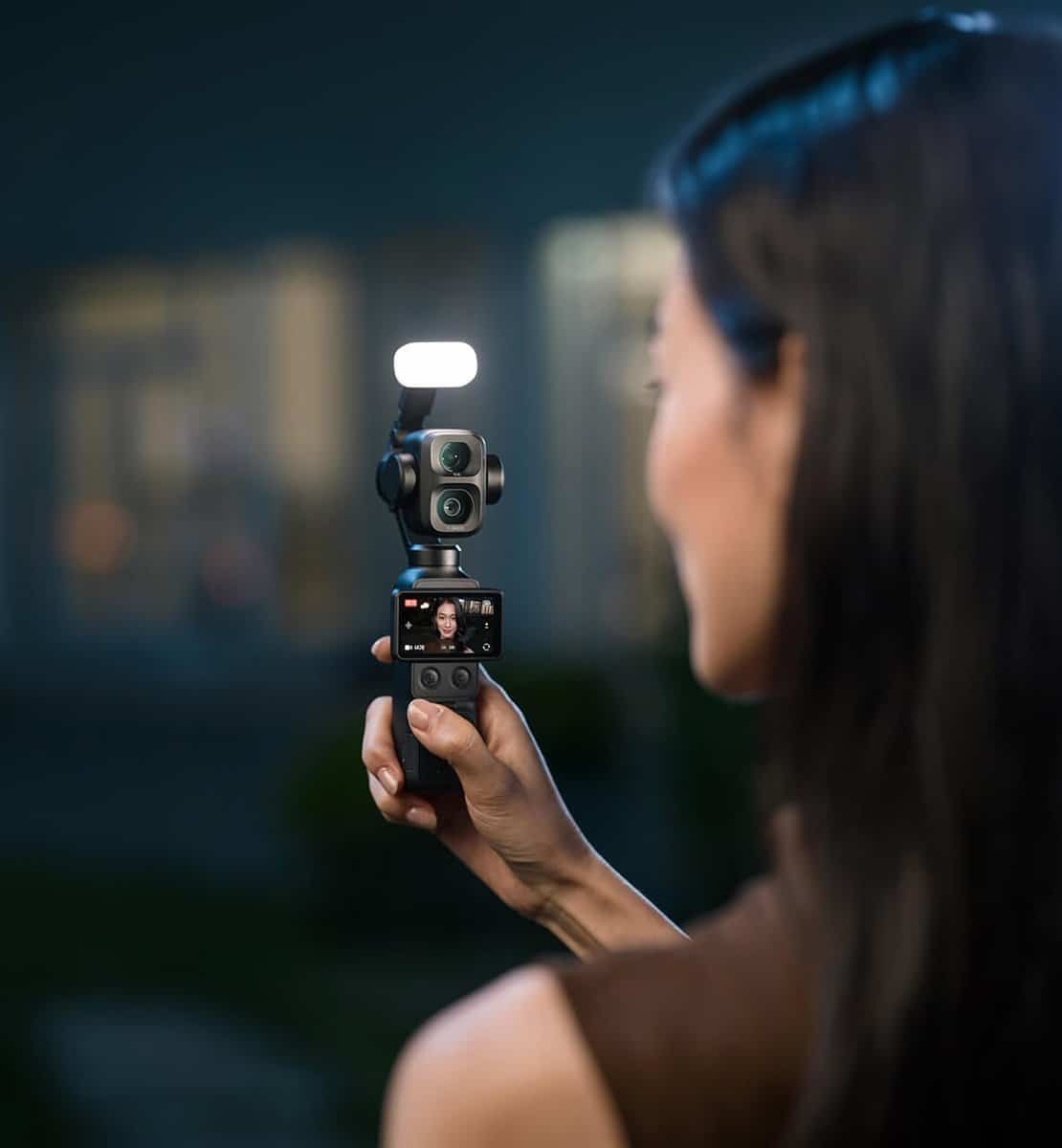
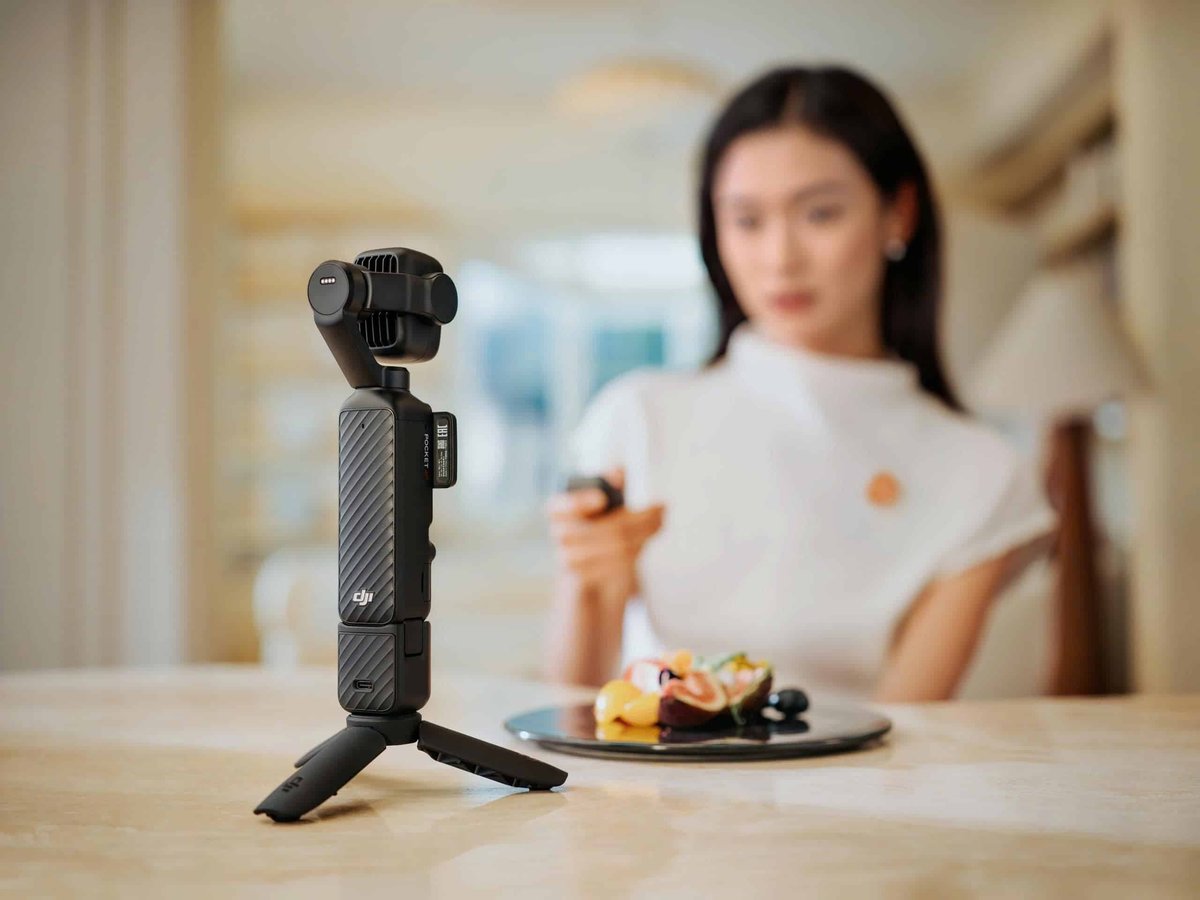
Bố cục livestream bán hàng
Nếu livestream giới thiệu máy ảnh, micro hoặc phụ kiện, nên đặt Pocket 4P ở vị trí cố định, hướng về bàn trưng bày. Người dẫn ngồi ở khoảng giữa hoặc lệch nhẹ sang một bên, để lại không gian đưa sản phẩm vào khung hình.
Khi cần giới thiệu chi tiết, có thể thay đổi góc nhìn hoặc sử dụng khả năng zoom phù hợp của camera. Tuy nhiên, tránh liên tục phóng to, thu nhỏ khiến người xem khó theo dõi.
Đối với sản phẩm có nhiều nút điều khiển nhỏ, nên chuẩn bị sẵn vị trí cầm và khoảng cách trình diễn để không phải điều chỉnh bố cục quá nhiều lần.
Bố cục livestream trò chuyện
Với nội dung hỏi đáp hoặc chia sẻ kinh nghiệm, bố cục nên tập trung vào khuôn mặt người dẫn. Đặt camera ngang tầm mắt để góc nhìn tự nhiên.
Nếu người dẫn thường xuyên di chuyển, ActiveTrack có thể hỗ trợ theo dõi chủ thể. Ngược lại, với cuộc trò chuyện cố định, khung hình ổn định và ánh sáng tốt thường mang lại cảm giác dễ theo dõi hơn.
Hãy giữ hậu cảnh gọn gàng và kiểm tra xem các vật dụng phía sau có gây mất tập trung hay không. Một bố cục đơn giản thường đủ hiệu quả cho buổi phát trực tiếp.
Những lỗi thường gặp khi livestream và cách khắc phục
DJI Mimo không kết nối được với camera
Trước tiên, hãy kiểm tra Wi-Fi và Bluetooth trên điện thoại. Sau đó khởi động lại camera và ứng dụng DJI Mimo.
Nếu điện thoại không hỗ trợ băng tần Wi-Fi 5.8GHz, DJI hướng dẫn chuyển tần số kết nối trên camera sang 2.4GHz rồi thử lại.
Livestream bị giật hình hoặc mất kết nối
Nguyên nhân có thể đến từ đường truyền không ổn định hoặc thiết lập bitrate chưa phù hợp. Hãy thử giảm độ phân giải, lựa chọn bitrate thấp hơn và kiểm tra lại tốc độ tải lên.
Đồng thời, nên phát thử ở đúng vị trí dự định livestream để đánh giá chất lượng kết nối thực tế.
Máy tính không nhận webcam
Kiểm tra cáp USB-C có hỗ trợ truyền dữ liệu hay không. Sau đó kiểm tra chế độ kết nối trên camera và phần lựa chọn nguồn hình ảnh trong phần mềm máy tính.
Nếu chưa nhận thiết bị, hãy thử kết nối lại bằng cáp và cổng USB phù hợp.
Livestream có hình nhưng không có tiếng
Hãy kiểm tra micro đang sử dụng, trạng thái ghép nối và nguồn âm thanh được chọn. Với micro không dây, nên nói thử và quan sát tín hiệu âm lượng trước khi bắt đầu.
Nếu sử dụng chế độ webcam, kiểm tra thêm quyền truy cập micro và phần cấu hình âm thanh của ứng dụng trên máy tính.
Camera bám nhầm đối tượng
Khi có nhiều người hoặc vật thể di chuyển, tính năng theo dõi có thể không giữ đúng bố cục mong muốn. Hãy chọn lại chủ thể hoặc tắt ActiveTrack nếu buổi livestream không cần di chuyển.
Trong những tình huống có nhiều lỗi kết nối hoặc thao tác chưa quen, bạn có thể xem thêm những câu hỏi thường gặp về DJI Osmo Pocket 4P để kiểm tra các tính năng và cách sử dụng thiết bị.
Câu hỏi thường gặp
1. DJI Osmo Pocket 4P có livestream trực tiếp được không?
Có. Theo tài liệu chính thức của DJI, Osmo Pocket 4P hỗ trợ livestream thông qua DJI Mimo. Thiết bị cũng có thể hoạt động như webcam khi kết nối với máy tính bằng cáp USB-C có khả năng truyền dữ liệu.
2. Pocket 4P có livestream lên Facebook bằng DJI Mimo không?
Theo hướng dẫn livestream hiện tại của DJI, dòng Osmo Pocket 4 chưa hỗ trợ livestream trực tiếp lên Facebook qua DJI Mimo. Người dùng nên kiểm tra thông tin hỗ trợ mới nhất của DJI trước khi lựa chọn nền tảng phát trực tiếp.
3. Osmo Pocket 4P có thể livestream liên tục trong nhiều giờ không?
Thiết bị có thể sử dụng trong khi cấp nguồn. Tuy nhiên, thời gian livestream thực tế phụ thuộc vào nguồn điện, kết nối mạng, điều kiện nhiệt độ và cách sử dụng. Thời lượng pin 210 phút được DJI công bố trong điều kiện thử nghiệm riêng, không phải thời gian livestream bảo đảm.
4. Có nên dùng micro không dây khi livestream bằng Pocket 4P?
Nên cân nhắc nếu người dẫn đứng xa camera hoặc thường xuyên di chuyển. Pocket 4P hỗ trợ kết nối với những bộ phát DJI Mic tương thích như DJI Mic 2, Mic 3, Mic Mini và Mic Mini 2. Trước khi lên sóng, cần kiểm tra tín hiệu micro và nghe thử âm thanh để hạn chế sự cố.
Kết luận
Livestream bằng DJI Osmo Pocket 4P không quá phức tạp khi lựa chọn đúng phương thức kết nối. DJI Mimo phù hợp với nhu cầu phát trực tiếp linh hoạt, trong khi chế độ webcam USB-C thuận tiện cho người sử dụng máy tính. Dù lựa chọn cách nào, hãy ưu tiên mạng ổn định, nguồn điện phù hợp, âm thanh rõ ràng và bố cục dễ quan sát.
Nếu muốn trực tiếp trải nghiệm khả năng quay, theo dõi chủ thể và kết nối livestream, bạn có thể đến DJI Store Hà Nội để xem máy và được tư vấn thiết lập phù hợp với nhu cầu. Tham khảo thêm thông tin về DJI Osmo Pocket 4P chính hãng trước khi lựa chọn thiết bị.