
 Osmo Pocket
 Osmo Action


Hướng dẫn
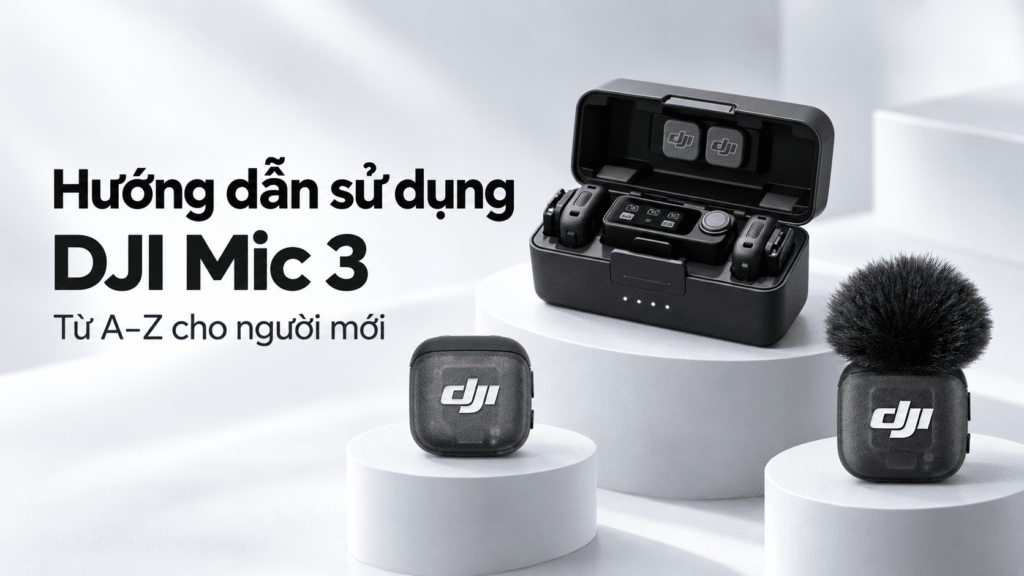
Hướng dẫn sử dụng DJI Mic 3 cho người mới từ A–Z
Th10
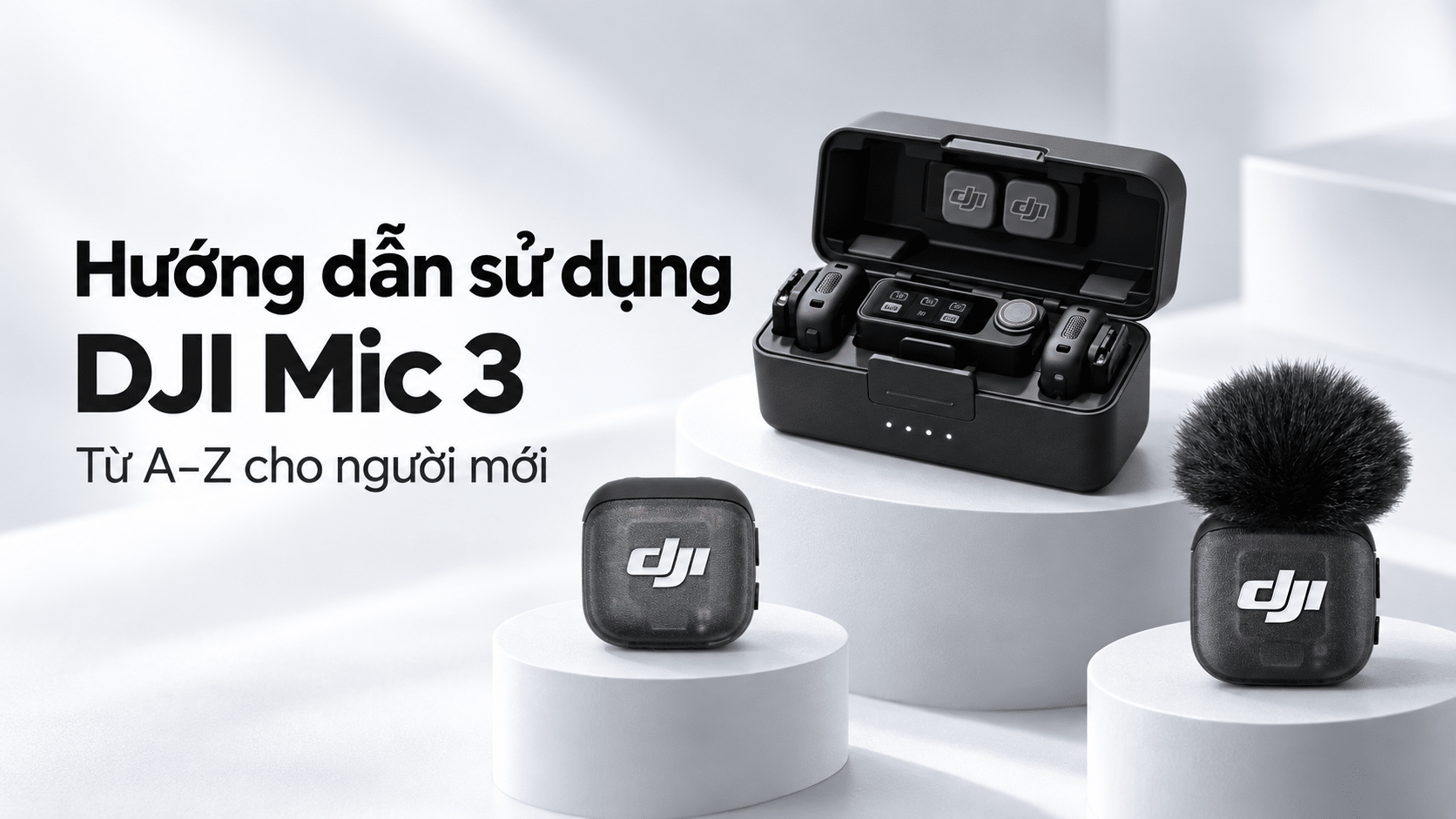
Mới mua micro không dây về nhưng chưa biết bắt đầu từ đâu? Bài hướng dẫn sử dụng DJI Mic 3 này dành cho bạn. DJI Mic 3 là bộ micro không dây thế hệ mới của DJI với bộ phát chỉ nặng khoảng 16 g, ghi âm nội bộ 32-bit float, khử ồn 2 cấp độ, phạm vi truyền tối đa 400 m và tổng thời lượng pin khoảng 28 giờ khi dùng kèm hộp sạc. Nhiều tính năng đồng nghĩa với nhiều cài đặt, nên nếu không nắm được cách dùng, bạn rất dễ bỏ lỡ những điểm mạnh nhất của thiết bị. Cùng DJI Store Hà Nội tìm hiểu cách sử dụng DJI Mic 3 từ A–Z, từ ghép nối, kết nối máy ảnh, điện thoại đến ghi âm nội bộ và xuất file ngay dưới đây nhé.
Ảnh: DJI Store
Bảng thông số nhanh DJI Mic 3
Trước khi đi vào từng bước, bạn nên nắm một vài thông số quan trọng để biết giới hạn của thiết bị. Số liệu dưới đây lấy từ trang thông số chính thức của DJI.
| Hạng mục | Thông số DJI Mic 3 |
|---|---|
| Bộ phát (TX) | Khoảng 16 g (kèm nam châm), 28,77 × 28,34 × 16,35 mm |
| Bộ thu (RX) | Khoảng 25,1 g, cổng ra 3.5mm TRS và USB-C |
| Thời lượng pin | TX khoảng 8 giờ, RX khoảng 10 giờ; hộp sạc sạc đầy thêm khoảng 2,4 lần |
| Thời gian sạc | TX/RX khoảng 50 phút; hộp sạc khoảng 1,5 giờ |
| Phạm vi truyền | Tối đa 400 m (môi trường thoáng), khoảng 80 m khi nhiều nhiễu |
| Ghi âm nội bộ | Bộ nhớ 32GB, 32-bit float/24-bit, 48 kHz; khoảng 43 giờ (1 file) hoặc 21,5 giờ (2 file) |
| Timecode | Vào/ra LTC, 23.98–60 fps, lệch dưới 1 khung hình trong 24 giờ |
| Bộ tiêu chuẩn | 2 bộ phát + 1 bộ thu + hộp sạc |
Hướng dẫn sử dụng DJI Mic 3: ghép nối bộ phát và bộ thu
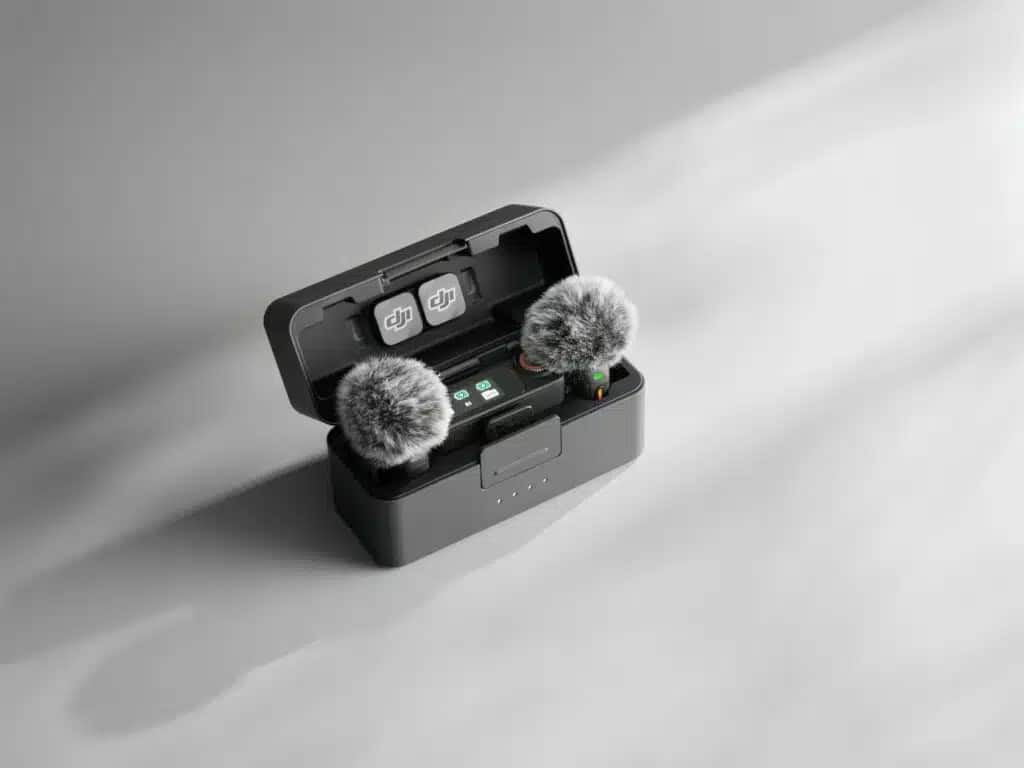
Bộ DJI Mic 3 khi xuất xưởng thường đã được ghép sẵn, nhưng nếu bạn mua thêm bộ phát hoặc kết nối bị mất, có 2 cách ghép nối:
- Cách tự động (nhanh nhất): đặt cả bộ phát và bộ thu vào hộp sạc, các thiết bị sẽ tự liên kết với nhau.
- Cách thủ công: bật nguồn các thiết bị, trên bộ thu vào Settings > Device Linking, chọn vị trí bộ phát (TX) cần ghép. Sau đó nhấn giữ nút Linking trên bộ phát đến khi đèn nhấp nháy xen kẽ xanh lá và xanh dương. Khi đèn chuyển xanh lá đứng yên là ghép nối thành công.
Ảnh: DJI
Hộp sạc của DJI Mic 3 chứa được 2 bộ phát và 1 bộ thu, có thể bỏ bộ phát vào ngay cả khi đang gắn bông lọc gió hoặc nam châm. Thói quen tốt là quay xong bỏ hết vào hộp: vừa sạc, vừa giữ ghép nối, lại không lo thất lạc thiết bị nhỏ.
Cách đeo bộ phát để thu giọng rõ nhất
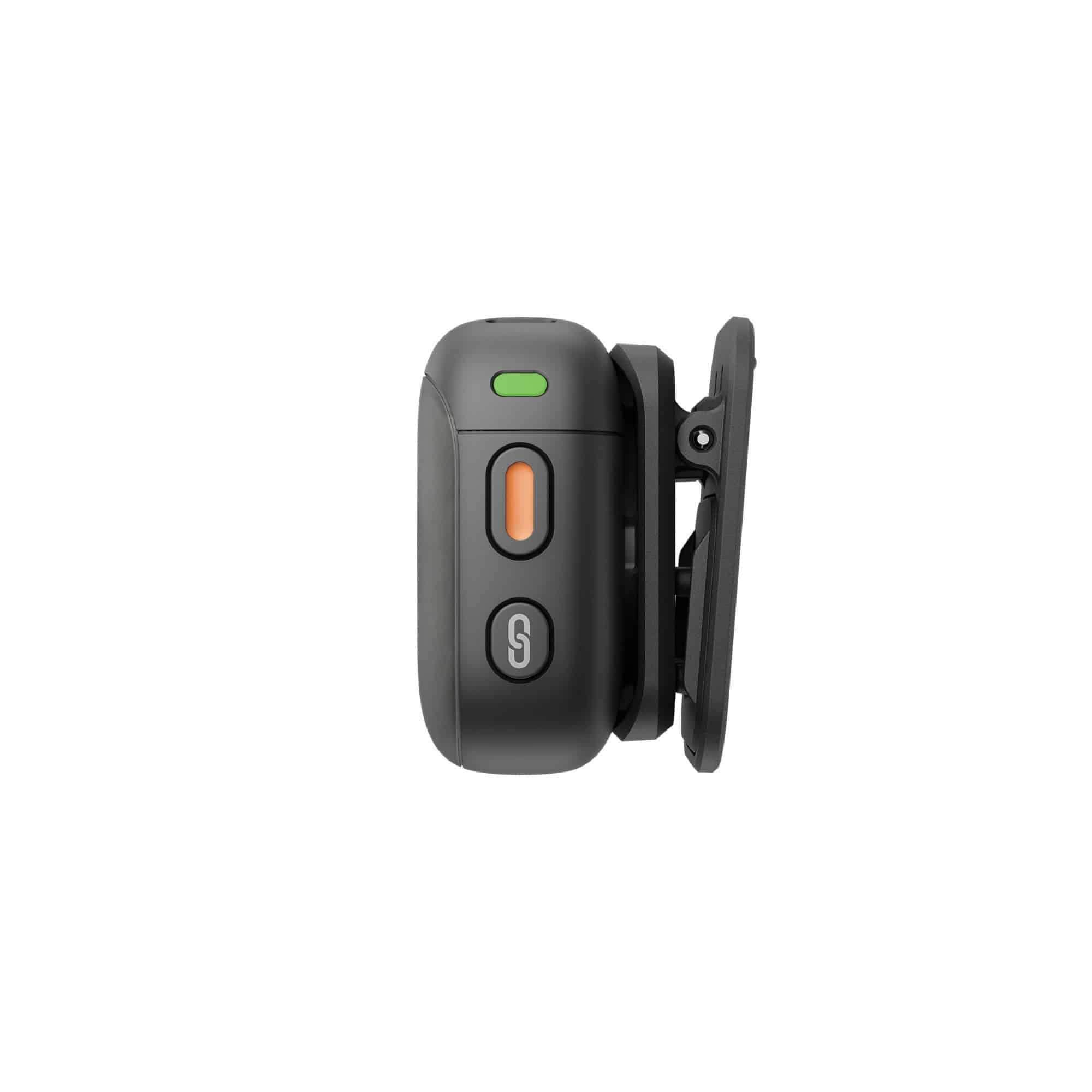
Bộ phát DJI Mic 3 có 2 cách gắn: bằng nam châm (kẹp áo từ hai mặt vải) hoặc bằng kẹp cài xoay tháo rời. Vị trí lý tưởng là giữa ngực, cách miệng khoảng một gang tay, hướng micro về phía miệng. Theo DJI, bộ phát vẫn thu tốt khi đặt ngang hay lật ngược, nhưng bạn nên tránh để micro cọ vào cổ áo, dây chuyền hoặc tóc vì tiếng sột soạt rất khó xử lý ở hậu kỳ.
Ảnh: DJI
Khi quay ngoài trời có gió, hãy gắn bông lọc gió đi kèm. Đây là cách giảm tiếng gió hiệu quả nhất, tốt hơn nhiều so với việc chỉ trông vào khử ồn bằng phần mềm.
Kết nối DJI Mic 3 với máy ảnh, điện thoại và thiết bị Osmo
Với máy ảnh
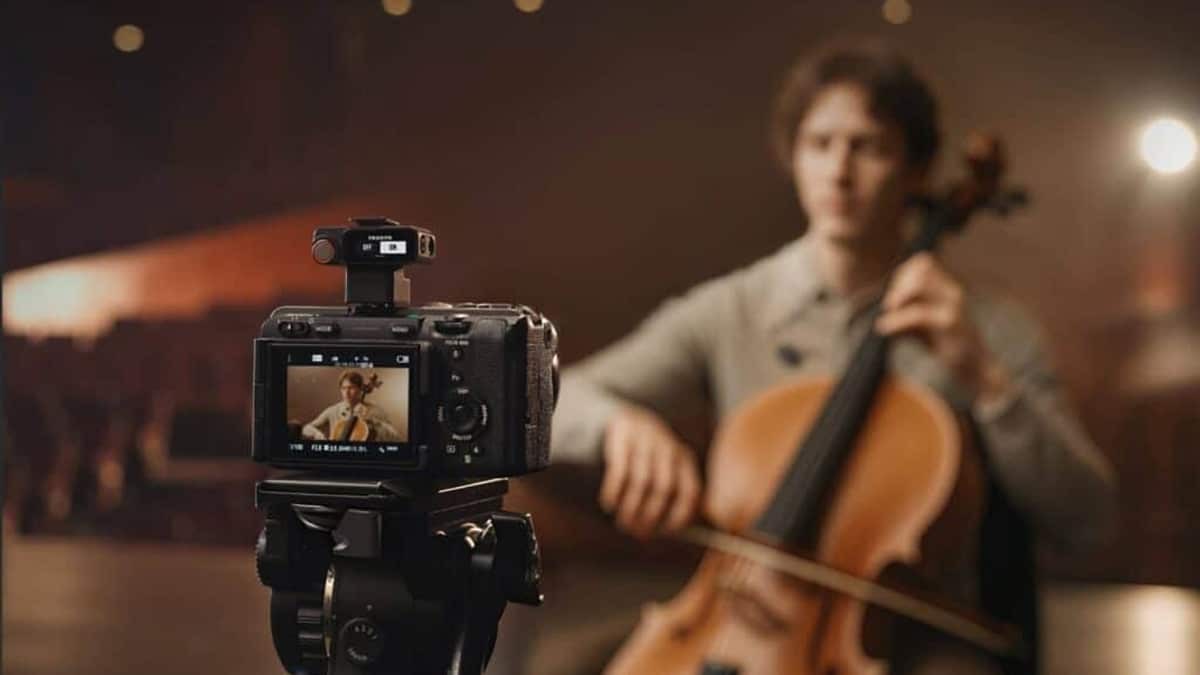
Cách phổ biến nhất là cắm cáp 3.5mm TRS từ bộ thu vào cổng mic của máy ảnh. Sau khi cắm, bạn nên giảm mức thu âm (audio level) trên máy ảnh xuống mức thấp và để bộ thu xử lý gain, tránh bị nhiễu nền từ preamp của máy. Với máy ảnh Sony có hot shoe MI, phụ kiện Camera Adapter của dòng DJI Mic cho phép truyền âm thanh kỹ thuật số qua chân đế, khỏi cần dây.
Ảnh: DJI
Với điện thoại
- Qua bộ thu: gắn bộ thu vào điện thoại bằng đầu chuyển USB-C hoặc Lightning. Khi cắm vào điện thoại, bộ thu có thể lấy điện trực tiếp từ máy.
- Qua Bluetooth (không cần bộ thu): nhấn giữ nút Linking trên bộ phát khoảng 2 giây, sau đó trên điện thoại tìm thiết bị tên “DJI Mic 3 TX” để kết nối. Cách này tiện khi quay nhanh hoặc livestream đơn giản.
Với Osmo Pocket 3, Osmo Action và Osmo 360
Theo DJI, bộ phát DJI Mic 3 kết nối trực tiếp qua Bluetooth với DJI Osmo Pocket 3, Osmo Action 5 Pro, Osmo Action 4 và Osmo 360 mà không cần bộ thu. Bộ quay vlog vì thế gọn hơn hẳn: chỉ một chiếc camera cầm tay và một bộ phát kẹp trên áo. Với các thiết bị Osmo khác, bạn nên kiểm tra danh sách tương thích trên ứng dụng DJI Mimo trước khi mua.

Ảnh: DJI
Cài đặt âm thanh quan trọng trên bộ thu
Bộ thu DJI Mic 3 có màn hình AMOLED 1.1 inch và núm xoay để chỉnh nhanh. Đây là những cài đặt bạn nên biết:
- Chế độ kênh: Mono (M) gộp tất cả bộ phát vào một kênh; Stereo (S) tách 2 bộ phát ra 2 kênh riêng, rất tiện khi phỏng vấn 2 người để chỉnh âm lượng từng người ở hậu kỳ; Quadraphonic (Q) tách 4 bộ phát ra 4 kênh, cần máy ảnh hoặc phần mềm tương thích.
- Điều chỉnh gain thích ứng: chế độ Auto tự cân bằng âm lượng, hạn chế vỡ tiếng khi người nói to nhỏ thất thường; chế độ Dynamic phản hồi nhanh hơn với thay đổi giọng, hợp môi trường yên tĩnh.
- Chất giọng: Regular (tự nhiên), Rich (đầy đặn hơn ở dải trầm), Bright (sáng, rõ ở dải cao).
- Khử ồn: nhấn đúp nút nguồn trên bộ phát để bật/tắt; có 2 mức Basic (tiếng quạt, điều hòa) và Strong (sự kiện, đường phố ồn).
- Tắt tiếng từng bộ phát: vào phần điều khiển bộ phát trên bộ thu và chạm để mute/unmute.
- Khóa màn hình: nhấn giữ núm xoay khoảng 2 giây để tránh chạm nhầm khi đang quay.
Lời khuyên của DJI Store Hà Nội: phỏng vấn trong phòng yên tĩnh thì tắt khử ồn hoặc để mức Basic để giữ giọng tự nhiên; chỉ dùng mức Strong khi môi trường thật sự ồn.
Ghi âm nội bộ 32-bit float: bật ngay để không bao giờ mất tiếng
Đây là tính năng “bảo hiểm” quan trọng nhất của DJI Mic 3. Bạn có thể bật ghi âm nội bộ trên bộ thu hoặc qua ứng dụng DJI Mimo. Bộ phát có bộ nhớ 32GB, file được tự động lưu mỗi 30 phút, ghi dạng WAV. Ở chế độ ghi 2 file, bộ phát lưu song song một file gốc (tên kết thúc bằng “orig”) và một file đã xử lý (tên kết thúc bằng “edit”).
Với chuẩn 32-bit float, dải động rất rộng nên bản ghi gần như không bị vỡ tiếng dù người nói bất ngờ hét lớn, bạn chỉ cần kéo lại âm lượng trong phần mềm dựng. Nếu sóng không dây bị ngắt quãng, file trong bộ phát vẫn còn nguyên để thay thế. Với dung lượng khoảng 21,5 giờ ở chế độ 2 file, một ngày quay dài hoàn toàn đủ.

Ảnh: DJI
Khi quay nhiều máy, tính năng timecode giúp đồng bộ âm thanh với hình ảnh nhanh hơn: bộ phát nhúng timecode vào file ghi nội bộ, bộ thu hỗ trợ cả vào và ra timecode, độ lệch dưới 1 khung hình trong 24 giờ theo công bố của DJI.
Xuất file ghi âm và cập nhật firmware
Xuất file có 2 cách:
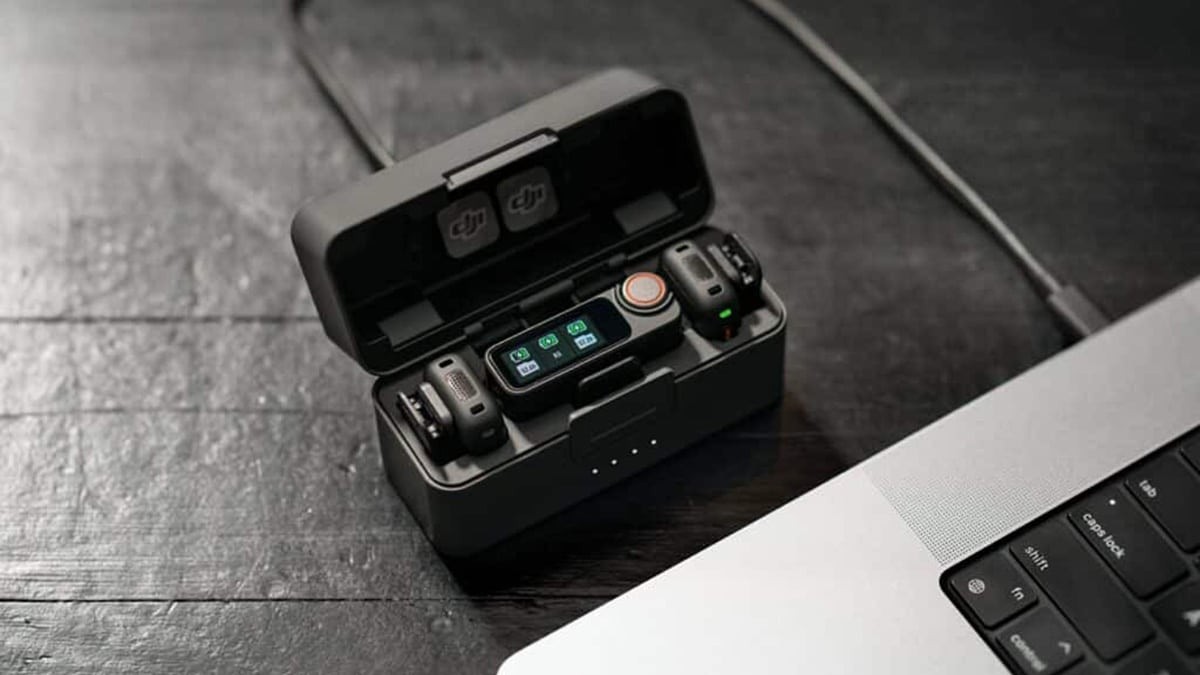
- Có dây: nối bộ phát với máy tính bằng cáp sạc nam châm, hoặc đặt bộ phát vào hộp sạc rồi cắm hộp vào máy tính bằng cáp USB-C. File hiện ra như ổ nhớ, chỉ cần kéo thả.
- Qua ứng dụng: kết nối bộ phát với DJI Mimo và dùng tính năng File Download để tải file về điện thoại, tiện khi cần dựng nhanh tại hiện trường.
Cập nhật firmware: kết nối bộ thu với điện thoại qua đầu chuyển hoặc trực tiếp với ứng dụng DJI Mimo. Cập nhật bộ thu trước, sau đó cập nhật bộ phát và hộp sạc khi các thiết bị đang nằm trong hộp. Nên cập nhật trước những buổi quay quan trọng, không cập nhật ngay trước giờ quay.
Ảnh: DJI
Mẹo dùng DJI Mic 3 bền pin, ít lỗi
- Bật chế độ tự động tắt sau 15 phút không hoạt động để không hao pin khi quên tắt.
- Dùng tính năng tự bật/tắt theo máy ảnh (Auto On/Off With Camera) nếu máy ảnh hỗ trợ.
- Pin sắp hết giữa buổi quay: theo DJI, sạc nhanh 5 phút cho thêm khoảng 2 giờ sử dụng.
- Thu âm ở nơi nhiều sóng Wi-Fi: đặt bộ thu trong tầm nhìn thẳng tới bộ phát, tránh để người hoặc vật kim loại che giữa hai thiết bị.
Muốn tránh các lỗi thường gặp, bạn có thể đọc thêm bài 5 sai lầm khi dùng DJI Mic 3. Nếu đang phân vân giữa các dòng micro, bài DJI Mic Mini 2, Mini 2S hay Mic 3 sẽ giúp bạn chọn đúng theo ngân sách.
Kết luận
Nắm được các bước trong bài hướng dẫn sử dụng DJI Mic 3 này, bạn đã có thể khai thác gần như toàn bộ sức mạnh của thiết bị: ghép nối bằng hộp sạc, đeo bộ phát đúng vị trí, chọn Mono/Stereo phù hợp, bật ghi âm nội bộ 32-bit float làm bản dự phòng và xuất file nhanh sau buổi quay. Chỉ cần thêm vài lần thực hành, chất lượng âm thanh trong video của bạn sẽ khác hẳn.
Nếu bạn chưa có thiết bị, hãy xem chi tiết DJI Mic 3 chính hãng tại DJI Store Hà Nội để được tư vấn bộ phù hợp với nhu cầu quay của mình.